
Padoms
Uzziniet vairāk par Microsoft Forms vai sāciet darbu tūlīt un izveidojiet aptauju, kontroldarbu vai aptauju. Vai vēlaties uzlabotu zīmolradi, jautājumu veidus un datu analīzi? Izmēģiniet Dynamics 365 Customer Voice.
Ja esat izveidojis aptauju, kontroldarbu vai aptauju, varat to viegli pārvietot uz grupu, lai visi jūsu grupas dalībnieki kļūtu par šīs veidlapas īpašniekiem. Grupas līdzautori var palīdzēt pievienot saturu, analizēt atbildes un kopīgot veidlapu ar citiem.
Piezīme
Ja esat administrators, varat pārsūtīt organizācijas vairs neviena lietotāja veidlapu. Papildinformāciju skatiet sadaļā Forms Administrēšanas informācija.
Dodieties uz Microsoft Forms, pierakstieties ar savu Microsoft 365 darba vai mācību kontu vai Microsoft personisko kontu (Hotmail, Live vai Outlook.com).
Piezīme
Varat arī pieteikties Office.com, meklēt Microsoft 365 ikonas kreisajā pusē un pēc tam atlasīt Veidlapas.
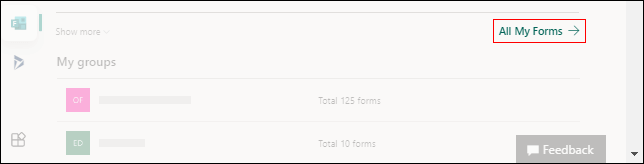
Ritiniet līdz lapas apakšai un atlasiet Visas manas veidlapas.
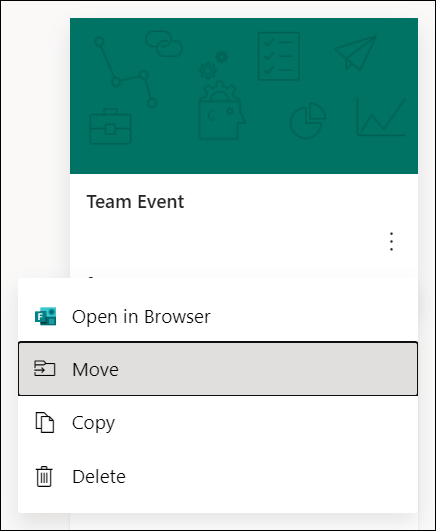
Veidlapā, kuru vēlaties pārvietot, tās elementa augšējā labajā stūrī atlasiet Papildu opcijas un pēc tam izvēlieties Pārvietot.
Piezīme
Veidlapu var pārvietot tikai tad, ja esat tās īpašnieks. Jūs nedrīkstat nodot ar jums koplietotas veidlapas īpašumtiesības.
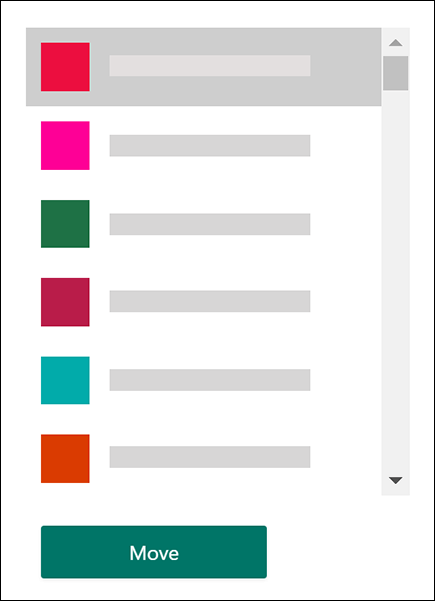
Izvēlieties grupu, uz kuru vēlaties pārvietot savu veidlapu, un pēc tam atlasiet Pārvietot.
Piezīme
Lai to izdarītu, jums ir jābūt mērķa grupas dalībniekam. Būt īpašniekam nenozīmē, ka jūs esat dalībnieks.
Lai formu skatītu grupā, uz kuru to pārvietojāt, lapā Manas veidlapas atlasiet atpakaļvērsto bultiņu un pēc tam ritiniet lejup līdz lapas apakšai, lai skatītu Manas grupas. Šajā sarakstā redzamas visas grupas, kurās piederat, un šīm grupām piederošās formas.
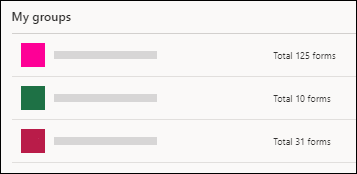
Atlasiet grupu, lai skatītu veidlapu, kuru uz to pārvietojāt.
Bieži uzdotie jautājumi
Kas notiek ar manas tikko pārvietotās veidlapas Excel darbgrāmatu?
Jūsu tikko pārvietotā veidlapa pārmantos visus grupas veidlapas līdzekļus, piemēram, atbildes, kas glabājas grupas SharePoint pakalpojumā Microsoft 365 lapā. Zem veidlapas nosaukuma lapas SharePoint pakalpojumam Microsoft 365 mapē Dokumenti tiks izveidota jauna Excel darbgrāmata, kurā tiks iekļautas visas iepriekš tvertās atbildes pēc sākotnējās sinhronizācijas veikšanas, atverot darbgrāmatu no veidlapas atbilžu lapas pēc veidlapas pārvietošanas. Visas jaunās atbildes tiks sinhronizētas ar šo jauno Excel darbgrāmatu.
Svarīgi!
Nepārvietojiet Excel darbgrāmatu uz citu atrašanās vietu. Jaunās atbildes netiks sinhronizētas ar Excel darbgrāmatu, kas ir pārvietota.
Vai saite uz sākotnējo (individuālo) veidlapu darbosies pēc tās pārvietošanas uz grupu?
Jā, saite, kas norāda uz sākotnējo veidlapu, joprojām darbosies arī pēc veidlapas pārvietošanas uz grupu, kamēr sākotnējā veidlapas īpašnieka konts joprojām pastāv pakalpojumā Azure AD. Iesniedzēja, kas izmanto vecu saiti (uz sākotnējo veidlapu), atbilde tiks tverta Excel darbgrāmatā, kas glabājas grupas SharePoint pakalpojumā Microsoft 365 lapā.
Svarīgi!
Ja sākotnējās veidlapas īpašnieks tiek stingri izdzēsts (30 dienas pēc nestingrās dzēšanas), sākotnējā veidlapas saite vairs nedarbosies.
Kā kopīgot veidlapu savas grupas kanālā Microsoft Teams?
Kad esat pārvietojis veidlapu uz grupu, varat pievienot veidlapu kā cilni pakalpojumā Microsoft Teams.
-
Atvērtajā veidlapu cilnes konfigurācijas lapā izvēlieties Pievienot esošu veidlapu.
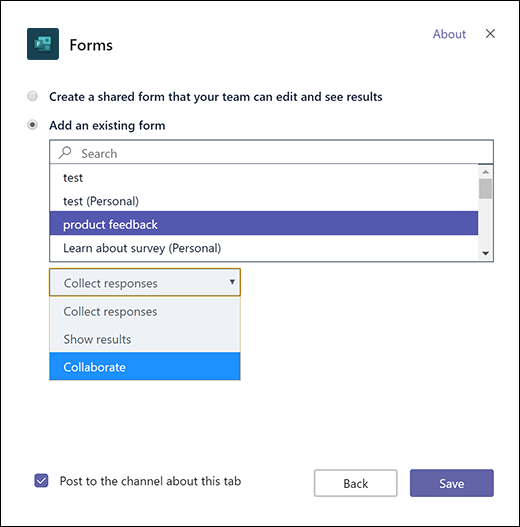
- Meklēšanas laukā ierakstiet pievienojamās veidlapas nosaukumu vai atlasiet to sarakstā zem lauka.
- Nolaižamajā sarakstā zem Esošas veidlapas pievienošana atlasiet Sadarbība.
- Ziņas kanālā par šo cilni tiek automātiski atzīmēta, tāpēc varat nekavējoties kopīgot jauno veidlapu ar savu komandu. Ja nevēlaties to kopīgot uzreiz, noņemiet atlasi no šīs opcijas.
- Atlasiet Saglabāt.
Kā nodrošināt, ka pēc veidlapas pārvietošanas uz grupu visi grupas dalībnieki saņem e-pasta paziņojumus, kad tiek saņemtas atbildes?
Kad esat pārvietojis veidlapu uz grupu, jums būs jāmaina Outlook iestatījums, lai visi grupas dalībnieki saņemtu e-pasta paziņojumus par veidlapas atbilžu saņemšanu. Papildinformāciju skatiet vietnē Nav e-pasta paziņojumu par atbildēm uz grupu veidlapām.
Izveidoto veidlapu pārvietoju uz "A grupa". Tagad "A grupa" vēlas pārvietot šo formu uz "B grupu". Vai viņi to var izdarīt?
Nē. Pašlaik grupa nevar pārsūtīt veidlapu citai grupai.
Kāpēc, mēģinot pārvietot veidlapu uz grupu, tiek parādīts kļūdas ziņojums?
Ja tiek parādīts kļūdas ziņojums, kāda no tālāk aprakstītajām darbībām var neļaut pārvietot veidlapu uz grupu:
| Kļūdas ziņojums | Skaidrojums |
|---|---|
|
Nevaram piekļūt šai lapai Pārliecinieties, vai e-pasta adresi esat ievadījis pareizi, un mēģiniet vēlreiz. |
Trūkst e-pasta adreses vai tā ir uzrakstīta kļūdaini. |
|
Piekļuve liegta Varat piekļūt tikai savām veidlapām. |
Jūs neesat globālais administrators ar atļauju nodot citas personas veidlapas īpašumtiesības. |
Atsauksmes par Microsoft Forms
Mēs labprāt jūs uzklausīsim! Lai nosūtītu atsauksmes par Microsoft Forms, dodieties uz veidlapas augšējo labo stūri un atlasiet Citi veidlapas iestatījumi >Papildu opcijas Atsauksmes.