
Padoms
Uzziniet vairāk par Microsoft Forms vai sāciet darbu tūlīt un izveidojiet aptauju, kontroldarbu vai aptauju. Vai vēlaties uzlabotu zīmolradi, jautājumu veidus un datu analīzi? Izmēģiniet Dynamics 365 Customer Voice.
Piezīme
Līdzeklis Kopīgot, lai sadarbotos ir pieejams tikai Office 365 Education un Microsoft 365 programmas darbam klientiem. Lai piekļūtu koplietošanai un sadarbotos, lūdzu, pierakstieties ar mācību iestādes vai darba kontu.
Uzaicinot citus lietotājus sadarboties, strādājot ar jūsu veidlapu vai kontroldarbu, jūsu līdzautori var palīdzēt pievienot saturu, analizēt atbildes un kopīgot veidlapu ar citiem.
Veidlapas vai kontroldarba kopīgošana sadarbībai
Programmā Microsoft Forms atveriet veidlapu vai kontroldarbu, kuru vēlaties kopīgot, lai sadarbotos.
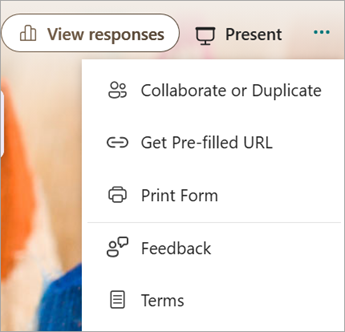
Atlasiet Citi veidlapas iestatījumi
 >Collaborate or
 .
.
Piezīme
Mēs lēnām ieviešam ieejas punktu, lai piekļūtu veidlapas kopīgošanas iespējai sadarbībai. Ja neredzat Collaborate vai DuplicatePeople
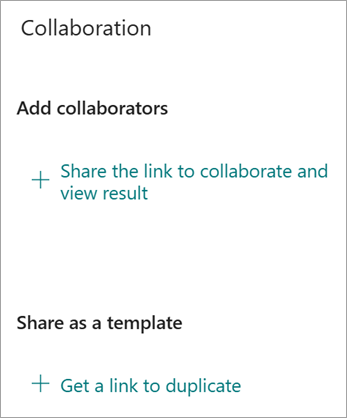
, atlasiet pogu Kopīgot un pārejiet pie nākamās darbības.Sadaļā Pievienot līdzstrādniekus atlasiet Kopīgot saiti, lai sadarbotos un skatītu rezultātu
 .
.
Padoms
Ja veidlapu vēlaties kopīgot kā veidni, izvēlieties Iegūt saiti, ko dublēt. Ikviens, kuram ir saite, var dublēt jūsu veidlapu un izveidot savu.
Sadaļā Pievienot līdzstrādniekus atlasiet kādu no tālāk norādītajām sadarbības atļauju opcijām.
Lietotāji ar Office 365 darba vai mācību kontu var skatīt un rediģēt — ikvienam, kam ir Office 365 darba vai mācību konts jūsu organizācijā vai ārpus tās, tiek piešķirtas koprediģēšanas atļaujas, un viņš var skatīt un rediģēt jūsu veidlapu.
Piezīme
Koprediģēšana un Forms koplietošana ir pieejama tikai viena mākoņa lietotājiem. Piemēram, ja esat pieteicies ar GCC kontu, veidlapu varat rediģēt tikai kopā ar citiem lietotājiem savā nomniekā. Ja jūsu administrators ir iespējojis ārējo koplietošanu, varat kopīgi rediģēt veidlapu ar lietotājiem ārpus sava nomnieka, bet tikai GCC vidē. Tāpat GCC High lietotāji var tikai koprediģēt un koplietot ar citiem GCC High lietotājiem, DOD lietotāji var tikai koprediģēt un koplietot ar citiem DOD lietotājiem utt. Uzziniet vairāk par Office 365 Government ASV vidēm.
People manā organizācijā var skatīt un rediģēt — ikvienam jūsu organizācijā ir piešķirtas koprediģēšanas atļaujas, un viņš var skatīt un rediģēt jūsu veidlapu.
Konkrētas personas manā organizācijā var skatīt un rediģēt — koprediģēšanas atļaujas tiek piešķirtas tikai jūsu norādītajām personām vai grupām jūsu organizācijā, un tās var skatīt un rediģēt jūsu veidlapu.
Piezīme
- Lai sadarbotos veidlapā ar konkrētiem lietotājiem jūsu organizācijā, var atlasīt tikai lietotājus ar derīgu Office 365 pastkasti. Lietotāji ar citām pastkastēm, piemēram, tām, kas tiek viesotas atvēlētos Microsoft Exchange serveros un kurām piekļūst, izmantojot REST API, netiek atbalstīti. Papildinformācija par REST API.
- Vienā veidlapā var norādīt līdz pat 100 līdzautoriem, un tā var būt dažādu personu vai grupu kombinācija. Grupa (neatkarīgi no personu skaita grupā) tiek skaitīta kā viens līdzautors.
Atlasiet Kopēt. Tagad varat ielīmēt šo saiti visur, kur tai var piekļūt jūsu līdzautori, piemēram, e-pasta ziņojumā, piezīmju grāmatiņā vai pakalpojumā Teams.
Piezīme
- Ikviens, ko esat norādījis kā līdzautoru un kuram ir piekļuve jūsu veidlapas sadarbības saitei, varēs skatīt un rediģēt gan jautājumus, gan atbilžu datus.
- Neviens, ko neesat norādījis kā līdzautoru, nevarēs izmantot sadarbības saiti, lai piekļūtu jūsu kontroldarbam vai veidlapai.
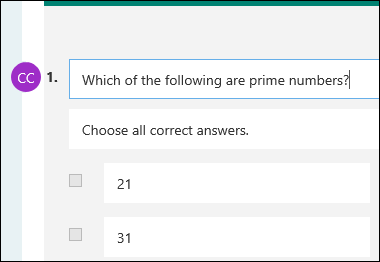
Ja kopīgojat veidlapu vai kontroldarbu sadarbībai, jūs joprojām paliekat īpašnieks un tas paliek jūsu veidlapu portālā, bet jūsu līdzautori var to skatīt un rediģēt, izmantojot saiti, ko esat kopīgojis ar viņiem. Kopīgotās veidlapas vai kontroldarba augšdaļā varat redzēt katras tās personas iniciāļus, kas pašlaik veic rediģēšanu.
Blakus katrai sadaļai, kas pašlaik tiek rediģēta, redzēsit arī displeja ikonas ar personu vai grupu iniciāļiem.
Piezīme
Līdzautori nevar modificēt sadarbības atļauju līmeņus. Piemēram, ja jūs kā veidlapas īpašnieks esat iestatījis atļaujas, lai People manā organizācijā varētu skatīt un rediģēt, jūsu līdzautori nevarēs mainīt šo atļauju līmeni uz citu (piemēram, lietotāji ar Office 365 darba vai mācību kontu var skatīt un rediģēt). Jūs kā veidlapas īpašnieks esat vienīgais, kurš var atlasīt citu atļauju iestatījumu.
Veidlapas vai kontroldarba koplietošanas pārtraukšana
Programmā Microsoft Forms atveriet veidlapu vai kontroldarbu, kuru vēlaties kopīgot, lai sadarbotos.
Atlasiet Citi veidlapas iestatījumi
>Collaborate or .
Piezīme
Mēs lēnām ieviešam ieejas punktu, lai piekļūtu veidlapas kopīgošanas iespējai sadarbībai. Ja neredzat Collaborate vai DuplicatePeople
, atlasiet pogu Kopīgot un pārejiet pie nākamās darbības.Atlasiet Dzēst,
 blakus tekstlodziņam, kurā tiek parādīta veidlapas saite.
Atlasiet Noņemt saiti , lai neatgriezeniski noņemtu sadarbības saiti. (Ja pārdomājat un nevēlaties noņemt sadarbības saiti, atlasiet Atcelt .)
Kad sadarbības saite ir noņemta, tā tiks neatgriezeniski noņemta, un to vairs nevarēs aktivizēt. Vēlāk varat izveidot jaunu saiti.
Koplietošanas atļauju scenāriji
Iespējams, jebkurā brīdī būs jāpārskata koprediģēšanas atļaujas veidlapas vai kontroldarba sadarbības procesa laikā. Tālāk ir norādīti daži bieži sastopami scenāriji un svarīga informācija.
Microsoft Teams izmantošana, lai studentiem piešķirtu viktorīnas
Ja esat skolotājs, kurš izmanto Microsoft Teams, lai piešķirtu viktorīnas skolēniem, citi skolotāji jūsu Teams kanālā tiks automātiski pievienoti kā līdzautori visās grupas veidlapās, kas izveidotas šai grupai. Ja esat sākotnējais autors veidlapā, kas izveidota jūsu kanālā Teams, un izlemsit noņemt sadarbības saiti (izmantojot opciju Dzēst ), skolotāji jūsu kanālā Teams joprojām būs līdzautori un varēs piekļūt jūsu veidlapai, izmantojot sadarbības saiti.
Microsoft Forms tīmekļa daļas izmantošana, lai iegultu veidlapu SharePoint lapā
Ja izmantojat Microsoft Forms tīmekļa daļu, lai iegultu veidlapu SharePoint lapā, un izvēlaties lapā rādīt veidlapas rezultātus, SharePoint automātiski ģenerēs saiti uz šo veidlapu, un ikviens, kam tā ir pieejama, var skatīt atbilžu kopsavilkumu. Ja formās strādājat kopā ar konkrētiem lietotājiem savā organizācijā, viņi nevarēs iegult šo veidlapu SharePoint lapā, ja vien nebūs aktīva kopsavilkuma saite uz to. Ja esat jau izveidojis kopsavilkuma saiti uz veidlapu, līdzautori varēs iegult šo veidlapu SharePoint lapā un koplietot atbilžu kopsavilkumu ar ikvienu.
Forms izmantošana mobilajā ierīcē
Jūsu līdzautori var skatīt un rediģēt jūsu veidlapu savās mobilajās ierīcēs. Kā veidlapas īpašnieks varat pilnībā sadarboties mobilajās ierīcēs, tostarp pievienot un noņemt personas un grupas.
Atbilžu koplietošana, izmantojot kopsavilkuma saiti
Ja sadarbojaties pie veidlapas izveides ar konkrētiem lietotājiem savā organizācijā, tikai jūs kā veidlapas īpašnieks varat izveidot kopsavilkuma saiti savai veidlapai, ja tādas vēl nav. Līdzautori joprojām var kopēt un kopīgot kopsavilkuma saiti, bet paši nevar to izveidot. Citos sadarbības režīmos, kas nav iestatīti konkrētiem lietotājiem jūsu organizācijā, līdzautori var izveidot jaunas kopsavilkuma saites.
Ņemiet vērā arī — ja veidlapas atbildes koplietojat ar jebkuru personu savā organizācijā un pēc tam izlemat kopīgot tikai ar konkrētām personām jūsu organizācijā, jebkurai jau esošai kopsavilkuma koplietošanas saitei joprojām var piekļūt ikviens jūsu organizācijā vai ārpus tās. Lai to atspējotu, varat izdzēst esošu kopsavilkuma saiti, kas samazinās piekļuvi atbilžu datiem. To var izdarīt, dodoties uz Skatīt atbildes, Atbilžu pārskats>Papildu opcijas > Vairāk opcijuKopsavilkuma saites> kopīgošanaNoņemt saiti .
Piezīme
Varat izveidot jaunu kopsavilkuma saiti, ja vēlaties to koplietot ar jaunu auditoriju, bet šī jaunā kopsavilkuma saite joprojām būs pieejama ikvienam, kas to saņems.
Iepriekš kopīgoto sadarbības saišu izmantošana
Pieņemsim, ka sākotnēji kopīgojat kontroldarbu vai veidlapu, lai sadarbotos ar visiem lietotājiem jūsu organizācijā, un ģenerējat sadarbības saiti uz to. Pēc tam izlemjat sadarboties tikai ar konkrētām personām savā skolā vai organizācijā. Sadarbības saite joprojām darbosies šīm konkrētajām personām, bet ne personām, kas zaudējušas atļaujas jūsu veidlapai.
Pārslēgšanās no koplietošanas ar konkrētām personām
- Ja koplietojat kontroldarbu vai veidlapu ar konkrētām personām un pēc tam, piemēram, nolemjat piešķirt koprediģēšanas atļaujas visai mācību iestādei vai organizācijai, zaudēsit sākotnēji norādīto personu sarakstu. Ja atkal pārejat uz koplietošanu ar konkrētām personām, atkal būs jānosaka, kurus lietotājus vēlaties pievienot kā līdzautorus.
- Ja esat nolēmis koprediģēšanas atļaujas koplietot visai skolai vai organizācijai, bet iepriekš esat izveidojis sadarbības saiti, lai koplietotu tikai ar konkrētām personām, šī saite joprojām darbosies šīm konkrētajām personām, jo tās ir jūsu skolas vai organizācijas dalībnieki.
Grupas veidlapas koplietošana publiskā grupā
Saturu publiskajā grupā var skatīt ikviens lietotājs jūsu organizācijā, un ikviens jūsu organizācijā var pievienoties grupai. Ja jums ir grupas forma publiskā grupā, ikviens lietotājs jūsu organizācijā var šo veidlapu skatīt un rediģēt neatkarīgi no tā, vai kopīgojat veidlapu tikai ar konkrētām personām.
Koplietojamas veidlapas atspraušana
Ja atspraudīsit veidlapu, kas ar jums ir kopīgota lietotāja https://office.com cilnē Kopīgots, nezaudēsit šīs veidlapas atļaujas, kamēr vien jūsu rīcībā būs šī saite.
Veidlapas saites atkārtota nosūtīšana līdzautoram
Ja kāds no jūsu koprediģēšanas atļauju saraksta zaudē saiti uz jūsu veidlapu, šo personu atkārtoti pievienot sarakstam nav nepieciešams. Veiciet šajā rakstā minētās darbības, lai atkal iegūtu sadarbības saiti, un pēc tam kopīgojiet to ar savu līdzautoru.
Atsauksmes par Microsoft Forms
Mēs labprāt jūs uzklausīsim! Lai nosūtītu atsauksmes par Microsoft Forms, dodieties uz veidlapas augšējo labo stūri un atlasiet Citi veidlapas iestatījumi>Papildu opcijas Atsauksmes.
Skatiet arī
Veidlapas nosūtīšana un atbilžu apkopošana
Kontroldarba rezultātu pārbaude un koplietošana