
Lai uzzinātu, kādu Office versiju lietojat:
- Atveriet esošu Office dokumentu vai atveriet jebkuru Office lietojumprogrammu, piemēram, Word vai Excel, un izveidojiet jaunu dokumentu (mēs izmantojam Word mūsu piemēros).
- Pēc tam salīdziniet to, ko redzat savā Office versijā, ar to, kas redzams ekrānuzņēmumos tālākajās sadaļās. Pamatdarbības, kas veicamas, lai noskaidrotu Office versijas informāciju, ir identiskas neatkarīgi no atvērtās Office programmas.
Padoms
Ja jūs interesē konkrēti Outlook informācija, jo mēģināt importēt vai eksportēt detalizētu informāciju, skatiet sadaļu Kāda Outlook versija man ir?
Microsoft 365 darbam ar Windows
Microsoft 365 izmanto cilni Fails un Office Backstage skatu, kas tiek parādīts, noklikšķinot uz Fails. Lūk, kas tiks parādīts programmā Word, ja izvēlēsities Faila>konts.
- Programmā Word cilnē Fails atlasiet Konts.
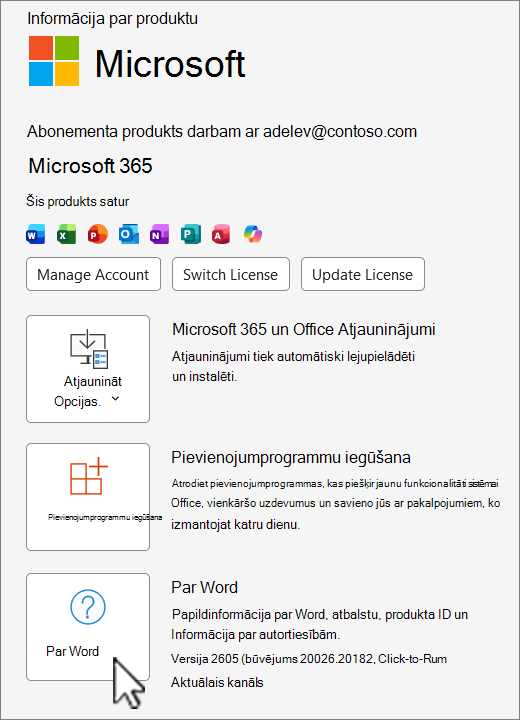 Atlasiet Par Word, lai skatītu Microsoft 365 versiju, būvējumu un to, cik bitu versiju jūs izmantojat — 32 bitu vai 64 bitu.

Microsoft 365 darbam ar Mac
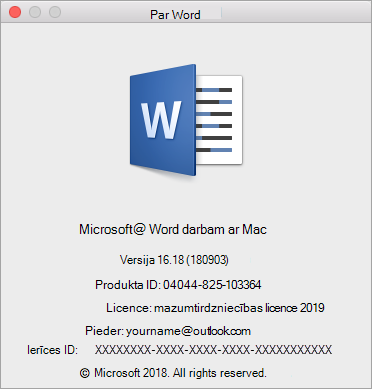
Atlasiet Microsoft Word izvēlni un pēc tam izvēlieties Par Word.
Dialoglodziņā, kas tiek atvērts, var skatīt versijas numuru, kā arī licences veidu. Tālāk redzamajā piemērā versijas numurs ir 16.18 un licence ir vienreizējs Office darbam ar Mac pirkums.
Skatiet arī
Microsoft 365 vai Office 2021 lejupielāde un instalēšana vai pārinstalēšana PC vai Mac datorā