
Problēmas, kas rodas, mēģinot instalēt Microsoft 365 vai Office 2021, 2019 vai 2016, un to novēršanas veids ir atkarīgs no tā, vai jūsu produkts ir daļa no Office mājas lietošanai vai Office uzņēmumiem plāna.
Turklāt Office darbam plānos tikai administratori, kuri atbild par Microsoft 365 pārvaldību savā organizācijā, var veikt noteiktus uzdevumus. Tāpēc administratoriem jāskata problēmas un risinājumi, kas norādīti Office darbam un Microsoft 365 administrēšanas cilnēs.
Vai nezināt, kuru plānu izmantojat?
Uzziniet, kādi produkti ir iekļauti Office mājas lietošanai vai Office uzņēmējdarbībai
Atlasiet jūsu plānam atbilstošo cilni.
Vadītais atbalsts var sniegt digitālus risinājumus Office problēmām
Vispārēji jautājumi
Kā lejupielādēt un instalēt Office?
Kā atkārtoti instalēt Office?
Jūs nevarat atvērt klasisko Outlook jaunā Windows PC
Vai Office var instalēt Chromebook datorā?
Vai varu instalēt tikai konkrētas programmas?
Vai Office var instalēt citā diskā?
Kā instalēt Office, izmantojot HUP
Es esmu skolēns. Kā varu iegūt Office?
Kļūdu ziņojumi
Kļūda “Neatbalstīta operētājsistēma”
Office instalēšana notiek ļoti ilgi
Tiek parādīta KERNEL32.dll kļūda
Nospiežot instalēšanas pogu, sistēma Office netiek instalēta
Kļūda "Pārtrauciet un uzgaidiet, līdz tiek instalēta sistēma Office 2016"
Office instalēšanas kļūdu kodi
Jaunināšanas vai atjaunināšanas problēmas
Konta vai pierakstīšanās problēmas
Aktivizēšana vai nelicencēts produkts
Aktivizācijas kļūmju novēršana
Palīdzība par Office produkta atslēgām
Instalācijas deaktivizēšana
Problēmas ar Mac instalēšanu un aktivizāciju
Kur Office instalēt Mac datorā
Lejupielādes un instalēšanas problēmas Mac datorā
Nevaru atrast programmas savā Mac datorā
Office darbam ar Mac atinstalēšana
Office aktivizācija Mac datorā
Problēmas saistībā ar aktivizāciju Mac datorā
Atjauninājumu instalēšana Mac datorā
Kā lejupielādēt un instalēt Office?
Ja vēlaties uzzināt darbības, lai lejupielādētu un instalētu jaunāko Office versiju, piemēram, Microsoft 365, Office 2021, Office 2019 vai Office 2016, skatiet rakstu Office instalēšana PC vai Mac datorā.
Kā atkārtoti instalēt Office?
Ja pārinstalējat sistēmu Office citā datorā, nevis tajā, kurā sākotnēji instalējāt Office, ievērojiet tālāk sniegtos norādījumus.
- Office 365 abonementiem: Varat instalēt Office un būt pierakstījies piecās ierīcēs vienlaikus.
- Ja jums ir vienreizējs Office pirkums, piemēram, Office skolēniem & darbam, Office skolēniem & mājas lietošanai vai Office Professional: Office varat instalēt tikai 1 PC vai Mac datorā. Tomēr, ja rodas aparatūras kļūme vai iegādājaties jaunu datoru, sistēmu Office 2021, 2019 vai 2016 var pārsūtīt uz citu datoru, kas pieder jums. Lai iegūtu papildinformāciju, skatiet sava produkta Microsoft licences nosacījumus vai skatiet šo emuāra ziņu "Office licence tagad ir nododama".
Kad esat gatavs pārinstalēt Office, pierakstieties vietnē https://www.office.com/signin ar to pašu Microsoft kontu, kas sākotnēji tika saistīts ar jūsu Office produktu, kad to instalējāt pirmoreiz. Instalēšanas darbības var atrast arī šeit:
Informāciju par jaunāko Office versiju skatiet sadaļā Office instalēšana savā PC vai Mac datorā.
Problēmas Office instalēšanas laikā
Ja instalējot datorā sistēmu Office, radās kļūda, mēģiniet restartēt datoru un pēc tam vēlreiz instalēt Office. Ja tas nepalīdz, izmantojiet atinstalēšanas problēmu risinātāju, lai pilnībā atinstalētu Office. Kad atinstalēšana ir pabeigta, mēģiniet vēlreiz instalēt Office.
Izmantojiet atinstalēšanas problēmu risinātāju, lai atinstalētu Microsoft 365, Office 2021, Office 2019 vai Office 2016 savā Windows datorā.
Atlasiet zemāk esošo pogu, lai sāktu atinstalēšanas problēmu risinātāju.
Noklikšķiniet Atvērt, ja tiek parādīts uznirstošais logs, kas norāda, ka Šī vietne mēģina atvērt Palīdzības saņemšana.
Izpildiet uzvednes norādījumus atlikušajos ekrānos un, kad tas tiek prasīts, restartējiet datoru.
Atlasiet instalējamajai vai pārinstalējamajai Office versijai paredzētās darbības.
Microsoft 365 | Office 2024 | Office 2021Office | 2019 | Office 2016
Svarīgi!
- Atinstalēšanas problēmu risinātājs pašlaik nevar atinstalēt Office 2024.
- Palaidiet problēmu risinātāju tajā pašā Windows datorā, kurā darbojas Microsoft 365 vai Office produkts, kuru vēlaties atinstalēt.
- Lai palaistu problēmu risinātāju, jābūt instalētam Windows 10 vai jaunākai versijai.
Padoms
Ja Microsoft 365 atinstalēšanas problēmu risinātājs pilnībā neatinstalē Microsoft 365 vai Office jūsu datorā, varat mēģināt atinstalēt Office manuāli.
Ja joprojām neizdodas instalēt sistēmu Office, pārbaudiet, vai dators atbilst sistēmas prasībām , lai instalētu Office. Piemēram, Office nevar instalēt tādā datorā, kurā darbojas Windows XP vai Windows Vista.
Ja joprojām nevarat instalēt Office, rīkojoties atbilstoši rakstā Office lejupielāde un instalēšana vai pārinstalēšana sniegtajiem norādījumiem, pamēģiniet izmantot bezsaistes instalēšanas programmu.
Microsoft 365 bezsaistes instalēšanas programma var palīdzēt apiet potenciālās starpniekservera, ugunsmūra, pretvīrusu programmas vai interneta savienojuma problēmas, kas var rasties Microsoft 365 instalēšanas laikā.
Lai uzzinātu, kā instalēt Microsoft 365 bezsaistes versiju, skatiet rakstu Office bezsaistes instalētāja izmantošana un atlasiet savai Office versijai atbilstošo cilni.
Datori, kuros darbojas sistēma Windows Vista vai Windows XP, neatbilst sistēmas prasībām, lai instalētu Office
Office 2016 nevar instalēt datoros, kuros darbojas operētājsistēma Windows Vista vai Windows XP, jo šīs operētājsistēmas neatbilst Office sistēmas prasībām. Mēģinot instalēt Office datorā, kurā darbojas neatbalstīta operētājsistēma, rodas kļūda. (Ja vēlaties uzzināt vairāk par jaunāko Windows versiju, detalizētu informāciju skatiet sadaļā Windows 11 specifikācijas.)
Ja jūsu datorā nevar instalēt Office pilno datora versiju, jo jūsu dators neatbilst sistēmas prasībām, varat mēģināt izmantot Office Online sava datora pārlūkprogrammā. Skatiet sadaļu Pārlūkprogrammas sistēmas prasību lapā.
Vai Office var instalēt Chromebook datorā?
Savā Chromebook datorā jūs nevarat instalēt PC vai Mac datoram paredzētu Office versiju, bet atkarībā no Chromebook, iespējams, varat instalēt Office mobilās programmas. Skatiet rakstu Microsoft Office instalēšana Chromebook datorā.
Nevēlaties instalēt visas Office lietojumprogrammas
Kad instalēsiet Office 2016, vienlaikus tiks instalētas visas programmas, kas iekļautas konkrētajā Office produktā. Jūs nevarat atsevišķi izvēlēties, kuras Office programmas instalēt un kuras neinstalēt, kā arī pēc instalēšanas pabeigšanas nevarat izdzēst atsevišķas programmas. Taču jūs varat izdzēst saīsnes lietojumprogrammām, kuras neplānojat izmantot.
Padoms
Ja atklājat, ka jums ir nepieciešama tāda programma, kas nav iekļauta jūsu Office produktā, varat to iegādāties kā savrupu programmu. Piemēram, jūs izlemjat, ka vēlaties izmantot Access vai Outlook, bet šīs programmas jūsu produktā nav iekļautas. Lai iegādātos savrupu lietojumprogrammu, dodieties uz https://products.office.com/ un meklējiet programmu, kuru vēlaties iegādāties.
Vēlaties Office instalēt citā diskā, kas nav C: disks
Office varat arī instalēt tikai tajā sistēmas diskā, kur instalēta operētājsistēma. Tas parasti ir C: disks.
Office 64 bitu versijas instalēšana 32 bitu versijas vietā
Jums var tikt parādīts kļūdas ziņojums, ja mēģināsiet instalēt Office 64 bitu versiju, lai gan jums pašreiz ir instalēta 32 bitu versija (vai otrādi).
Ja datorā iepriekš instalēta Office 32 bitu versija, bet tagad vēlaties instalēt 64 bitu versiju (vai otrādi), jums ir jāatinstalē pašreizējā versija un atkārtoti jāinstalē nepieciešamā versija.
Izmantojiet atinstalēšanas problēmu risinātāju, lai atinstalētu Microsoft 365, Office 2021, Office 2019 vai Office 2016 savā Windows datorā.
Atlasiet zemāk esošo pogu, lai sāktu atinstalēšanas problēmu risinātāju.
Noklikšķiniet Atvērt, ja tiek parādīts uznirstošais logs, kas norāda, ka Šī vietne mēģina atvērt Palīdzības saņemšana.
Izpildiet uzvednes norādījumus atlikušajos ekrānos un, kad tas tiek prasīts, restartējiet datoru.
Svarīgi!
- Atinstalēšanas problēmu risinātājs pašlaik nevar atinstalēt Office 2024.
- Palaidiet problēmu risinātāju tajā pašā Windows datorā, kurā darbojas Microsoft 365 vai Office produkts, kuru vēlaties atinstalēt.
- Lai palaistu problēmu risinātāju, jābūt instalētam Windows 10 vai jaunākai versijai.
Padoms
Ja Microsoft 365 atinstalēšanas problēmu risinātājs pilnībā neatinstalē Microsoft 365 vai Office jūsu datorā, varat mēģināt atinstalēt Office manuāli.
Ja vēlaties uzzināt, kā instalēt Office 64 bitu versiju, skatiet sadaļu 1. darbība. Pierakstieties, lai lejupielādētu Office.
Ja nezināt, kā izvēlēties starp 64 bitu un 32 bitu versiju, skatiet rakstu Office 2016 64 vai 32 bitu versijas izvēle.
Office instalēšana, izmantojot Microsoft HUP
Ja jūsu organizācija abonē programmu Home Use Program (HUP), informāciju par Office iegādi un instalēšanu skatiet rakstā Instalējiet vai atkārtoti instalējiet Office, izmantojot Microsoft HUP.
Es esmu skolēns. Kā instalēt Office?
Ja esat skolēns vai skolotājs un neredzat opciju instalēt Office, izmantojot iestādes kontu, iespējams, jums ir tiesības izmantot Office 365 Education, kas ietver Word, Excel, PowerPoint un OneNote. Lai sāktu darbu, ir nepieciešama tikai derīga skolas e-pasta adrese. Papildinformāciju skatiet sadaļā Office 365 iegūšana bez maksas.
Zināmās problēmas saistībā ar Office un Windows 10
Skatiet zināmās problēmas saistībā ar Office un Windows 10.
Kļūda “Neatbalstīta operētājsistēma”
Pēc tam, kad vietnē office.com/myaccount atlasījāt pogu Instalēt, saņēmāt šādu kļūdas ziņojumu:
 Šī kļūda var rasties tālāk norādītajos gadījumos.
- Ja izmantojat PC datoru un mēģināt instalēt vienreizējas iegādes Office versiju lietošanai Mac datorā (piemēram, Office skolēniem un mājas lietošanai) vai mēģināt instalēt PC datoriem paredzētu Office versiju Mac datorā.
Risinājumus skatiet rakstā Neatbalstītas operētājsistēmas kļūda, instalējot Office. - Jūs mēģināt instalēt sistēmu Office mobilajā ierīcē, piemēram, ierīcē iPad vai iPhone, vai arī Chromebook datorā.
Pierakstoties vietnē office.com, un izmantojot pogu Instalēt, tiks lejupielādēta Office versija, kas paredzēta lietošanai PC vai Mac datorā. Lai instalētu Office mobilajā ierīcē, skatiet rakstu Office programmu un e-pasta iestatīšana mobilajā ierīcē.
Lai Office instalētu Chromebook datorā, skatiet rakstu Office instalēšana Chromebook datorā - Jūs mēģināt instalēt Office datora versiju neatbalstītā operētājsistēmā, piemēram, Windows XP vai Vista.
Lai uzzinātu, kādas operētājsistēmas tiek atbalstītas, skatiet Office sistēmas prasības .
Office instalēšana notiek ļoti ilgi
Ja Office instalēšana notiek ļoti ilgi, iespējams, ka ir lēnas darbības savienojums. Iespējamos risinājumus skatiet sadaļā Office instalēšana notiek ilgi vai Office instalēšana apstājas pie 90%.
mēģinot instalēt Office, rodas KERNEL32.dll kļūda vai citas sistēmas prasību problēmas
Ja mēģināt instalēt Office datorā, kurā darbojas operētājsistēma Windows XP vai Windows Vista, jums var parādīties kļūdas ziņojums, kurā norādīts, ka dinamiskā bibliotēka KERNEL 32.dll nav atrodama. Tā notiek, jo ne Office 2016, ne Office 2013 netiek atbalstītas šajās Windows versijās. Papildinformācijai skatiet rakstu Kāpēc sistēmu Office 365 vai Office 2019, vai Office 2016 nevar instalēt operētājsistēmā Windows XP vai Windows Vista?
Pārliecinieties, vai dators atbilst Office instalēšanai nepieciešamajām minimālajām sistēmas prasībām. Sarakstu ar papildu prasībām skatiet sadaļā Office sistēmas prasības .
Ja nezināt, kura operētājsistēma jums ir, skatiet sadaļu Kāda Windows versija darbojas manā datorā? vai Atrodiet OS X versijas un būvējuma numuru savā Mac datorā.
Ja jūsu datorā nevar instalēt Office pilno datora versiju, jo tā neatbilst sistēmas prasībām, varat mēģināt izmantot Office Online sava datora pārlūkprogrammā.
Nospiežot instalēšanas pogu, sistēma Office netiek instalēta
Ja poga Instalēt ir pelēkota, iespējams, ka jūsu Office 365 abonementa derīgums ir beidzies. Skatiet rakstu Office 365 mājas lietošanai atjaunošana.
Lai uzzinātu, kādi ir citi risinājumi, skatiet rakstu Nospiežot instalēšanas pogu, sistēma Office netiek instalēta.
Tiek rādīta kļūda “Pārtrauciet un uzgaidiet, līdz tiek instalēta sistēma Office 2016”
Šī kļūda var rasties, ja neesat atjauninājis uz jaunāko versiju vai jums ir savrupa 2013 programma, kas jau ir iekļauta jaunākajā Office 2016 programmu komplektā. Skatiet sadaļu Kļūda. Pārtrauciet un uzgaidiet, līdz tiek instalēta sistēma Office 2016. Ja turpināsiet darbības, kā novērst šo problēmu, tiks noņemtas tālāk norādītās opcijas.
Office instalēšanas kļūdu kodi
Iespējams, tiks parādīts kļūdas ziņojums, kurā ir skaitlis un nedaudz aprakstoša teksta. Lai gan ziņojumus ir grūti saprast, bieži vien ir pieejami risinājumi. Ja tiek parādītas šīs kļūdas, mēģiniet izmantot šīs saites.
Šeit nav uzskaitītas visas kļūdas. Ja kļūdas ziņojumā ir papildinformācijas saite, atlasiet to. Ja saites nav, dariet mums zināmu, kādu kļūdu saņēmāt un kurā instalēšanas procesa brīdī šo kļūdu saņēmāt. Lapas apakšdaļā atstājiet mums komentāru, lai sniegtu mums papildinformāciju par radušos problēmu.
- "... Notiek vēl viena instalācija..." vai kļūdu kodi 0-1018 vai 6-30015, instalējot Office
- Kļūda "Neizdevās instalēt Office (64 bitu)"
- Kļūdas ziņojums "Radās kāda problēma", kad mēģināt palaist Office lietojumprogrammu
- Drukas spolētāja pakalpojuma apturēšana Office instalēšanas laikā
- Kļūdas ziņojums "Nelicencēts produkts"
- Jauninām arī dažas vecākas lietojumprogrammas
- Kļūdas kods 0-3
- Kļūdas kods 12002-4, 12007-4 vai 12152-4
- Kļūdas kods 30015-6
- Kļūdas kods 30015-1011 (1392) un 30015-4 (1392)
- Kļūdas kods 30029-1011
- Kļūdas kods 30029-4
- Kļūdas kods 30033
- Instalējot valodas paku, tika saņemts kļūdas kods 30053-4 vai 30053-39
- Kļūdas kods 30068
- Kļūdas kods 30094
- Kļūdas kods 30102-11, 30102-13, 30103-11 vai 30103-13
- Kļūdas kods 30125-4 vai 30125-1011
- Kļūdas kods 30143-37
- Kļūdas kods 30145
- Kļūdas kods 30169-22
- Kļūdas kods 30174-4
- Kļūdas kods 30174-4-2, 30174-4-5, 30174-4-32, 30174-123 vai 30174-183
- Kļūdas kods 30174-4-23, 30174-4-483 vai 30174-4-1117
- Kļūdas kods 30174-4-27
- Kļūdas kods 30175-11
- Kļūdas kods 30180-4
- Instalējot Office ar Speedport maršrutētāju, tiek saņemts kļūdas kods 30183-4
- Kļūdas kods 3-4
- Kļūdu kodi 0-1011, 30088-1015 vai 0-1005
- Kļūdas koda 0xC004C060
- Kļūdas koda 0x80070005
- Kļūdas kods 0x8004FC12
Office jaunināšanas vai atjaunināšanas problēmas
Ja jums ir Office 365 abonements, jums jau ir jaunākā Office versija vai jaunākais kanāls, ko jūsu Office 365 administrators ir iestatījis. Produktiem bez abonementa iespējas, kā piemēram, Office Home un Business, jums ir iespēja abonēt Office 365 vai iegādāties jaunāko produkta versiju. Papildinformāciju skatiet rakstā:
Office 365 plānu jaunināšana vai maiņa
Ir iespējams savstarpēji mainīt Office 365 mājas lietošanas, individuālas lietošanas vai University plānus vai pārslēgties no Office 365 mājas lietošanas plāna uz darbam paredzētu plānu un pretēji. Papildinformāciju par to, kā to paveikt, skatiet rakstā:
Kā instalēt Office atjauninājumus?
Pastāvīgi atjauninot Office, tiek nodrošināts, ka jūsu rīcībā vienmēr ir visjaunākie drošības atjauninājumi un labojumi. Informāciju par atjauninājumu instalēšanu skatiet sadaļā Office atjauninājumu instalēšana.
Kur pierakstīties pakalpojumā Office 365 vai savā Office kontā
Microsoft piedāvā vairāku veidu pakalpojumu Office 365, un katram pakalpojumam ir atsevišķa pierakstīšanās lapa. Pierakstīšanās tīmekļa pārlūkprogrammā ir atkarīga no tā, kuru pakalpojumu izmantojat. Skatiet rakstu Pierakstīšanās sistēmā Office vai Office 365.
Esat aizmirsis ar Office saistīto kontu
Vairumā gadījumu, ja jums ir Office produkts, kas norādīts sadaļā Office mājas lietošanai, ir nepieciešams Microsoft konts, lai pierakstītos, lai instalētu Office vai pārvaldītu savu Office 365 abonementu. Ja neatceraties, kuru Microsoft kontu esat saistījis ar sistēmu Office, skatiet rakstu Es neatceros, kādu Microsoft kontu izmantoju sistēmā Office.
Office 365 mājas lietošanai: abonementa koplietošana
Abonementa atcelšana
Ja vēlaties atcelt savu abonementu, skatiet rakstu Microsoft abonementa atcelšana vai periodisko norēķinu izslēgšana.
Ja jums ir izmēģinājuma abonements, skatiet rakstu Office 365 mājas lietošanai bezmaksas izmēģinājumversijas atcelšana
Aktivizācijas kļūmju novēršana
Ja izmantojat Microsoft 365 plānu un vēlaties to paturēt aktīvu, pierakstieties vismaz reizi 30 dienās. Ja abonenta derīgums vēl nebūs beidzies, nākamajā reizē, kad pieteiksities, Office atkārtoti aktivizēs abonementu.
Skatiet arī:
- Office aktivizācija
- Nelicencēts produkts un aktivizācijas kļūdas sistēmā Office
- Atverot Office 365 lietojumprogrammu, parādās paziņojums par abonementu
- Pēc Office 365 plāna maiņas sistēmā Office tiek parādīts ziņojums "Paziņojums par kontu"
- Kļūda, instalējot Office divām dažādām valstīm
Palīdzība par Office produkta atslēgām
Skatiet palīdzību par Office produkta atslēgu
Instalācijas deaktivizēšana
Sistēmu Office varat aktivizēt līdz pat piecos datoros. Ja esat izmantojis savas piecas instalācijas, bet vēlaties instalēt Office citā datorā, jums ir jāveic instalācijas deaktivizēšana. Deaktivizēšanas laikā sistēma Office netiek noņemta no datora, bet nevarēsit izmantot Office attiecīgajā datorā, līdz tā netiks aktivizēta. Skatiet rakstu Office 365 instalācijas deaktivizēšana.
Kur Office instalēt Mac datorā
Ja vēlaties uzzināt, kur Mac datorā instalēt sistēmu Office, skatiet rakstu Office instalēšana PC vai Mac datorā.
Lejupielādes un instalēšanas problēmas Mac datorā
Lejupielādes un instalēšanas problēmas Mac datorā skatiet sadaļā Kā rīkoties, ja nevarat instalēt Office darbam ar Mac.
Nevaru atrast programmas savā Mac datorā
Lietojumprogrammu ikonas netiek automātiski pievienotas dokam, kad instalējat Office darbam ar Mac. Lai tās pievienotu dokam, velciet lietojumprogrammas ikonu no palaišanas paneļa vai lietojumprogrammu mapes uz doku. Skatiet sadaļu Office darbam ar Mac programmas ikonas pievienošana dokam.
Office darbam ar Mac atinstalēšana
Skatiet:
Office aktivizācija Mac datorā
Lai aktivizētu Office Mac datorā, skatiet rakstu Office darbam ar Mac aktivizācija
Problēmas saistībā ar aktivizāciju Mac datorā
Lai novērstu Mac aktivizācijas problēmas, skatiet cilni "Aktivizācija" sadaļā Ko mēģināt, ja nevarat instalēt vai aktivizēt Office darbam ar Mac.
Atjauninājumu instalēšana Mac datorā
Izmantojot Microsoft automātisko atjaunošanu, tiek nodrošināts, lai jūsu sistēmai Office vienmēr būtu nodrošināti jaunākie drošības labojumi un uzlabojumi. Lai instalētu vai meklētu atjauninājumus savai Mac ierīcei, skatiet rakstu Automātiska Office darbam ar Mac atjauninājumu meklēšana
Lai pārbaudītu kāds ir jaunākais atjauninājums, skatiet rakstu Office darbam ar Mac atjauninājumu vēsture.
Office programmu instalēšana un e-pasta iestatīšana mobilajā ierīcē (iOS vai Android)
Office programmas darbam ar Android un iOS (iPhone vai iPad) var lejupielādēt ierīces programmu veikalā. Lai skatītu detalizētu informāciju par Office programmu lejupielādi un iestatīšanu, tālāk atlasiet savu ierīci.
- Office programmu un e-pasta iestatīšana operētājsistēmā Android
- Office programmu un e-pasta iestatīšana iOS ierīcēs
Nevar iestatīt e-pastu mobilajā ierīcē
Lai saņemtu palīdzību par problēmu novēršanu saistībā ar e-pasta iestatīšanu tālrunī vai planšetdatorā, skatiet rakstu Problēmu novēršana saistībā ar e-pasta iestatīšanu mobilajā ierīcē.
Nevar rediģēt dokumentus, izmantojot Office lietojumprogrammas mobilajā ierīcē
Lielākajā daļā gadījumu gandrīz visās šajās ierīcēs varat veikt vienkāršas rediģēšanas darbības, tomēr, ja jums ir kvalificēts Office 365 abonements, varat piekļūt programmas papildu līdzekļiem. Ja nevarat rediģēt noteiktus dokumentus, skatiet rakstu Iespējas Office programmās Android, iOS vai Windows mobilajās ierīcēs, izmantojot Office 365 abonementu.
Pēc Office instalēšanas nevarat atrast Office lietojumprogrammas
Ja nevarat atrast Office lietojumprogrammas pēc Office instalēšanas vai neesat pārliecināts, ka instalēšana bija sekmīga, skatiet rakstu Vai nevarat atrast Office lietojumprogrammas operētājsistēmā Windows 10?
Kad startējat kādu programmu, tiek rādīts ziņojums, ka Office pārtrauca darboties
Iespējams, redzēsiet kļūdas ziņojumu "<lietojumprogramma> pārstāja darboties", kad mēģināsiet startēt kādu no šīm Office lietojumprogrammām: Excel, Word, Outlook, PowerPoint, Publisher vai Visio. Šāda veida problēmu var izraisīt vecākas pievienojumprogrammu versijas.
Lai novērstu problēmu, vispirms pārliecinieties, vai esat instalējis jaunāko Office atjauninājumu.
Ja lietojumprogramma joprojām nedarbojas, izmēģiniet opcijas sadaļā Kāpēc, startējot Office lietojumprogrammu, tiek parādīts ziņojums "pārtrauca darboties"?
Kādu Office versiju es izmantoju?
Skatiet rakstu Kādu Office versiju es izmantoju?
Sazinieties ar atbalsta dienestu
Ja joprojām pastāv problēmas ar Office instalēšanu, skatiet sadaļu Sazinieties ar Office atbalsta dienestu.
Atstājiet komentāru
Mēs augstu vērtējam jūsu atsauksmes. Ja jums noderēja kāds no šiem risinājumiem, dariet mums to zināmu, ierakstot komentāru tālāk. Ja nenoderēja, pastāstiet mums vairāk par problēmu, ieskaitot par saņemto kļūdas ziņojumu un instalēšanas procesa posmu, kurā saņēmāt kļūdas ziņojumu. Mēs šo informāciju izmantosim jūsu problēmas tālākai izpētei.

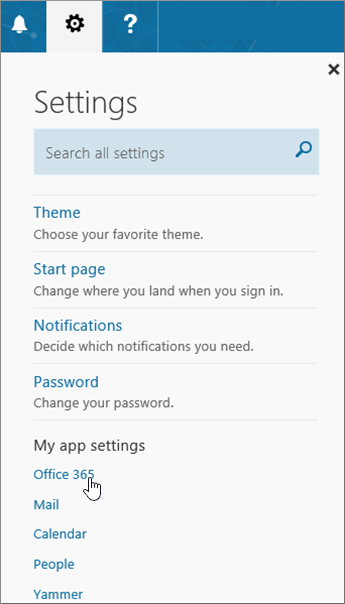
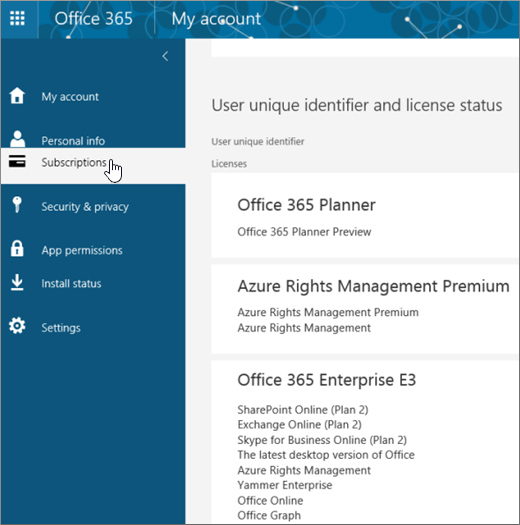
Pārbaudiet, kādi produkti ir iekļauti Office mājas lietošanai vai Office uzņēmējdarbībai
Padoms
Ja esat iegādājies Office, izmantojot uzņēmuma priekšrocības, skatiet rakstu Microsoft 365, izmantojot Microsoft darbvietas atlaižu programmu. Microsoft 365
Microsoft 365 mājas lietošanai
Ja jūsu Microsoft 365 produkts ir kāds no tālāk minētajiem, jums ir Microsoft 365 lietošanai mājās produkts. Tas var būt abonements vai vienreizējs Microsoft 365 Office pirkums, vai atsevišķa Microsoft 365 lietojumprogramma. Šie produkti parasti ir saistīti ar personisku Microsoft kontu.
Microsoft 365 abonementi: Tālāk iekļautie produkti ietver pilnībā instalētas Microsoft 365 programmas.
Microsoft 365 ģimenei
Microsoft 365 individuālai lietošanai
Office 2024 vai Office 2021 versijas, kas pieejamas kā vienreizēji pirkumi: Tālāk norādītie produkti ietver pilnībā instalētas Office lietojumprogrammas.
Office skolēniem un mājas lietošanai
Office Home & Business
Office Professional
Padoms
Ja iegādāts Japānā
Office Professional
Office Home & Business
Office individuālai lietošanai
Office Professional Academic
Savrupas Office 2024 vai Office 2021 programmas, kas pieejamas kā vienreizēji pirkumi
Word
Excel
PowerPoint
OneNote*
Outlook
Access
Publisher
Project
Visio
Padoms
*OneNote datora versija ir pieejama tikai Microsoft 365, Office 2021 un Office 2016 versijās. Office 2019 OneNote darbam ar Windows 10 ir noklusējuma OneNote līdzeklis. Skatiet sadaļu Bieži uzdotie jautājumi.
Microsoft 365 Business
Ja jūsu Microsoft 365 produkts ir kāds no tālāk minētajiem, jums ir Microsoft 365 darbam produkts. Šie produkti parasti ir saistīti ar darba vai mācību kontu, un jūsu Microsoft 365 licenci (ja jūsu abonementam tāda ir) nodrošina organizācija, kur strādājat vai mācāties.
Microsoft 365 abonementi: Tālāk iekļautie produkti ietver pilnībā instalētas Microsoft 365 programmas.
Microsoft 365 programmas darbam
Microsoft 365 Business Standard
Office 365 A5
Microsoft 365 lietojumprogrammas lieluzņēmumiem
Office 365 Enterprise E3
Office 365 Enterprise E4
Office 365 Enterprise E5
Microsoft 365 Business Standard (bezpeļņas organizācijām)
Office 365 Nonprofit E3
Office 365 Nonprofit E5
Office 365 U.S. Government Community G3
Office 365 U.S. Government Community G5
Project Online Professional
Project Online Premium
Visio Online 2. plāns
Microsoft 365 abonementi bez pilnībā instalētām Office programmām:
Padoms
Izmantojot šos Microsoft 365 abonementus, nav lejupielādējamu un instalējamu datora lietojumprogrammu, bet parasti joprojām varat piekļūt Office programmu tiešsaistes versijām un tās izmantot tīmekļa pārlūkprogrammā. Skatiet bezmaksas Office tīmeklī.
Microsoft 365 Business Basic
Office 365 Enterprise E1
Office 365 A1
Microsoft 365 Business Basic (bezpeļņas organizācijām)
Office 365 Nonprofit E1
Office 365 U.S. Government G1
Project Online Essentials
Visio Online 1. plāns
Office LTSC 2021, Office 2019 vai Office 2016 lielapjoma licenču versijas
Office Professional Plus