
Vai esat gatavs instalēt Microsoft 365 vai Office 2024?
Pirms sākat darbu, pārliecinieties, vai jūsu PC vai Mac dators atbilst sistēmas prasībām.
Ja jūs jau esat izmantojis produkta atslēgu, atkārtoti instalējāt programmas vai jums ir piešķirta licence darbā vai mācību iestādē, varat pāriet uz priekšu un doties uz sadaļu pierakstīties, lai lejupielādētu un instalētu Microsoft 365 vai Office. Tomēr, ja šī ir pirmā reize, kad instalējat Microsoft 365 vai Office, iespējams, jums vispirms jāveic dažas darbības. Izvērsiet tālāk esošo sadaļu Papildinformācija , lai iegūtu papildinformāciju.
Vadītais atbalsts jūsu pārlūkprogrammā var sniegt digitālus risinājumus Office problēmām
Pierakstieties, lai lejupielādētu un instalētu Microsoft 365 vai Office 2024
Pierakstieties, lai lejupielādētu Microsoft 365 vai Office 2024 PC datorā
Dodieties uz vietni m365.cloud.microsoft/apps. Ja vēl neesat pierakstījies, atlasiet Pierakstīties un pēc tam atlasiet programmu instalēšanas nolaižamo sarakstu.
Pierakstieties ar kontu, ko saistījāt ar šo Microsoft 365 versiju. Šis konts var būt Microsoft konts vai darba vai mācību konts.
Pēc pierakstīšanās, izpildiet darbības, kas atbilst konta veidam, kurā esat pierakstījies.
Ja esat pierakstījies izmantojot Microsoft kontu

- Microsoft 365 programmu lapā atlasiet Instalēt programmas.
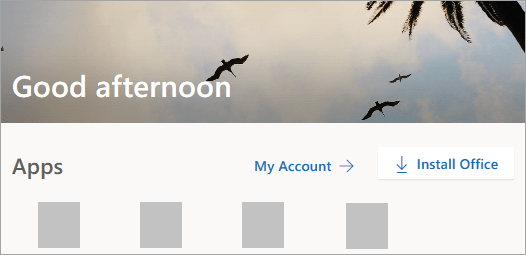
- Atlasiet Instalēt (vai atkarībā no versijas Instalēt programmas>).
Ja esat pierakstījies, izmantojot darba vai mācību kontu
- Sākumlapā atlasiet Instalēt programmas. (Vai arī kreisajā navigācijas rūtī atlasiet Programmas un pēc tam atlasiet Instalēt programmas.)
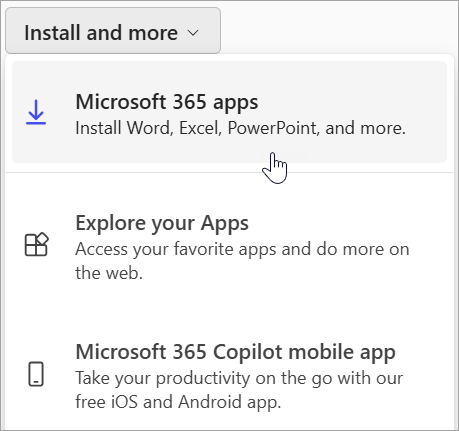
- Atlasiet Microsoft 365 programmas , lai sāktu instalēšanu.
64 bitu versija tiek instalēta pēc noklusējuma, izņemot gadījumu, ja Microsoft 365 vai Office atklāj, ka jums jau ir instalēta Microsoft 365 vai Office (vai savrupas programmas, piemēram, Project vai Visio) 32 bitu versija. Šādā gadījumā tā vietā tiks instalēta Microsoft 365 vai Office 32 bitu versija.
Lai mainītu 32 bitu versiju uz 64 bitu versiju vai pretēji, vispirms ir jāatinstalē Microsoft 365 (tostarp visas savrupās Microsoft 365 programmas, piemēram, Project of Visio). Kad atinstalēšana ir pabeigta, vēlreiz pierakstieties vietnē m365.cloud.microsoft/apps un atlasiet Instalēt programmas. Logā Programmu instalēšana atlasiet valodu un vajadzīgo versiju (64 vai 32 bitu) un pēc tam atlasiet Instalēt. (Kā atkārtoti instalēt savrupās programmas, skatiet rakstā Visio instalēšana vai Project instalēšana.)Tādējādi tiek pabeigta Microsoft 365 lejupielāde jūsu ierīcē. Lai pabeigtu instalēšanas un aktivizācijas darbības, izpildiet norādījumus nākamajās instalēšanas un aktivizācijas sadaļās.
Padoms
Vai pēc pierakstīšanās neredzat instalēšanas opciju? Iespējams, ir radusies ar jūsu kontu saistīta problēma. Atlasiet cilni Vai nepieciešama palīdzība? un skatiet risinājumus sadaļā Jautājumi par kontu.
Microsoft 365 vai Office 2024 instalēšana PC datorā
- Atkarībā no pārlūkprogrammas, atlasiet Palaist (pārlūkprogrammā Microsoft Edge vai Internet Explorer), Iestatīt (pārlūkprogrammā Chrome) vai Saglabāt failu (pārlūkprogrammā Firefox).
Ja tiek parādīta Lietotāja konta kontroles uzvedne ar jautājumu Vai vēlaties atļaut šai programmai veikt izmaiņas jūsu ierīcē?, noklikšķiniet uz Jā.
Tiek sākta instalēšana. - Instalēšana ir pabeigta, kad tiek parādīta frāze "Viss ir gatavs! Sistēma Office tagad ir instalēta", un tiek atskaņota animācija, lai parādītu, kur datorā atrast Microsoft 365 lietojumprogrammas. Atlasiet Aizvērt.
Vai radušās problēmas saistībā ar instalēšanu vai pierakstīšanos?
Padoms
Lai saņemtu palīdzību saistībā ar Microsoft 365 vai Office instalēšanas problēmām PC datorā, lūdzu, dodieties uz Microsoft 365 problēmu risinātājiem un atlasiet Microsoft 365 iestatīšanas problēmu risinātāja opciju.
Ja rodas instalēšanas problēma, piemēram, Microsoft 365 instalēšana aizņem daudz laika, atlasiet cilni Vai nepieciešama palīdzība? , lai skatītu bieži sastopamo problēmu sarakstu.
Microsoft 365 vai Office 2024 aktivizēšana PC datorā
Lai atvērtu programmu, atlasiet pogu Sākums (ekrāna kreisajā apakšējā stūrī) un ierakstiet programmas nosaukumu, piemēram, Word.
Lai atvērtu programmu, meklēšanas rezultātos atlasiet tās ikonu.
Kad programma tiek atvērta, pieņemiet licences līgumu. Microsoft 365 vai Office tiek aktivizēts un ir gatavs lietošanai.
Piezīme
Aktivizācijas vednis tiek parādīts, ja Microsoft 365 vai Office rodas problēmas ar aktivizēšanu. Izpildiet vednī norādītās darbības, lai pabeigtu aktivizāciju.
Padoms
Ja esat maza uzņēmuma īpašnieks, kas meklē papildinformāciju par to, kā iestatīt Microsoft 365, apmeklējiet mazo uzņēmumu palīdzību & apmācību.
Uzziniet vairāk par produktu atslēgām, piešķirtajām licencēm, darbvietas atlaižu programmu un lielapjoma licenču versijām
Ja šī ir pirmā reize, kad instalējat Microsoft 365 vai Office, iespējams, jums būs jāveic vairākas pirmsinstalēšanas darbības vai jāveic darbības, kas atšķiras no tālāk norādītajām. Tas, ko jūs darāt, ir atkarīgs no tā, vai jūsu Microsoft 365 vai Office kopija ir mājas vai biznesa produkts un vai jums ir produkta atslēga, kas jums joprojām ir jāizmanto, vai konts, kas jau ir saistīts ar jūsu produktu, vai iepriekš piešķirta licence.
Microsoft 365 vai Office mājas lietošanai
Ja jums ir mājas produkts un tam ir pievienota produkta atslēga*****, pirms to instalējat pirmo reizi (vai kopīgojat), ja jums ir Microsoft 365 ģimenēm), vispirms ir jāizmanto produkta atslēga.
Dodieties uz microsoft365.com/setup un pierakstieties ar esošu vai jaunu Microsoft kontu un pēc tam ievadiet produkta atslēgu, lai to izmantotu*****. Izmantojot atslēgu, Microsoft kontam tiek pievienota Microsoft 365 vai Office licence, un katrai produkta atslēgai tas ir jādara tikai vienreiz. Ja atjaunojat Microsoft 365 abonementu ar jaunu produkta atslēgu, izmantojiet to pašu Microsoft kontu, kuru iepriekš saistījāt ar abonementu, kura derīgums beidzies.
Padoms
Kad tas ir izdarīts, ikreiz, kad jums ir nepieciešams instalēt vai pārinstalēt Microsoft 365 vai Office, varat doties tieši uz nākamo sadaļu: Pierakstieties, lai lejupielādētu Microsoft 365 vai Office , un atlasiet cilni, lai saņemtu palīdzību instalēšanai PC vai Mac datorā. Noteikti pierakstieties ar to pašu Microsoft kontu, kuru izmantojāt, lai izmantotu savu produkta atslēgu vietnē office.com/setup.
Microsoft 365 Business
Ja jūsu biznesa abonementa plāns ietver Microsoft 365 programmu datora versiju, jūs neredzēsiet iespēju to instalēt, ja vien kāds no jūsu organizācijas nepiešķirs jums licenci.
Uzziniet kā to pārbaudīt sadaļā Kāds Microsoft 365 uzņēmējdarbības produkts vai licence man ir? vai, ja esat Microsoft 365 administrators, kas atbild par licenču piešķiršanu personām jūsu organizācijā, dodieties uz Piešķirt licences lietotājiem.
Kad esat verificējis, ka jums ir licence, ikreiz, kad jums ir nepieciešams instalēt vai pārinstalēt Microsoft 365, varat doties tieši uz tālāk esošo sadaļu: Pierakstieties, lai lejupielādētu Office , un atlasiet cilni, kurā ir norādītas darbības, lai instalētu PC vai Mac datorā. Šajās Microsoft 365 versijās jums būs jāpierakstās ar darba vai mācību kontu.
*Ja jums nav produkta atslēgas vai konta
Dažām Microsoft 365 versijām, piemēram, Office Professional Plus, Office Standard vai savrupai programmai, piemēram, Word vai Project , nav saistīta Microsoft konta vai darba vai mācību konta.
Šo versiju instalēšanas darbības var atšķirties atkarībā no tā, vai ieguvāt Microsoft 365, izmantojot kādu no šiem veidiem:
Darbvietas atlaižu programma:
Ja iegādājāties Microsoft 365 individuālai lietošanai, izmantojot uzņēmuma priekšrocību programmu, un jums ir produkta atslēga, skatiet rakstu Office instalēšana, izmantojot darbvietas atlaižu programmu.
Lielapjoma licenču versijas:
IT nodaļas, instalējot Microsoft 365 lietotājiem savā organizācijā, var izmantot citu metodi. Sazinieties ar savu IT nodaļu, lai saņemtu palīdzību par instalēšanu.
Trešās personas pārdevējs:
Jūs iegādājāties Microsoft 365 no trešās puses un jums ir radušās problēmas ar produkta atslēgu.