
Copilot pārskata jūsu e-pasta ziņojumus, kad tie nonāk iesūtnē, un piešķir tiem prioritāti (augsta, zema, parasta), ņemot vērā faktoru sarakstu, piemēram, pavediena dalībniekus, viņu amatus, e-pasta saturu un citu. Jūsu e-pasta ziņojumi nekad netiks aizkavēti, jo šis process notiek paralēli pasta piegādei.
Ieslēdzot prioritāšu noteikšanas līdzekli vienuviet, piemēram, savā darbvirsmā, redzēsit, ka līdzeklis darbojas visos klientos, tostarp mobilajā ierīcē.
Darba sākšana ar prioritāšu noteikšanu
Lai operētājsistēmā Windows ieslēgtu prioritātes , loga augšējā labajā stūrī atlasiet bultiņu blakus pogai Copilot, pēc tam parādītajā izvēlnē atlasiet Noteikt prioritāti .
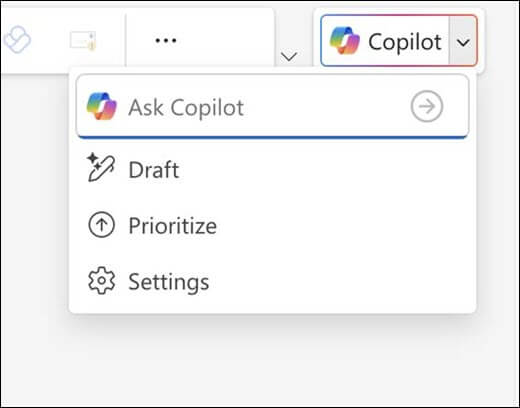
Lai to ieslēgtu Mac datorā, labajā rūtī dodieties uz cilni Jaunumi , atrodiet Noteikt prioritāti savam e-pastam un atlasiet Izmēģināt.

Piezīme
Ja neredzat opciju Noteikt prioritātes , mēģiniet vēlreiz pēc dažām dienām. Šis līdzeklis tiek ieviests pakāpeniski.
Pēc tam Copilot palīdz ieslēgt prioritātes. Lai sāktu darbu, jums ir jāsniedz tam vismaz viens augstas prioritātes norādījums. Piemērs.
It's from my managerIt's about a customer complaint
Ja vēlaties pievienot citus pielāgojumus, varat atvērt sadaļu Iestatījumi.
Iesūtnes prioritāšu noteikšanas izmantošana
Piezīme
Copilot prioritāti piešķirs e-pasta ziņojumiem, kas tiek saņemti pēc līdzekļa ieslēgšanas. Tā nepiešķir prioritāti vecākiem, esošiem ziņojumiem. Var paiet kāds laiks, līdz jaunie e-pasta ziņojumi tiek uzskatīti par prioritāti.
E-pasta ziņojumi, kurus Copilot uzskata par prioritāriem, ziņojumu sarakstā tiks atzīmēti ar augšupvērstu bultiņu. Copilot sliecas atzīmēt e-pasta ziņojumus, kuros no jums ir jāveic darbības, kā svarīgākus. Varat arī izvēlēties, lai Copilot atzīmētu zemas prioritātes e-pasta ziņojumus ar lejupvērsto bultiņu.
Padoms
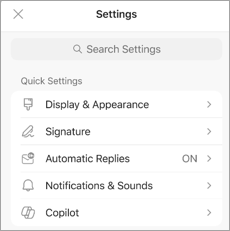
Zemas prioritātes ikona pēc noklusējuma ir izslēgta, bet to var ieslēgt sadaļā Iestatījumi>Copilot>Prioritize.
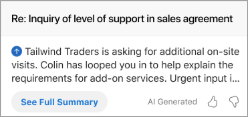
Ziņojumu sarakstā pirmā e-pasta ziņojuma rindiņa tiks aizstāta ar īsu ziņojuma kopsavilkumu.
Atlasot ziņojumu, lasīšanas rūtī Copilot automātiski parādīs dažas paskaidrojuma rindiņas un pamatojumu par to, kāpēc Copilot uzskata, ka ziņojums ir svarīgs.

Tekstu var izvērst, noklikšķinot uz lodziņa, lai skatītu detalizētu informāciju.
Piezīme
Sistēma nenovērtē e-pasta ziņojumus, kas piegādāti citā mapē, izņemot jūsu iesūtni (piemēram, ja jums ir kārtula, ka daži e-pasta ziņojumi jāsūta uz apakšmapi). Sistēma nenovērtē arī e-pasta ziņojumus, kurus sūtītājs ir atzīmējis kā mazsvarīgus, ziņojumus par atrašanos ārpus biroja, sapulces pastu (uzaicinājumi, noraidījumi, jauna laika piedāvāšana utt.), e-pasta ziņojumus, ko sūtāt sev (sūtītājs ir vienīgais adresāts), e-pasta ziņojumus ar ļoti mazu saturu, nepiegādes apliecinājuma pastu, karantīnas ziņojumus vai šifrētus ziņojumus, kuros saturs nav redzams.
Papildus augstas prioritātes atzīmes skatīšanai varat kārtot vai filtrēt savu iesūtni, pamatojoties uz Copilot prioritātēm. Atlasiet ziņojumu saraksta augšdaļā esošās filtrēšanas vai kārtošanas vadīklas, lai izvēlētos prioritātes iestatījumu. Tādējādi varat filtrēt e-pastu, lai rādītu tikai ziņojumus ar augstu prioritāti, vai kārtot iesūtni, lai vienumi tiktu grupēti pēc augstas, parastas un zemas prioritātes.

Mācība Copilot, kā vēlaties noteikt prioritāti e-pastam
Copilot ir sākuma kārtulu kopa, kas palīdz identificēt svarīgus e-pasta ziņojumus, taču tas būs labāks, ja to pielāgosit savām vēlmēm un vajadzībām.
Varat iemācīt Copilot, kā noteikt e-pasta prioritātes, dodoties uz Iestatījumi > Copilot > prioritizēšana.
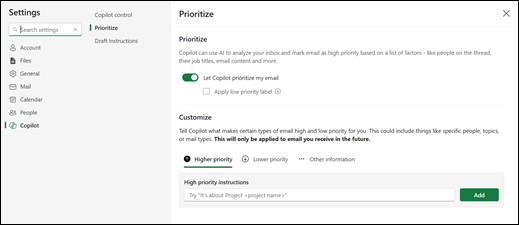
Šeit varat norādīt Copilot, kādus kritērijus tam izmantot pasta prioritāšu noteikšanai. Piemēram, ja tā ir no noteiktas personas vai uzņēmuma vai ja tā ir par noteiktām tēmām vai projektiem. Nedaudz eksperimentējiet ar dažādiem kritērijiem, lai precīzi pielāgotu Copilot prioritātes.
Padoms
Tas vislabāk darbojas ar frāzēm ("tas ir no...", "piemin...", "satur..."), nevis atsevišķiem vārdiem.
Piemēri:
- It’s an external email from a partner company
- It’s about a GPU that I’m tracking the price on
- It contains excessive jargon
- It is about general updates
- It is an automatic notification from Lakeshore Retail
- It’s from Bellows College
Piezīme
Visas veiktās izmaiņas tiks lietotas e-pasta ziņojumiem, ko saņemsit turpmāk. Copilot neatgriezīsies atpakaļ un nepārvērtēs vai nemainīs jau saņemto e-pasta ziņojumu prioritātes.

Uzziniet vairāk
E-pasta pavediena apkopošana, izmantojot Copilot programmā Outlook