Ja nevarat piekļūt Copilot programmā Outlook, sazinieties ar savu IT administratoru.
Svarīgi!
Jaunajā programmā Outlook un Outlook tīmekļa versijās līdzeklis Melnraksts ar Copilot neatbalsta ziņojumus, kas rakstīti vienkārša teksta formātā. Lai rakstītu ziņojumus HTML formātā, nevis kā vienkāršu tekstu, dodieties uz Settings > Mail > Compose and reply. Nolaižamajā izvēlnē atlasiet HTML.
Jauni melnraksti
Ir divi veidi, kā sagatavot ziņojumu, izmantojot Copilot: Copilot lodziņā e-pasta ziņojuma apgabalā un sadaļā Tērzēšana.
Melnraksts e-pasta ziņojuma apgabalā
Jaunajā programmā Outlook atlasiet Sākums > Jauns pasts.
Lai sāktu jaunu ziņojumu, rīkjoslā virs tukšā e-pasta ziņojuma atlasiet  un nolaižamajā izvēlnē atlasiet Melnraksts . Ja ikona rīkjoslā nav redzama, atlasiet Copilot ikonu vai melnrakstu ar Copilot tekstu e-pasta ziņojuma apgabalā.

Copilot lodziņā ierakstiet savu uzvedni vai atlasiet un rediģējiet kādu no nolaižamajā izvēlnē piedāvātajām uzvednēm.
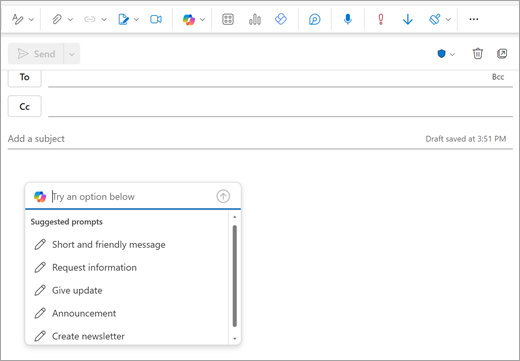
Kad esat pabeidzis, atlasiet bultiņu Ģenerēt . Copilot sagatavo ziņojuma melnrakstu.
Pārskatiet ziņojumu. Ja tas īsti neatbilst jūsu vēlmēm, veiciet kādu no šīm darbībām:
- Izvēlieties kādu no nolaižamajā sarakstā redzamajām opcijām, lai mainītu uzvednes garumu, toni vai vēlreiz mēģinātu izmantot to pašu uzvedni.
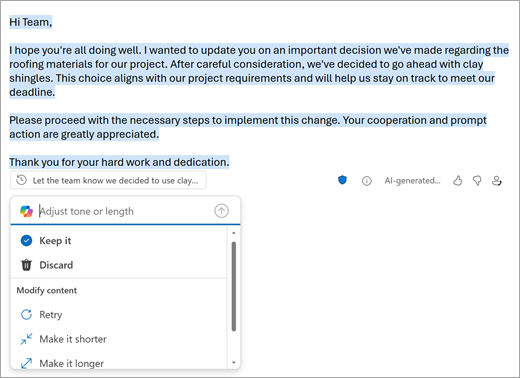
- Ievadiet jaunu uzvedni un vēlreiz atlasiet bultiņu Ģenerēt .
Kad esat apmierināts ar rezultātu, atlasiet Paturēt. Ņemiet vērā, ka melnraksta sensitivitātes līmenis var mainīties, ja ģenerētajai izvadei piešķirtais jutīgums ir lielāks nekā melnraksta līmenis.
Ja nepieciešams, melnrakstu rediģējiet un atlasiet Sūtīt.
Padoms
Atlasot tekstu e-pasta ziņojumā, noklikšķinot uz pogas Copilot un atlasot kādu no pieejamajām opcijām, varat izmantot Copilot, lai modificētu atlasi.
Tērzēšanā
- Atveriet programmu Outlook un sāciet rakstīt jaunu e-pasta ziņojumu. E-pasta ziņojums var būt jauna saruna, atbilde vai pārsūtīts ziņojums.
- E-pasta ziņojuma apgabalā noklikšķiniet uz "Palīdzēt man rakstīt" vai "Palīdzēt man atbildēt", lai sāktu sadarbību ar Copilot. Tiks atvērta tērzēšana (ja tā iepriekš nebija atvērta).

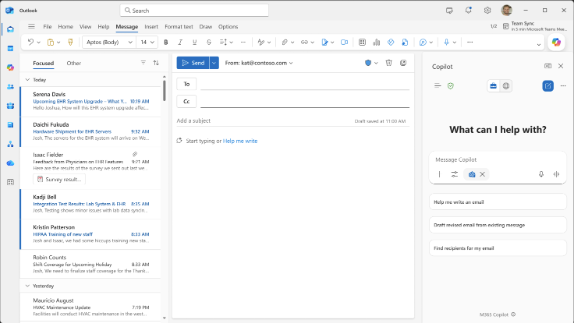
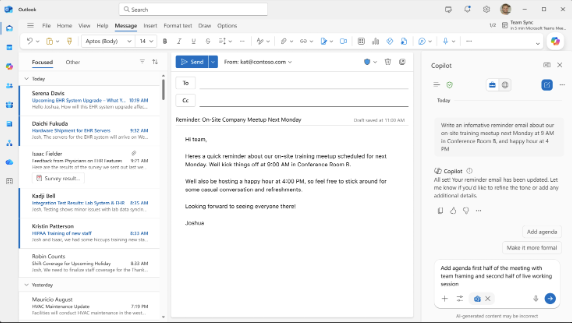
- Izmantojiet tērzēšanu, lai lūgtu Copilot palīdzēt sagatavot jūsu ziņojumu. Pēc tam Copilot uzdos precizējošus jautājumus vai pievienos melnrakstu jūsu jaunā ziņojuma apgabalam.


- Turpiniet melnraksta rediģēšanu tieši, strādājot ar Copilot vai patstāvīgi. Aizstājiet esošo melnrakstu ar jaunāko melnrakstu, atmetiet jaunāko melnrakstu vai pārslēdzieties starp dažādām melnraksta opcijām, ko ģenerējāt, izmantojot Copilot, lai izvēlētos vēlamo opciju.
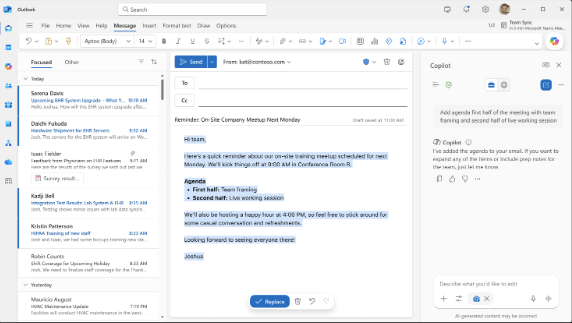 izmaiņas
Piezīme
Ja nevarat piekļūt Copilot programmā Outlook, sazinieties ar savu IT administratoru.
Klasiskajā Outlook atlasiet Sākums > Jauns e-pasts.
Rīkjoslā atlasiet Copilot ikonu .
Nolaižamajā izvēlnē atlasiet Melnraksts, izmantojot Copilot .
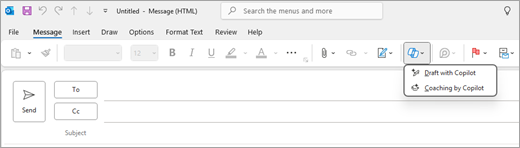
Copilot lodziņā ierakstiet savu uzvedni. Piemēram, “Paziņot komandai, ka turpmāk izmantosim keramzītu, lai iekļautos termiņā”.
Atlasiet Ģenerēt. Copilot sagatavos ziņojuma melnrakstu.
Pārskatiet ziņojumu. Ja tas īsti neatbilst jūsu vēlmēm, veiciet kādu no šīm darbībām:
- Lai izveidotu kaut ko nedaudz atšķirīgu, atlasiet Pielāgot
 un izvēlieties citu toni vai garumu.

- Lai rediģētu uzvedni, atlasiet uzvednes zilo tekstu un ierakstiet jaunu saturu, pēc tam atlasiet Ģenerēt.
- Lai sāktu no jauna, atlasiet Pārģenerēt.
Kad esat apmierināts ar rezultātu, atlasiet Paturēt. Ņemiet vērā, ka melnraksta sensitivitātes līmenis var mainīties, ja ģenerētajai izvadei piešķirtais jutīgums ir lielāks nekā melnraksta līmenis.
Ja nepieciešams, melnrakstu rediģējiet un atlasiet Sūtīt.
Piezīme
Copilot programmā Outlook ir pieejams tikai jaunākajā Outlook darbam ar Mac versijā. Mantotā Outlook versija netiek atbalstīta. Skatiet Outlook darbam ar Mac.
Programmā Outlook darbam ar Mac atlasiet Jauns ziņojums.
Lai sāktu jaunu ziņojumu, rīkjoslā atlasiet Copilot ikonu .
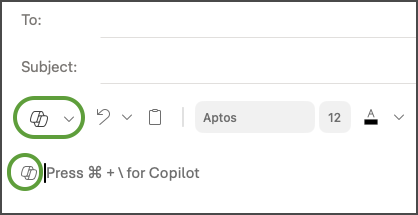
Nolaižamajā izvēlnē atlasiet Melnraksts, izmantojot Copilot .
Copilot lodziņā ierakstiet savu uzvedni. Piemēram, “Paldies par palīdzību! Uz tikšanos nākamnedēļ!”
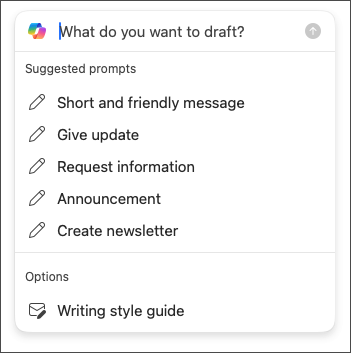
Kad esat pabeidzis, atlasiet Ģenerēt. Copilot sagatavos ziņojuma melnrakstu.
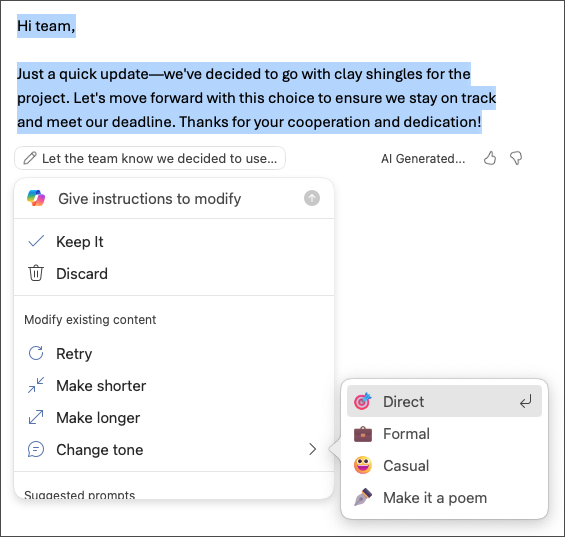
Pārskatiet ziņojumu. Ja neesat drošs par rezultātu, izvēlieties Pārģenerēt melnrakstu , un Copilot izveidos jaunu versiju.
Lai mainītu izvades toni un ilgumu:
- Atlasiet Neitrāls , lai skatītu opciju sarakstu.
- Lai mainītu garumu, atlasiet Īss .
Lai sāktu no jauna, mainiet uzvedni un vēlreiz atlasiet Ģenerēt.
Kad esat apmierināts, atlasiet Ievietot. Ņemiet vērā, ka melnraksta sensitivitātes līmenis var mainīties, ja ģenerētajai izvadei piešķirtais jutīgums ir lielāks nekā melnraksta līmenis.
Ja nepieciešams, melnrakstu rediģējiet un atlasiet Sūtīt.
Padoms
Atlasot tekstu e-pasta ziņojumā, noklikšķinot uz pogas Copilot un atlasot kādu no pieejamajām opcijām, varat izmantot Copilot, lai modificētu atlasi.
Piezīme
Attēli ir piemēri darbam ar iOS, bet norādījumi attiecas gan uz iOS, gan Android ierīcēm.
Ir divi veidi, kā sagatavot ziņojumu, izmantojot Copilot: Copilot lodziņā e-pasta ziņojuma apgabalā un sadaļā Tērzēšana.
Melnraksts e-pasta ziņojuma apgabalā
Programmā Outlook darbam ar iOS vai Outlook darbam ar Android atlasiet Jauns pasts.
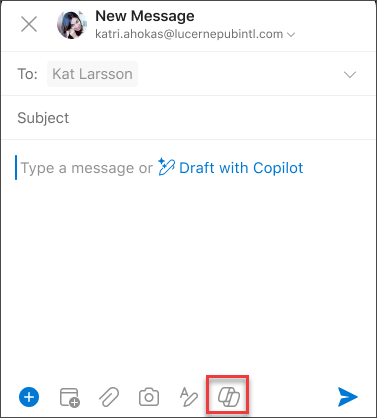
Lai rakstītu jaunu ziņojumu, rīkjoslā pieskarieties Copilot ikonai . Izvēlieties starp Melnraksts ar Copilot, lai izveidotu pilnīgi jaunu ziņojumu, vai Copilot apmācības, lai saņemtu palīdzību saistībā ar savu ziņojumu.
Padoms
Copilot apmācības sniedz iespēju precizēt jūsu ziņojumu, izmantojot AI nodrošinātus ieteikumus. Ievadiet vismaz 100 rakstzīmes, lai iespējotu Copilot atbilstošu atsauksmju sniegšanu.
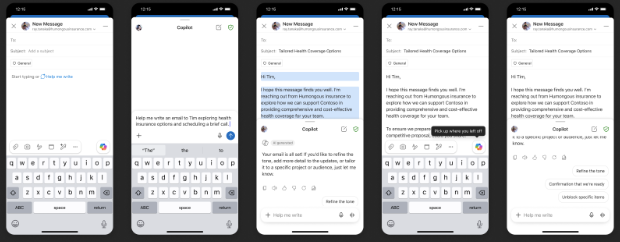
Ja atlasījāt Melnraksts ar Copilot, ierakstiet uzvedni lodziņā. Piemēram, "Informējiet komandu, ka turpināsim darbu ar pašreizējo mārketinga plānu, lai iekļautos projekta termiņā".
Pieskarieties pie bultiņas. Copilot ģenerēs ziņojumu, kas jums jāpārskata. Pēc tam varat atlasīt Opcijas, lai pielāgotu toni un ilgumu atbilstoši jūsu preferencēm.
Izvēlieties Paturēt, ja apmierināts , Atmest , lai sāktu no jauna, vai Ģenerēt atkārtoti , izveidojot pilnīgi jaunu versiju. Ņemiet vērā, ka melnraksta sensitivitātes līmenis var mainīties, ja ģenerētajai izvadei piešķirtais jutīgums ir lielāks nekā melnraksta līmenis. Lai veiktu papildu pielāgojumus, varat arī tieši rediģēt tekstu vai ievadīt pielāgotus norādījumus uzvednes lodziņā un atlasīt Ģenerēt, lai melnrakstu atjauninātu. Atkārtojiet šo procesu, līdz esat apmierināts ar rezultātu, pēc tam pieskarieties pie Paturēt to, kad esat pabeidzis.
Ja nepieciešams, rediģējiet melnrakstu vai pieskarieties pie Sūtīt, lai nosūtītu ziņojumu.
Lai izmantotu apmācību līdzekli, rakstiet ziņojumu, kurā ir vismaz 100 rakstzīmes, un rīkjoslā atlasiet Copilot apmācības. Copilot pārskatīs jūsu tekstu un piedāvās ieteikumus, lai precizētu un uzlabotu jūsu ziņojumu skaidrai un efektīvai saziņai.
Padoms
Atlasot tekstu e-pasta ziņojumā, noklikšķinot uz pogas Copilot un atlasot kādu no pieejamajām opcijām, varat izmantot Copilot, lai modificētu atlasi.
Tērzēšanā
- Atveriet programmu un pieskarieties esošai sarunai vai atveriet jaunu e-pasta ziņojuma melnrakstu
- Pieskarieties pie "Palīdzība man atbildēt" vai "Palīdzība rakstīt" e-pasta kanvā
- Tērzēšanā kopīgojiet to, par ko vēlaties nosūtīt e-pasta ziņojumu, un iesniedziet to.
- Rakstīšanas burvība ir tā, ka melnraksts parādīsies e-pasta ziņojumā. Tērzējiet ar Copilot, lai veiktu papildu rediģējumus, kas būs redzami tiešraidē pamatnē. Melnrakstu vienmēr varat rediģēt tieši e-pasta ziņojumā jebkurā laikā.
Esošā teksta rediģēšana
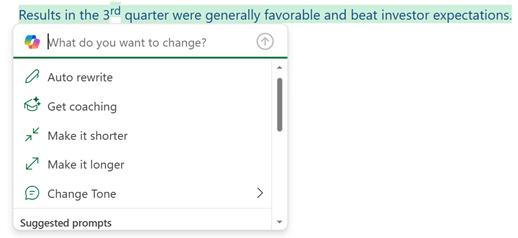
Ja vēlaties, lai Copilot jums palīdzētu ar tekstu, ko jau esat ierakstījis e-pasta ziņojumā, vienkārši atlasiet šo tekstu un pēc tam atlasiet Copilot ikonu blakus atlasītajam tekstam.
Papildinformācija
E-pasta pavediena apkopošana, izmantojot Copilot programmā Outlook
E-pasta apmācība, izmantojot Copilot programmā Outlook
Bieži uzdotie jautājumi par Copilot programmā Outlook
Microsoft Copilot palīdzība & mācīšanās
