
Koplietojot savu Outlook.com kalendāru ar citām personām, šīm personām tiek sniegta iespēja to tieši pievienot savam kalendāra skatam programmā Outlook. Atkarībā no jūsu piešķirtajām atļaujām, šīs personas var skatīt jūsu kalendāru vai rediģēt to. Varat arī kopīgot savu Outlook.com kalendāru ar citiem, publicējot savu kalendāru un nosūtot viņiem saiti uz tīmekļa lapu vai failu.
Ja jūsu Outlook.com kalendāru neizdodas sinhronizēt programmā Outlook sistēmā Windows vai jūs nevarat rediģēt koplietojamu Outlook.com kalendāru programmā Outlook sistēmā Windows, skatiet rakstu Manu Outlook.com kalendāru neizdodas sinhronizēt vai Nevaru rediģēt koplietojamo Outlook.com kalendāru.
Piezīme
Pierakstieties Outlook.com, izmantojot jebkuru Microsoft kontu, tostarp e-pasta kontus, kas beidzas ar @outlook.com, @live.com@hotmail.com vai @msn.com. Ja jums ir Microsoft 365 darba vai mācību konts, skatiet rakstu Kalendāra koplietošana programmā Outlook tīmeklī darbam.
Kalendāra kopīgošana
Sānu panelī atlasiet Calendar.
Lapas augšdaļā atlasiet Kopīgot kalendāru un izvēlieties kalendāru, kuru vēlaties kopīgot.
Piezīme
Nevar koplietot citiem piederošus kalendārus.
Ievadiet personas, ar kuru vēlaties kopīgot savu kalendāru, vārdu vai e-pasta adresi.
Izvēlieties šai personai sniedzamās kalendāra izmantošanas iespējas.
- Var skatīt visu informāciju ļauj personai skatīt visu informāciju par jūsu pasākumiem.
- Var rediģēt personai tiek ļauts rediģēt jūsu kalendāru.
Atlasiet Kopīgot. Ja izlemjat, ka pašlaik nevēlaties kopīgot savu kalendāru, atlasiet
 .
.Piezīme
- Kopīgojot kalendāru ar non-Outlook.com lietotājiem, piemēram, Gmail lietotājiem, viņi varēs pieņemt uzaicinājumu, tikai izmantojot Outlook.com vai Microsoft 365 kontu.
- Kalendāra vienumi, kas ir atzīmēti kā privāti, ir aizsargāti. Vairākums personu, ar kurām kopīgojat savu kalendāru, redz tikai privāto vienumu laiku, bet ne tēmu, atrašanās vietu vai citu informāciju. Periodiskās sērijas, kas atzīmētas kā privātas, parāda arī atkārtošanās shēmu.
Kalendāra kopīgošanas atļauju mainīšana
Jūs varat mainīt kalendāram iestatītās atļaujas vai pilnībā pārtraukt kalendāra koplietošanu, ar peles labo pogu noklikšķinot uz kalendāra nosaukuma sadaļā Kalendāri.
- Sānu panelī atlasiet Calendar.
- Sadaļā Mani kalendāri ar peles labo pogu noklikšķiniet uz kalendāra, kuram vēlaties atjaunināt koplietošanas iestatījumus, un atlasiet Koplietošana un atļaujas.
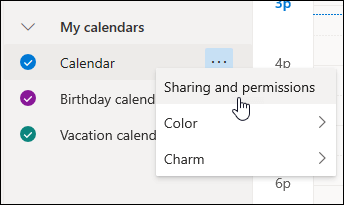
- Atrodiet personu, kuras atļaujas vēlaties mainīt, un izvēlieties jaunu atļauju līmeni vai atlasiet , lai pārtrauktu kalendāra koplietošanu ar šo personu.
Cita lietotāja kalendāra pievienošana mana kalendāra skatam
Ja saņemat uzaicinājumu koplietot cita lietotāja kalendāru, ziņojuma augšdaļā atlasiet Akceptēt, lai pievienotu šīs personas kalendāru savam kalendāra skatam.
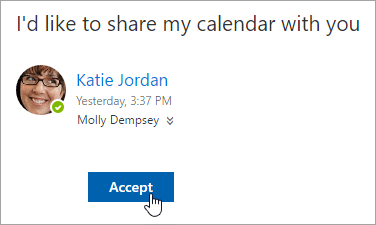
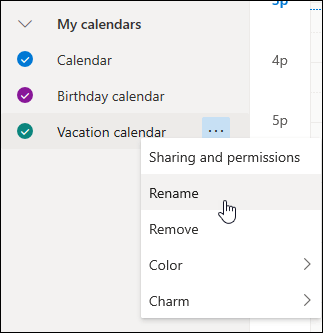
Pēc tam, kad esat pievienojis citu kalendāru jūs varat to pārdēvēt, mainīt tā krāsas vai noņemt no sava skata. Lai to izdarītu, ar peles labo pogu noklikšķiniet uz kalendāra kreisajā rūtī.
Sava kalendāra koplietošanas ar kādu personu pārtraukšana
Ja vēlaties pārtraukt kalendāra kopīgošanu ar kādu personu, varat noņemt šīs personas atļaujas.
- Sānu panelī atlasiet Calendar.
- Kreisajā rūtī ar peles labo pogu noklikšķiniet uz kalendāra, kuram vēlaties apturēt koplietošanu, un atlasiet Koplietošana un atļaujas.
Pēc noklusējuma jūsu primārā kalendāra nosaukums ir "Kalendārs". Ja esat izveidojis citus kalendārus, varat atlasīt kādu no tiem. Koplietošanas atļaujas nevar noņemt no citām personām piederošiem kalendāriem. - Izvēlieties personu, ar kuru vēlaties pārtraukt koplietot savu kalendāru, un atlasiet .
Tagad šī persona ir noņemta no saraksta, kurā ir iekļautas personas, kurām ir piekļuve jūsu kalendāram. Šīs personas kalendāra kopiju vairs netiks sinhronizēta ar jūsu kalendāru un netiks saņemti atjauninājumi.
Kalendāra publicēšana
Sadaļā Calendar iestatījumi varat publicēt savu kalendāru, lai ikviens varētu skatīt jūsu kalendāru vai abonēt to.
- Skatā Calendar atlasiet Settings
 SettingsCalendarShared>>calendars.
 - Sadaļā Kalendāra publicēšana izvēlieties, kuru kalendāru vēlaties publicēt un cik daudz informācijas lietotāji var redzēt.
- Atlasiet Publicēt.
- Ja izvēlaties HTML saiti, adresāti var kopēt un ielīmēt vietrādi URL pārlūkprogrammā, lai skatītu jūsu kalendāru jaunā pārlūkprogrammas logā.
Ja izvēlaties ICS saiti, adresāti var lejupielādēt ICS failu un importēt to programmā Outlook. Tādējādi pasākumi tiks pievienoti viņu kalendārā, taču adresāti automātiski nesaņems jūsu kalendāra atjauninājumus. Vai arī adresāti var izmantot ICS saiti, lai abonētu jūsu kalendāru programmā Outlook. Viņi redzēs jūsu kalendāru paralēli savam kalendāram un automātiski saņems visus kalendāra atjauninājumus.
Piezīme
- HTML un ICS kalendāri ir tikai lasāmi, tāpēc adresāti nevarēs rediģēt jūsu kalendāru.
- Jūsu ICS kalendāra sinhronizēšanas biežums ir atkarīgs no adresāta e-pasta pakalpojumu sniedzēja.
Kalendāra publicēšanas atcelšana
- Skatā Calendar atlasiet SettingsSettingsCalendarShared>>calendars.
- Sadaļā Publicēt kalendāru atlasiet Atcelt publicēšanu.
Papildu informācija, kas jāsniedz adresātiem
Lai atvērtu kalendāru Microsoft 365, Exchange Online vidē, skatiet sadaļu Kā iespējot un atspējot Outlook kalendāra koplietošanas atjauninājumus.
Pretējā gadījumā, ja izmantojat Exchange lokālo kontu vai citu e-pasta kontu, piemēram, Outlook.com, skatiet attiecīgos rakstus:
- Outlook for Windows: citas personas Exchange Calendar atvēršana
- Outlook tīmeklī: citas personas kalendāra pārvaldība programmā Outlook tīmeklī
- Outlook for Mac: Atveriet kopīgotu Exchange kalendāru programmā Outlook darbam ar Mac
- Outlook mobilajām ierīcēm: kā atvērt kopīgotu kalendāru?
- Outlook.com. Kalendāra koplietošana programmā Outlook.com
Skatiet arī
Koplietojamo ģimenes kalendāru izmantošana pakalpojumā Outlook.com
Meklēšana kalendārā pakalpojumā Outlook.com
Sapulces pieprasījuma vai tikšanās izveide, modificēšana vai dzēšana pakalpojumā Outlook.com
Kalendāra importēšana vai abonēšana pakalpojumā Outlook.com
E-pasta ziņojumos saņemtu pielikumu drukāšana
Vai tomēr nepieciešama palīdzība?

|
Lai saņemtu atbalstu programmā Outlook.com, pieskarieties vai noklikšķiniet šeit vai atlasiet Palīdzība izvēļņu joslā un ievadiet savu vaicājumu. Ja ar pašpalīdzību problēma netiek novērsta, ritiniet uz leju līdz Vai joprojām nepieciešama palīdzība? un atlasiet Jā. Ja iepriekš norādītās darbības nedarbojas vai ja nevarat pierakstīties, pieskarieties vai noklikšķiniet šeit. |
|---|---|

|
Lai saņemtu citu palīdzību saistībā ar jūsu Microsoft kontu un abonementiem, apmeklējiet konta & norēķinu palīdzību. |

|
Lai saņemtu palīdzību un novērstu citas Microsoft produktu un pakalpojumu problēmas, ievadiet savu problēmu šeit. |

|
Publicējiet jautājumus, sekojiet diskusijām un dalieties ar savām zināšanām Outlook.com kopienā. |