
PowerPoint slaidam vai slaidu šablonam var pievienot tekstu, ievietojot tekstlodziņu un rakstot tajā. Pēc tam šo tekstu varat formatēt, atlasot tekstu vai visu lodziņu. Vietturiem un formām var pievienot arī tekstu.
Atlasiet virsrakstu zemāk, lai atvērtu un skatītu detalizētus norādījumus.
Tekstlodziņa ievietošana
- Atveriet slaidu, kuram vēlaties pievienot lodziņu.
- On the ribbon, select the Insert tab , then select
 Text Box.
 - Slaidā noklikšķiniet un velciet, lai uzzīmētu tekstlodziņu vajadzīgajā pozīcijā un lielumā.
Teksta pievienošana vietturim
Lai pievienotu tekstu teksta vietturim slaidā, rīkojieties šādi:
Noklikšķiniet vietturī un pēc tam ierakstiet vai ielīmējiet tekstu.
Piezīme
Ja teksts pārsniedz viettura lielumu, PowerPoint rakstīšanas laikā pakāpeniski samazina fonta lielumu un rindstarpas, lai teksts ietilptu.
Zem punktētās apmales norāda vietturi, kurā ir slaida virsraksta teksts.
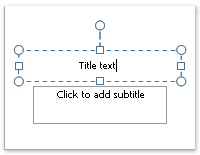
Teksta pievienošana tekstlodziņam
- Lai tekstlodziņā pievienotu tekstu, kuru var rediģēt ikviens, normālskatā noklikšķiniet tekstlodziņā un pēc tam ierakstiet vai ielīmējiet tekstu.
- Lai tekstlodziņam pievienotu tekstu, kas ir pastāvīgs un nav rediģējams, slaidu šablona skatā noklikšķiniet tekstlodziņā un pēc tam ierakstiet vai ielīmējiet tekstu.
Izmantojiet tekstlodziņus, lai novietotu tekstu jebkurā vietā slaidā, piemēram, ārpus teksta viettura. Piemēram, lai attēlam pievienotu parakstu, izveidojiet tekstlodziņu un novietojiet to blakus attēlam.
Piezīme
Pievienojot tekstlodziņu normālskatā, tekstu var rediģēt ikviens. Pievienojot tekstlodziņu slaidu šablona skatā, tam pievienotais teksts kļūs pastāvīgs un nerediģējams ārpus slaidu šablona.
Teksta, kas ir formas daļa, pievienošana
Teksts var būt ietverts tādās formās kā kvadrāti, apļi, remarku baloni un blokbultiņas. Ievadot formā tekstu, teksts tiek pievienots formai un pārvietojas un pagriežas kopā ar to.
- Lai pievienotu tekstu, kas kļūst par formas daļu, atlasiet formu un pēc tam ierakstiet vai ielīmējiet tekstu.
No formas neatkarīga teksta pievienošana
Tekstlodziņš ir noderīgs, ja vēlaties pievienot formai tekstu, bet nevēlaties, lai teksts tiktu pievienots formai. Tekstlodziņā esošajam tekstam var pievienot apmales, aizpildījuma, ēnas vai telpiska (3D) efektu.
Lai pievienotu tekstu, kas pārvietojas neatkarīgi no formas, pievienojiet tekstlodziņu un pēc tam ierakstiet vai ielīmējiet tekstu.
Tekstlodziņa pievienošanaCilnes Ievietošana grupā Teksts noklikšķiniet uz Tekstlodziņš.
Piezīme
Ja lietojat Austrumāzijas valodu, tekstlodziņa nolaižamajā izvēlnē noklikšķiniet uz Horizontāls vai Vertikāls līdzinājums.
Noklikšķiniet uz slaida un pēc tam velciet rādītāju, lai zīmētu tekstlodziņu.
Piezīme
Slaidu šablona skatā teksta viettura un tekstlodziņa izmantošana ir atšķirīga:
Pievienojiet teksta vietturi no slaidu šablona skata, ja vēlaties piedāvāt lietotājiem aizstāt uzvednes tekstu ar tekstu, kas attiecas uz viņu projektu. (Pielāgota uzvednes teksta parastā darbība teksta vietturī ir tāda, ka tas pazūd, sākot rakstīt.)
Pievienojiet tekstlodziņu no slaidu šablona skata, ja vēlaties, lai tajā būtu pastāvīgs, nerediģējams teksts.
Pievienojot tekstlodziņu normālskatā , tekstu var rediģēt ikviens.
Skatiet arī
Slaidu pievienošana, pārkārtošana un dzēšana