Veidojot prezentāciju, parasti tiek pievienoti jauni slaidi, pārvietoti slaidi un izdzēsti nevajadzīgie slaidi.
Slaidu pievienošana
- Atlasiet slaidu, aiz kura vēlaties ievietot jauno slaidu.
- Cilnē Sākums atlasiet bultiņu pie Jauns slaids.
- Atlasiet izkārtojumu.
- Atlasiet tekstlodziņu un rakstiet.
Slaidu dzēšana
-
Viena slaida dzēšana:
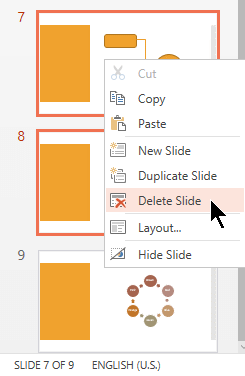
Ar peles labo pogu noklikšķiniet uz slaida sīktēlu rūtī kreisajā pusē un pēc tam atlasiet Dzēst slaidu. -
Vairākiem slaidiem:
Nospiediet un turiet nospiestu taustiņu Ctrl un sīktēlu rūtī kreisajā pusē atlasiet slaidus. Atlaidiet taustiņu Ctrl. Pēc tam ar peles labo pogu noklikšķiniet uz atlases un izvēlieties Dzēst slaidu. -
Slaidu virknei:
Nospiediet un turiet nospiestu taustiņu Shift un kreisās puses sīktēlu rūtī atlasiet pirmo un pēdējo slaidu virknē. Atlaidiet taustiņu Shift. Pēc tam ar peles labo pogu noklikšķiniet uz atlases un izvēlieties Dzēst slaidu.
Slaida dublēšana
Kreisās puses sīktēlu rūtī ar peles labo pogu noklikšķiniet uz tā slaida sīktēla, kuru vēlaties dublēt, un pēc tam noklikšķiniet uz Dublicēt slaidu. Dublikāts tiek ievietots uzreiz aiz oriģināla.
Slaidu secības pārkārtošana
-
Viena slaida pārvietošana:
Kreisajā rūtī noklikšķiniet uz tā slaida sīktēla, kuru vēlaties pārvietot, un pēc tam velciet to uz jauno atrašanās vietu. -
Vairāku slaidu pārvietošana
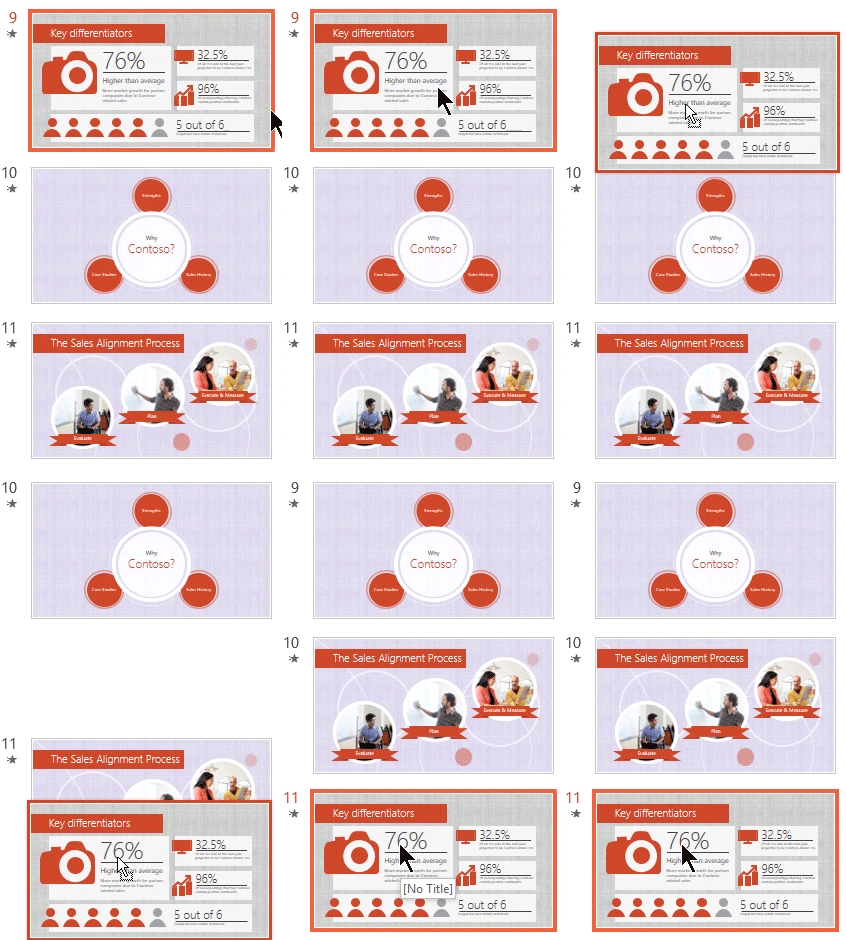
Nospiediet un turiet nospiestu taustiņu Ctrl un kreisajā rūtī noklikšķiniet uz katra slaida, kuru vēlaties pārvietot. Atlaidiet taustiņu Ctrl un pēc tam velciet atlasītos slaidus kā grupu uz jaunu atrašanās vietu.
Skatiet arī
Vertikālā (portretorientācijas) slaidu skata izmantošana prezentācijā
Cita prezentācijas slaidu atkārtota izmantošana (importēšana)