
Ja PowerPoint prezentācijā ir diagramma, diagrammas datus varat rediģēt tieši programmā PowerPoint neatkarīgi no tā, vai diagramma ir iegulta vai saistīta ar prezentāciju. Varat arī atjaunināt vai atsvaidzināt datus saistītā diagrammā, neapmeklējot programmu, kurā diagramma izveidota.
Diagrammas datu maiņa slaidā
Slaidā atlasiet diagrammu, kuru vēlaties mainīt. Šādi rīkojoties, lentē parādās divas kontekstuālas cilnes: Diagrammas noformējums un Formāts. Ja neredzat cilnes Diagrammas noformējums un Formatēšana , noteikti atlasiet diagrammu, lai to atlasītu.
Cilnes Diagrammas noformējums grupā Dati atlasiet Rediģēt datus.

Veiciet vienu no šīm darbībām:
Lai rediģētu datus programmā PowerPoint, atlasiet Rediģēt datus. Tiks atvērts logs no jūsu izklājlapas.
Piezīme
Ja darbgrāmatai, ar kuru strādājat, ir īpašas startēšanas prasības, piemēram, satura iespējošana, arī šī darbība ir jādara logā.
Lai rediģētu datus tieši programmā Excel, atlasiet Rediģēt datus programmā Excel.
Veiciet vajadzīgās izmaiņas. Tie tiks atspoguļoti diagrammā programmā PowerPoint.
Office 2016–2019
Diagrammas datu maiņa slaidā
Slaidā atlasiet diagrammu, kuru vēlaties mainīt. To darot, lentē parādās kontekstuālā cilne Diagrammu rīki , kā parādīts tālāk. Ja zem tās nav redzama cilne Diagrammu rīki vai Noformējums , noteikti noklikšķiniet uz diagrammas, lai to atlasītu.
Piezīme
Sadaļas Diagrammu rīki cilne Noformējums nav tā pati, kas noklusējuma cilne Noformējums programmā PowerPoint. Cilne Diagrammu rīki tiek parādīta tikai tad, ja ir atlasīta diagramma, un tās cilnēs Noformējums, Izkārtojums un Formatēšana ir dažādas komandas, kas attiecas tikai uz atlasīto diagrammu.
Sadaļas Diagrammu rīki cilnes Noformējums grupā Dati atlasiet Rediģēt datus.
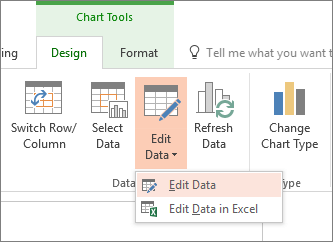
Veiciet vienu no šīm darbībām:
Lai programmā PowerPoint rediģētu datus, atlasiet Rediģēt datus. Tiks atvērts logs no jūsu izklājlapas.
Piezīme
Ja darbgrāmatai, ar kuru strādājat, ir īpašas startēšanas prasības, piemēram, satura iespējošana, arī šī darbība ir jādara logā.
Lai rediģētu datus tieši programmā Excel, atlasiet Rediģēt datus programmā Excel.
Veiciet vajadzīgās izmaiņas. Tie tiks atspoguļoti diagrammā programmā PowerPoint.
Kā rīkoties, ja poga "Rediģēt datus" nav pieejama?
Ja datu rediģēšanas poga nav pieejama, izlasiet šos rakstus par problēmu novēršanu Office atbilžu forumā:
- PowerPoint: datu rediģēšana nav pieejama
- PowerPoint diagramma neatver Excel tabulu, mēģinot rediģēt datus
Diagrammas ievietošana PowerPoint prezentācijā
Lai uzzinātu, kā prezentācijā ievietot Excel diagrammu, skatiet rakstu Diagrammu un grafiku izmantošana prezentācijā.