
Varat pievienot savai prezentācijai vienu vai vairākus slaidus no cita slaida, neatverot otru failu.
(Pēc noklusējuma kopētais slaids manto tā slaida noformējumu, pēc kura to ievietojat mērķa prezentācijā. Tomēr varat izvēlēties paturēt kopējamā slaida formatējumu.)
Importējot slaidu no vienas prezentācijas citā prezentācijā, tā ir vienkārši oriģināla kopija. Kopijā veiktās izmaiņas neietekmē oriģinālo slaidu citā prezentācijā
Piezīme
Šis līdzeklis ir pieejams tikai lokālo failu slaidu atkārtotai izmantošanai. Atkārtota slaidu izmantošana no mākoņa failiem ir novecojusi.
Atveriet prezentāciju, kurai vēlaties pievienot slaidu.
Slaidu sīktēlu rūtī kreisajā pusē noklikšķiniet vietā, kur vēlaties pievienot slaidu.
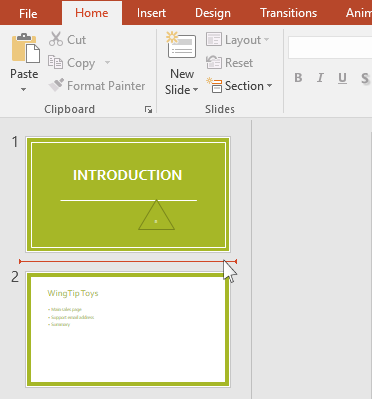
Lentes cilnes Sākums grupā Slaidi noklikšķiniet uz bultiņas zem Jauns slaids un pēc tam atlasiet Atkārtota slaidu izmantošana.

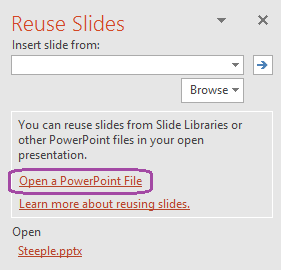
Rūtī Atkārtota slaidu izmantošana noklikšķiniet uz Atvērt PowerPoint failu.
Dialoglodziņā Pārlūkot atrodiet prezentācijas failu, kurā ir vajadzīgais slaids, noklikšķiniet uz tā un pēc tam noklikšķiniet uz Atvērt.
Ja vēlaties, lai slaids, kuru pievienojat mērķa prezentācijai, saglabātu sākotnējās prezentācijas formatējumu, pirms slaida pievienošanas mērķa prezentācijai atzīmējiet izvēles rūtiņu Paturēt avota formatējumu . (Ja šī izvēles rūtiņa nav atzīmēta, kopētie slaidi pārmanto tā slaida stilu, pēc kura tie tika ievietoti.) Pēc tam rūtī Atkārtota slaidu izmantošana veiciet vienu no šīm darbībām:
Lai pievienotu vienu slaidu, noklikšķiniet uz slaida.
Lai pievienotu visus slaidus, ar peles labo pogu noklikšķiniet uz jebkura slaida un pēc tam atlasiet Ievietot visus slaidus.


Skatiet arī
Slaidu kopēšana un ielīmēšana.
Slaidu pievienošana, pārkārtošana, dublēšana un dzēšana programmā PowerPoint