
Izmantojiet slaidu šablonu, lai padarītu konsekventas krāsas, fontus, virsrakstus, logotipus un citus stilus, kā arī palīdzētu vienot savas prezentācijas formu.
Varat mainīt slaidu šablona krāsas, fontus vai efektus. Varat pārvietot, paslēpt vai rādīt vietturus. Varat arī mainīt lappuses orientāciju no portreta uz ainavu vai pretēji.
Viena vai vairāku slaidu šablonu izveide un pielāgošana
Cilnē Skats atlasiet Slaidu šablons.

Atverot slaidu šablona skatu, sīktēlu rūtī tiek rādīts slaidu šablons ar noklusējuma saistītajiem izkārtojumiem zem tā. Ja vēlaties pievienot citu slaidu šablonu, rīkojieties šādi:
Slaidu sīktēlu rūtī noklikšķiniet uz atrašanās vietas, kur vēlaties parādīt jauno slaidu šablonu.
Cilnē Slaidu šablons atlasiet Ievietot slaidu šablonu.
Piezīme
Slaidu sīktēlu rūtī slaidu šablons ir lielākais slaida attēls augšdaļā, un saistītie izkārtojumi ir novietoti zem slaidu šablona.
Veiciet kādu no šīm darbībām:
Lai izveidotu vienu vai vairākus pielāgotus izkārtojumus vai modificētu esošos izkārtojumus, skatiet sadaļu Slaida izkārtojuma lietošana.
Lai noņemtu kādu no iebūvētajiem slaidu izkārtojumiem, kas iekļauti noklusējuma slaidu šablonā, slaidu sīktēlu rūtī noklikšķiniet uz katra slaida izkārtojuma, kuru vēlaties izdzēst, un pēc tam cilnē Slaidu šablons noklikšķiniet uz Dzēst.
Lai lietotu noformējumu vai dizaina krāsas, fontus, efektus un fonus, skatiet rakstu Sava dizaina izveide programmā PowerPoint.
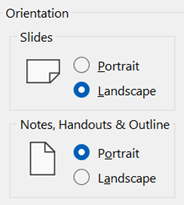
Lai iestatītu lappuses orientāciju visiem prezentācijas slaidiem, cilnē Slaidu šablons atlasiet Pielāgoti>slaida izmēri. Sadaļā Orientācija atlasiet vajadzīgo orientāciju.
Lai noteiktu, vai kājenes (slaida numurs, datums un kājenes teksta vietturi) ir redzamas konkrēta veida slaidos: Sīktēlu rūtī atlasiet slaida izkārtojumu un pēc tam cilnē Slaidu šablons atlasiet vai notīriet kājenes. Lai kājenei piešķirtu noteiktu tekstu, lentē atlasiet Ievietot> galvenes, pēc tam atlasiet vajadzīgās opcijas. Papildinformāciju skatiet rakstā Slaidu numuru, datuma vai kājenes ievietošana vai mainīšana ekrānslaidos programmā PowerPoint.
Pēc izmaiņu veikšanas cilnē Slaidu šablons atlasiet Aizvērt šablona skatu.
Ja vēlaties saglabāt šo veidni atkārtotai izmantošanai, atlasiet Fails>saglabāt kā (vai Saglabāt kopiju), mainiet faila tipu uz veidni, ievadiet faila nosaukumu un atlasiet Saglabāt.
Skatiet arī
Krāsu un noformējuma pievienošana slaidiem ar Dizaini
Viettura pievienošana, rediģēšana vai noņemšana slaida izkārtojumā
Teksta līdzinājuma, atkāpju un atstarpju maiņa programmā PowerPoint

