
Ja vēlaties izmantot saglabātu veidni nākamajā prezentācijā, rīkojieties šādi.
Cilnē fails atlasiet Jauns.
Atlasiet Personisks vai Pielāgots. (Nosaukums mainās atkarībā no apstākļiem.)
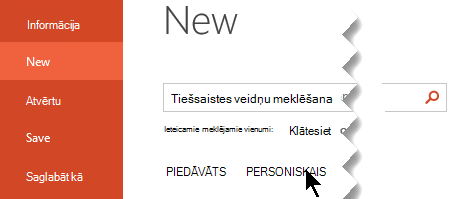
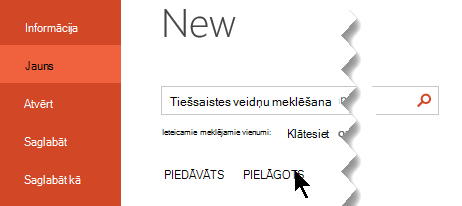
Padoms
Ja neredzat Personisks vai Pielāgots, iespējams, jūsu veidņu mapē nav saglabāta neviena veidne. Izveidojiet un saglabājiet veidni vai izmantojiet nākamajā sadaļā norādītās darbības, lai kopētu veidni uz šo mapi.
Veiciet dubultklikšķi uz veidnes, un tiks atvērta jauna prezentācija, kurā tiks lietota jūsu veidne.
Vai jums ir pielāgota veidne, kuru vēlaties izmantot programmā PowerPoint?
Vai lejupielādējot, pa e-pastu vai citā veidā saņēmāt veidni, kuru vēlaties pievienot programmā PowerPoint? Kopējiet un saglabājiet savu veidnes failu (.potx) mapē Veidnes:
C:\Lietotāji\<Lietotājvārds>\Dokumenti\Pielāgotas Office veidnes\
Svarīgi!
Aizstājiet <UserName> ar savu lietotājvārdu.
Esošo slaidu importēšana jaunajā prezentācijā
Atveriet failu, kurā atrodas esošie slaidi.
Atlasiet sīktēlu rūti un pēc tam atlasiet vajadzīgos slaidus:
- Visu slaidu atlasīšana: Ctrl+A
- Atlasiet slaidu apakškopu: Ctrl+klikšķis
Kopējiet slaidus (Ctrl+C).
Pārslēdzieties uz jauno failu, ar peles labo pogu noklikšķiniet uz sīktēlu rūts un sadaļā Ielīmēšanas opcijas atlasiet Izmantot mērķa dizainu:
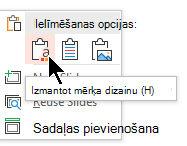
Visi kopētie slaidi tiek ievietoti jaunajā prezentācijā.