
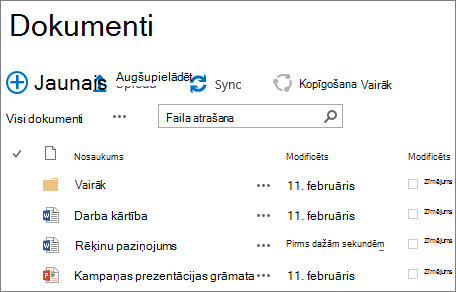
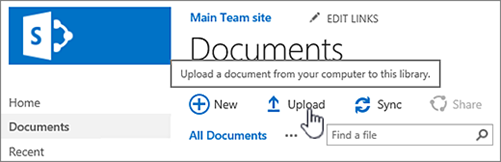
Varat vilkt failus un mapes no sava datora, lai tos augšupielādētu savā OneDrive bibliotēkā vai SharePoint grupas vietnē, izmantojot mūsdienīgās iespējas. Varat arī pārlūkot un augšupielādēt failus, izmantojot klasisko versiju. Papildinformāciju skatiet sadaļā Atšķirības starp moderno un klasisko pieredzi sarakstiem un bibliotēkām.
Piezīme
- Lai bibliotēkā izveidotu un augšupielādētu failus un mapes, ir nepieciešamas bibliotēkas līdzstrādnieka atļaujas. Ja neesat pārliecināts, kādas atļaujas jums ir, sazinieties ar savu SharePoint Administrēšanas speciālistu. Papildinformāciju skatiet sadaļā Failu tipi, kurus nevar pievienot sarakstam vai bibliotēkai.
- SharePoint var augšupielādēt mapes, kas ir iebūvētas pārlūkprogrammā Microsoft Edge, Google Chrome un Mozilla Firefox.
Failu vilkšana uz OneDrive vai SharePoint vietņu bibliotēku
Piezīme
- Vilkšana un nomešana vislabāk darbojas ar jauno Microsoft Edge vai Google Chrome. Citās pārlūkprogrammās kā alternatīvu metodi varat izmantot komandu Augšupielādēt .
- Ja netiek rādīta failu vilkšanas un nomešanas opcija, iespējams, vajadzēs atjaunināt savu Office kopiju uz moderno versiju.
- Atveriet OneDrive vai SharePoint vietņu bibliotēku.
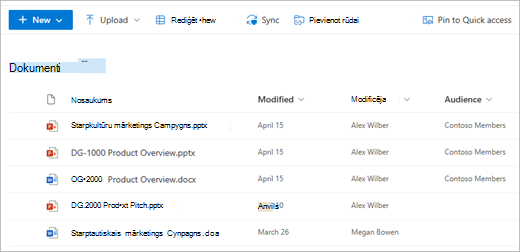
- Atveriet failu pārlūku.

- Naviģējiet uz mapi, kurā atrodas augšupielādējamie dokumenti.
- Velciet un nometiet failus SharePoint bibliotēkā. Kad turat failu virs bibliotēkas, tajā ir jāparāda iezīmējums.
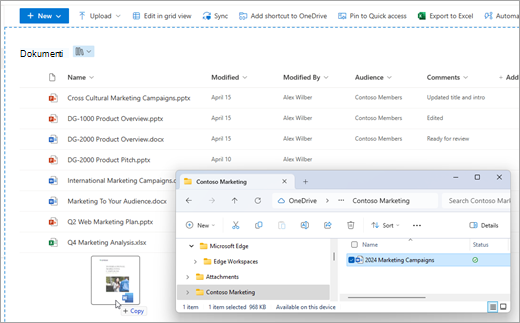
- Jūsu failiem vajadzētu būt redzamiem dokumentu bibliotēkā.
Faila augšupielāde pakalpojumā SharePoint vai pakalpojumā OneDrive, izmantojot Failu pārlūku
Kad sinhronizējat savu OneDrive vai SharePoint bibliotēku ar savu ierīci, varat augšupielādēt failu no Failu pārlūks:
Failu pārlūkā atrodiet failu, kuru vēlaties augšupielādēt.
Atlasiet failu un pēc tam rīkjoslā atlasiet opciju Izgriezt .
Failu pārlūkā naviģējiet uz sinhronizēto OneDrive vai SharePoint mapi, kur vēlaties ievietot failu.
Kad esat atlasījis šo mapi, rīkjoslā atlasiet Ielīmēt.
Tiks parādīta neliela statusa ikona, kas norāda sinhronizācijas ar OneDrive vai SharePoint statusu:
Ikona Nozīme 
Nav pabeigta sinhronizācija starp jūsu ierīci un mākoņkrātuvi. 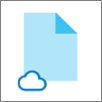
Zila mākoņa ikona norāda, ka fails ir pieejams tikai tiešsaistē. Tikai tiešsaistē pieejami faili neaizņem vietu jūsu datorā. Katram tikai tiešsaistē pieejamam failam Failu pārlūkā tiek rādīta mākoņa ikona, taču fails netiek lejupielādēts ierīcē, kamēr to neatverat.
Failus, kuri pieejami tikai tiešsaistē, nevar atvērt, ja ierīcē nav izveidots savienojums ar internetu.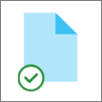
Tikai tiešsaistē pieejams fails. Kad to atverat, tas tiek lejupielādēts jūsu ierīcē un kļūst par lokāli pieejamu failu. Lokāli pieejamu failu var atvērt jebkurā laikā, arī bez piekļuves internetam.
Ja jums ir nepieciešams vairāk vietas diskā, varat mainīt failu atpakaļ uz tikai tiešsaisti. Vienkārši ar peles labo pogu noklikšķiniet uz faila un atlasiet Atbrīvot vietu.
Fails ir atzīmēts kā Vienmēr paturēt šajā ierīcē. Šie faili ir lejupielādēti jūsu ierīcē un aizņem vietu, bet tie vienmēr ir jums pieejami pat tad, ja strādājat bezsaistē.
Lai uzzinātu vairāk par OneDrive un failiem pēc pieprasījuma, skatiet rakstu Diska vietas taupīšana, izmantojot OneDrive faili pēc pieprasījuma sistēmai Windows.
Lielu failu vai daudzu failu augšupielāde bibliotēkā
Ja augšupielādējat lielus failus vai daudz failu, kuriem ir liels kopējais apjoms, iespējams, tiek parādītas kļūdas SharePoint failu lieluma ierobežojuma dēļ vai taimauta kļūdas. Papildinformāciju skatiet sadaļā Lielu sarakstu un bibliotēku pārvaldība.
Garš ceļš un faila nosaukums
Kad augšupielādējat failus un mapes, ir jāņem vērā ceļa un faila nosaukuma garums. SharePoint pakalpojumā Microsoft 365 un OneDrive atbalsta līdz 400 rakstzīmēm garu kopējo faila un ceļa garumu. SharePoint Server versijas atbalsta līdz 260 rakstzīmēm garu kopējo faila un ceļa garumu. Papildinformāciju skatiet rakstā Ierobežojumi un ierobežojumi pakalpojumā OneDrive un SharePoint.
Paņemšanas pieprasīšana
Vietņu īpašnieki var iestatīt bibliotēku faila paņemšanas pieprasīšanai pirms tā rediģēšanas (un faila atdošanu pēc pabeigšanas). Ja bibliotēka pieprasa paņemšanu, fails tiek paņemts, kad to pirmoreiz augšupielādējat. Lai citas personas varētu rediģēt šo failu, jums tas pirms tam ir jāatdod. Papildinformāciju skatiet rakstā SharePoint bibliotēkas failu paņemšana, atdošana vai tajos veikto izmaiņu atmešana.
Iesniegtā satura apstiprināšana
Vietņu īpašnieki var iestatīt bibliotēku, lai tā pieprasītu satura apstiprinājumu, pirms tas kļūst redzams citiem bibliotēkas lietotājiem. Jūs kā autors vienīgais varat skatīt norādīto failu un ar to strādāt. Piemēram, juridiskā nodaļa var pieprasīt dokumentu apstiprināšanu pirms to publicēšanas. Papildinformāciju skatiet sadaļā Vienumu apstiprināšanas pieprasīšana vietņu sarakstā vai bibliotēkā.
Failu versiju izsekošana
Bibliotēkai varat pievienot failu vai arī aizstāt esošu failu ar tā pārstrādātu versiju. Ja bibliotēka ir iestatīta sekot versijām, tad, pievienojot failu, tas kļūst par jaunāko versiju, bet vecākais fails — par faila versiju vēstures daļu. Ja augšupielādējat jaunu faila versiju, varat ierakstīt komentārus par izmaiņām šajā versijā, tādējādi būs vieglāk izsekot faila vēsturei. Papildinformāciju skatiet sadaļā Kā versiju izveide darbojas sarakstos un bibliotēkās.
Papildu resursi
Papildinformāciju skatiet šajos rakstos:
- Papildinformāciju par bibliotēku izveidi un lietošanu skatiet rakstā Ievads bibliotēku lietošanā.
- SharePoint klasiskā un mūsdienīgā pieredze
- Dokumenta izveide no OneDrive darbam vai mācībām
- Failu sinhronizēšana ar OneDrive operētājsistēmā Windows
- SharePoint faili vai mapes