
SharePoint piedāvā vairākas vietņu veidnes ar iepriekš aizpildītām lapām, lapu veidnēm, jaunumu ziņu veidnēm un tīmekļa daļām, kuras var pielāgot atbilstoši jūsu organizācijas vajadzībām.
Šajā rakstā:
- Uzziniet, kā lietot SharePoint vietnes veidni
- Izprast, kā pielāgot SharePoint vietņu veidnes
- Vietnes veidnes vēstures skatīšana
- Bieži uzdotie jautājumi par vietnes veidnes pārskatīšanu
Piezīme
- Lai lietotu SharePoint vietņu veidnes, nepieciešamas vietnes īpašnieka atļaujas vai augstākas atļaujas.
- Iepriekšējās SharePoint versijās vietņu veidnes tika dēvētas par vietņu noformējumiem, bet turpmāk tās tiks uzskatītas par vietņu veidnēm.
Microsoft Office SharePoint Online vietnes veidnes lietošana
Svarīgi!
Lietojot veidni esošā vietnē, saturs netiks automātiski sapludināts ar jauno veidni. Tā vietā tiks izveidota jauna noklusējuma sākumlapa kopā ar citu jaunu saturu. Esošās lapas, bibliotēkas un saraksti tiks saglabāti, un tiem varēs piekļūt vietnes saturā.
Vispirms izveidojiet saziņas vietni vai grupas vietni. Pēc tam varat veikt izmaiņas vietnes nosaukumā, aprakstā, logotipā, konfidencialitātes līmenī un vietnes klasifikācijā, kā arī vietnes pakalpojumu ierobežojumos un atļaujās .
Naviģējiet uz vietnes iestatījumiem un atlasiet Lietot vietnes veidni.

Atlasiet vietnes veidni, lai parādītu papildinformāciju. Ja tas atbilst jūsu organizācijas vajadzībām, atlasiet Izmantot veidni.

Pārlūkojiet jauno vietni, pārskatiet esošo vietnes satura saturu un tālāk saņemiet pielāgošanas norādījumus.
Atkārtoti publicējiet vietnes labojumus, lai jauno saturu padarītu pieejamu skatītājiem.
Piezīme
Poga Atkārtoti publicēt ir pieejama tikai tad, ja izmantojat SharePoint pakalpojumā Microsoft 365. Šī poga nav pieejama SharePoint Server abonējams izdevums vai SharePoint Server 2019.

Vietnes veidnes pielāgošana
Atlasiet veidni no tālāk norādītā saraksta, lai saņemtu norādījumus par to, kā pielāgot savu vietni, lai tā atbilstu jūsu biznesa mērķiem un organizācijas zīmolam.
Svarīgi!
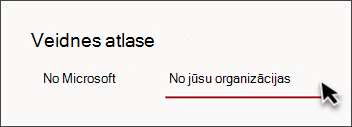
Atlasot veidnes tipu, jūsu organizācijas nodrošinātās vietņu veidnes tiks rādītas cilnē No jūsu organizācijas . Pielāgošanas norādījumi atšķirsies atkarībā no vietnes veidnes noformējuma.
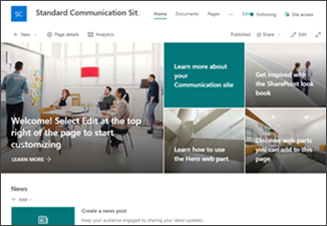
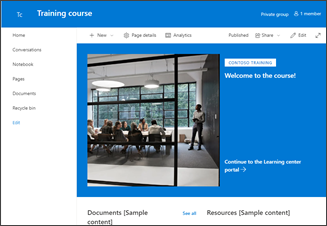
Engage skatītājus ar informatīvu saturu, piemēram, ziņām, paziņojumiem un notikumiem.
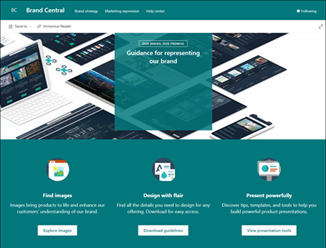
Nodrošiniet centralizētu atrašanās vietu zīmola līdzekļiem un vadlīnijām.
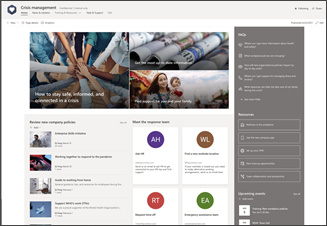
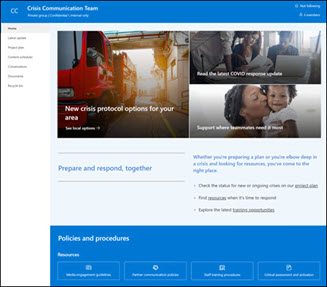
Krīzes laikā kopīgot jaunumus, sniegt atbalstu un savienot cilvēkus ar resursiem.

Engage un savienojiet skatītājus ar nodaļas jaunumiem, izceliet gaidāmos notikumus un nodrošiniet ērtu piekļuvi bieži pieejamiem failiem.
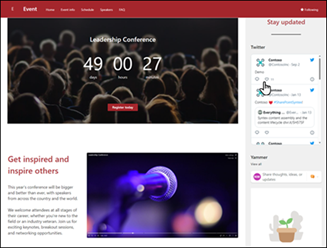
Sniedziet dalībniekiem informāciju par klātesošajiem runātājiem, sesiju grafiku, reģistrāciju un atbildes uz bieži uzdotajiem jautājumiem.

Nodrošiniet darbiniekiem piekļuvi informācijai par viņu priekšrocībām, karjeras, atalgojuma un organizācijas politikām.

Veidojiet organizācijas kultūru, savienojot vadību un komandas locekļus, iesaistoties sarunās, jaunumos un pasākumos.

Nodrošiniet savai organizācijai iekšēju nosēšanās pieredzi, kas kalpo kā vieta, kur tiek demonstrēti pasākumi, jaunumi un ārpusskolas resursi.
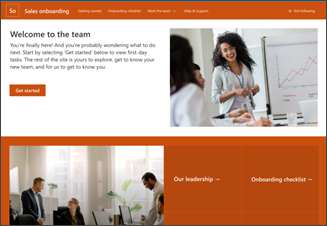
Racionalizējiet un precizējiet jaunu darbinieku pievienošanu, piesaistot un vadot jaunus darbiniekus visā uzņemšanas procesā.
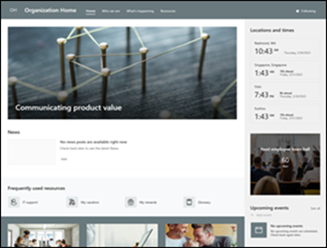
Nodrošiniet savai organizācijai tiešsaistes mājas ar jaunumiem, resursiem un personalizētu saturu.

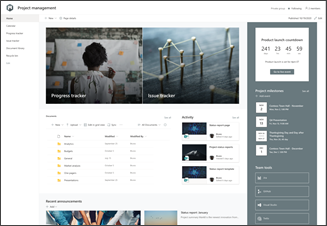
Izceliet produktu, pasākumu vai grupu, izmantojot vizuālo saturu, piemēram, attēlus un video.

Nodrošiniet centrālu centru brīvprātīgajiem savā bezpeļņas organizācijā, lai iesaistītos un piekļūtu pamatinformācijai un resursiem apmācībai, pievienošanai, gaidāmajiem pasākumiem un daudz kam citam.

Izveidojiet savu pielāgotu vietni, sākot ar tukšu sākumlapu.







Vietnes veidnes vēstures skatīšana
Vietņu īpašnieki varēs piekļūt visu iepriekš vietnē lietoto vietņu veidņu vēsturei, parādīt visas vietnes skriptu darbības un skatīt, vai šo darbību laikā nav radušās kļūdas.
- Pēc piekļuves saziņai vai grupas vietnei naviģējiet uz sadaļu Iestatījumi un atlasiet Vietnes informācija.
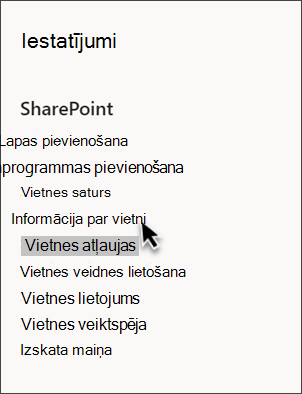
- Panelī Vietnes informācija atlasiet Skatīt veidņu vēsturi.

- Veidņu vēsturē tiks parādītas visas vietņu veidnes, kas iepriekš lietotas jūsu vietnei, sākot ar jaunāko veidni.
- Atlasiet vēstures ierakstu , lai parādītu papildinformāciju par vietnes skripta darbībām un jebkādām kļūdām.

Bieži uzdotie jautājumi par vietnes veidnēm
J: Kāpēc cilnē "No jūsu organizācijas" neredzu pielāgotu vietnes veidni?
Risinājums: Pielāgotas veidnes, ko izveidojusi organizācija , izmantojot vietnes skriptus , tiks parādītas vietnes veidņu galerijā atkarībā no vietnes veida, ar kuru lietotājs ir izvēlējies sākt — saziņas vietni vai grupas vietni. Tāpēc ir iespējams, ka visas pielāgotās vietņu veidnes uzreiz netiks parādītas vietņu veidņu galerijā. Drīz lietotāji varēs izvēlēties skatīt visas pielāgotās vietņu veidnes cilnē No jūsu organizācijas neatkarīgi no izvēlētās vietnes veida.
J: Kas notiek, ja veidni lietoju vietnei, kas ir saistīta ar centrmezgla vietni?
Risinājums: Ja vietne ir saistīta ar centrmezglu, vietne pārmantos dizainu no centrmezgla. Kad lietojat veidni, tā automātiski izmanto veidnes dizainu, bet drīz pēc atkārtotas publicēšanas tiek atjaunināta uz centrmezgla dizainu.
J. Kā atjaunināt vietnes veidnes dizainu uz dizainu, ko nav definējusi mana organizācija?
Risinājums: Dizainiem, kas neietilpst jūsu organizācijas pielāgotajos vai iepriekš definētajos dizainos, varat mainīt vietnes izskatuiestatījumu rūtī, lai dizainu atjauninātu manuāli.
J: Es negribu izmantot veidni, kā es varu ātri izveidot vietni?
Risinājums: Ir vairāki resursi, kas iedvesmos nākamo SharePoint vietni, piemēram, SharePoint izskata grāmata un detalizētie norādījumi.
J: Kā varu uzzināt vairāk par to, kā pielāgot manas organizācijas izveidotās vietņu veidnes?
Risinājums: Atlasot veidnes tipu, jūsu organizācijas nodrošinātās vietņu veidnes tiks rādītas cilnē No jūsu organizācijas . Pielāgošanas norādījumi atšķirsies atkarībā no vietnes veidnes noformējuma. Pārskatiet tālāk norādītos pielāgošanas resursus, lai uzzinātu vairāk par vietnes personalizēšanas opcijām.
J: Kā varu izveidot pielāgotas vietņu veidnes savai organizācijai?
Risinājums: Varat izveidot vietņu veidnes, lai nodrošinātu atkārtoti izmantojamus sarakstus, dizainus, izkārtojumus, lapas vai pielāgotas darbības, kas ļautu lietotājiem ātri izveidot jaunas SharePoint vietnes ar nepieciešamajiem līdzekļiem. Uzziniet vairāk par pielāgotu vietņu veidņu izveidi savai organizācijai.
J: Kā atsaukt tikko lietoto veidni?
Risinājums: Nav automātiskas metodes, kā atsaukt vietnes veidnes lietojumu. Tomēr nav nekā tāda, ko veidne nevarētu manuāli lietot vai izdzēst. Piemēram, lapas un navigācijas elementus var dzēst, kā arī atjaunināt dizainus.
J: Kā apakšvietnē var izmantot vietnes veidni?
Risinājums: Apakšvietnēm var lietot Microsoft nodrošinātās vietņu veidnes. Ja apakšvietnei lietojat pielāgotu vietnes veidni, būs jānorāda vietnes tips, kas ir atļauts, izveidojot apakšvietni SharePoint administrēšanas centrā. Uzziniet vairāk par SharePoint vietņu noformējumu un vietņu skriptu izveidi.
J: Kas ir noticis ar vietnes noformējumu iestatījumu panelī?
Risinājums: Iepriekšējās SharePoint versijās vietņu veidnes tika dēvētas par vietņu noformējumiem, bet turpmāk tās tiks uzskatītas par vietņu veidnēm. Vietnes noformējumu ieejas punkts ir aizstāts ar iestatījumu paneļa ievades punktu Vietnes veidnes lietošana .
J: Kas notika ar vietnes noformējuma nolaižamo izvēlni vietnes izveides laikā?
Risinājums: Vietnes izveides procesa laikā nolaižamā izvēlne vairs nav pieejama. Varat izvēlēties lietot veidni uzreiz pēc vietnes izveides logā, kas tiek parādīts ar aicinājumu lietot veidni, vai izmantojot vietnes iestatījumus > Lietot vietnes veidni. Tā kā vietņu veidnes tagad ir redzamas vietņu veidņu galerijā, Get-SPOBuiltInDesignPackageVisibility precīzi neattēlos vietnes noformējuma redzamību.
Vairāk vietņu pielāgošanas resursu
SharePoint vietnes pielāgošana
SharePoint vietnes navigācijas pielāgošana