
Pasākuma vietnes veidne ir saziņas vietne , kas paredzēta kā sākumlapa svarīgiem gaidāmajiem pasākumiem. Sniedziet dalībniekiem informāciju par apmeklētājiem runātājiem, pieejamo sesiju grafiku, reģistrāciju, atjauninājumus un atbildes uz bieži uzdotajiem jautājumiem.
Šajā rakstā mēs kopīgojam elementus, kas atrodas pasākuma SharePoint vietnes veidnē, un apspriežam, kā varat pielāgot vietni, lai to padarītu par savu.

Vietnes līdzekļi
- Pielāgojama vietne, kas ir iepriekš aizpildīta ar attēliem, tīmekļa daļām un saturu, kas iedvesmo vietņu redaktorus, veicot pielāgojumus atbilstoši pasākuma vajadzībām.
- Iepriekš aizpildītas lapas un tīmekļa daļas, kurās redzama informācija par pasākumu, apmeklētāji un bieži uzdotie jautājumi.
- Izmantojiet iepriekš iestatītu veidlapu, lai pasākumu kalendāram pievienotu sesijas, kuras dalībnieki var izmantot, plānojot savu grafiku, vai rediģējiet saraksta iestatījumus , lai pievienotu savus laukus.
Piezīme
- Organizācijām, kuras ir piekritušas piedalīties atlasītās versijas laidiena programmā, dažas funkcijas tiek piedāvātas pakāpeniski. Tas nozīmē, ka šis līdzeklis vēl nav redzams vai tas var izskatīties citādi, nekā aprakstīts palīdzības rakstos.
- Lietojot veidni esošā vietnē, saturs netiks automātiski sapludināts ar jauno veidni. Tā vietā esošais saturs tiks saglabāts kā vietnes satura lapas dublikāts.
1. darbība. Pasākuma vietnes veidnes pievienošana
Vispirms izpildiet norādījumus par to, kā pievienot vietnes veidni jaunā vai esošā SharePoint vietnē.
Piezīme
Lai šo veidni pievienotu savai vietnei, jums ir jābūt vietņu izveides atļaujām.
2. darbība. Iepriekš aizpildīta vietnes satura pārskatīšana
Izpētiet iepriekš aizpildīto vietņu saturu, tīmekļa daļas un lapas un izlemiet, kādi vietnes pielāgojumi jums būs nepieciešami, lai tie atbilstu jūsu organizācijas zīmolam, balsij un vispārējiem uzņēmējdarbības mērķiem.
Iepriekš aizpildītas vietnes lapas:
- Sākumlapa — nodrošina apmeklētājiem vietu, kur atrast informāciju par pasākumu, jaunumus, iesaistītos organizatorus un noderīgas saites.
- Pasākuma informācija — sniedz pasākuma pārskatu ar informāciju par reģistrācijas iespējām un pasākuma grafiku.
- Grafiks — norāda uz sesijām, kas notiek pasākuma laikā.
- Runātāji — izceļ informāciju par runātājiem, kas apmeklē runātājus, viņu sasniegumiem, prezentētās sesijas un citu atbilstošu informāciju.
- FAQ - Sniedziet apmeklētājiem atbilžu sarakstu uz bieži uzdotajiem jautājumiem, kas saistīti ar tādām tēmām kā reģistrācija, transports, izmitināšana, uzstāšanās iespējas un brīvprātīgais darbs.
3. darbība. Vietnes pielāgošana
Kad esat pievienojis darbinieku pievienošanas grupas vietnes veidni, pienācis laiks to pielāgot un pielāgot savām vajadzībām.
Piezīme
Lai rediģētu SharePoint vietni, jums ir jābūt vietnes īpašniekam vai vietnes dalībniekam.
|
|
|---|
Pielāgojiet savas vietnes izskatu, vietnes navigāciju, tīmekļa daļas un saturu, lai tas atbilstu skatītāju un organizācijas vajadzībām. Veicot pielāgojumus, vispirms nodrošiniet, lai vietne būtu rediģēšanas režīmā, vietnes augšējā labajā stūrī atlasot Rediģēt . Strādājot varat saglabāt kā melnrakstu vai atkārtoti publicēt izmaiņas, lai padarītu labojumus skatītājiem redzamus.
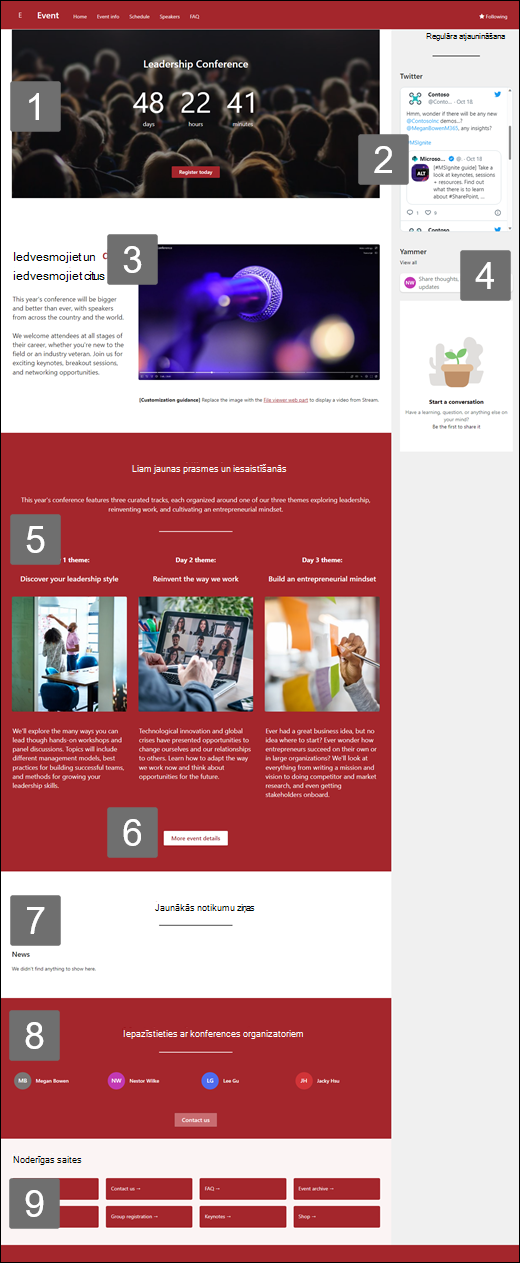
1. Izmantojiet atpakaļskaitīšanas laika tīmekļa daļu, lai parādītu atpakaļskaitīšanu līdz notikumam.

- Atlasiet atpakaļskaitīšanas tīmekļa daļu un izvēlieties Rediģēt tīmekļa daļu
 .
. - Ievadiet notikuma datumu un laiku un izvēlieties opcijas.
- Pievienojiet aicinājuma uz darbību saiti un fona attēlu, kas jāparāda kopā ar taimeri.
Papildinformāciju par atpakaļskaitīšanas taimera pievienošanu skatiet tīmekļa daļā Atpakaļskaitīšanas taimeris.
2. Izmantojiet Twitter tīmekļa daļu, lai parādītu reāllaika atjauninājumus.

- Atlasiet Twitter tīmekļa daļu un izvēlieties Rediģēt tīmekļa daļu .
- Ievadiet Twitter lietotājvārdu, kas sākas ar @, vai saiti, kas sākas ar https://, uz lietotāja kontu, tvītu vai kolekciju.
- Atlasiet maksimālo parādāmo tvītu skaitu.
Uzziniet vairāk par Twitter tīmekļa daļu.
3. Izmantojiet failu skatītāja tīmekļa daļu, lai atspoguļotu video.
 D
D
- Aizstājiet attēla tīmekļa daļu ar failu skatītāja tīmekļa daļu.
- Atlasiet failu skatītāja tīmekļa daļu un izvēlieties Rediģēt tīmekļa daļu .
- Atlasiet Pievienot failu.
- Izvēlieties failu no vietnes, datora vai saites.
Uzziniet vairāk par failu skatītāja tīmekļa daļas izmantošanu.
4. Izmantojiet Yammer sarunu tīmekļa daļu, lai sazinātos ar personām.
Piezīme
- Yammer sarunu tīmekļa daļa tiks rādīta tikai tad, ja jūsu organizācijai ir Yammer licence.
- Yammer sarunu tīmekļa daļa izmanto sākotnējo domēna nosaukumu (piemēram, contoso.onmicrosoft.com), un to nevar izmantot, ja SharePoint vietnē tiek izmantots individualizēts domēna nosaukums.
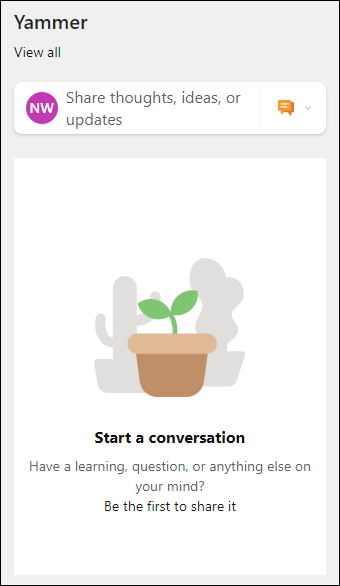
- Atlasiet Yammer tīmekļa daļu un izvēlieties Rediģēt tīmekļa daļu .
- Atlasiet sarunas avotu un parādāmo sarunu skaitu.
Uzziniet vairāk par Yammer sarunu tīmekļa daļu.
5. Izmantojiet teksta un attēlu tīmekļa daļas, lai sniegtu saistošu informāciju un attēlus.

- Atlasiet teksta tīmekļa daļu.
- Rediģējiet un formatējiet tekstu tīmekļa daļā.
- Atlasiet attēla tīmekļa daļu un izvēlieties Rediģēt tīmekļa daļu .
- Atlasiet Mainīt un atlasiet attēla avotu.
- Kad esat izvēlējies attēlu, atlasiet Ievietot.
Uzziniet vairāk par teksta un attēla tīmekļa daļas rediģēšanu.
6. Izmantojiet pogas tīmekļa daļu, lai palīdzētu svarīgām saitēm izcelties savā vietnē.

- Atlasiet tīmekļa daļu Poga un izvēlieties Rediģēt tīmekļa daļu .
- Veiciet izmaiņas pogas etiķetē, saitē un līdzinājumā.
Uzziniet vairāk par pogas tīmekļa daļas izmantošanu.
7. Izmantojiet ziņu tīmekļa daļu, lai parādītu svarīgu informāciju par pasākumu.

- Atlasiet ziņu tīmekļa daļu un izvēlieties Rediģēt tīmekļa daļu .
- Izvēlieties ziņu avotu, izkārtojumu un filtra iestatījumus, kas atbilst organizācijas vajadzībām.
- Sadaļā Organizēt sakārtojiet ziņas sadaļā Atlasīt jaunumus, lai kārtotu atbilstoši organizācijas vajadzībām.
Uzziniet vairāk par rediģēšanu, filtrēšanu un adresēšanu mērķauditorijai, izmantojot ziņu tīmekļa daļu.
8. Izmantojiet tīmekļa daļu People, lai parādītu profilus ar piekļuvi kontaktinformācijai

- Atlasiet tīmekļa daļu People un izvēlieties Rediģēt tīmekļa daļu .
- Ievadiet personas vārdu vai e-pasta adresi, lai šo personu atrastu organizācijas direktorijā.
- Atlasiet personas vārdu, lai to pievienotu.
Uzziniet vairāk par personu profilu pievienošanu, izmantojot tīmekļa daļu People.
9. Izmantojiet ātro saišu tīmekļa daļu, lai izceltu svarīgus resursus

- Atlasiet ātro saišu tīmekļa daļu un izvēlieties Rediģēt tīmekļa daļu .
- Rediģējiet saiti, virsrakstu, ikonu un aprakstu, ja nepieciešams.
- Lai pievienotu saiti, atlasiet + Pievienot saites.
Skatiet dažādus izkārtojumus un uzziniet vairāk par ātro saišu tīmekļa daļas rediģēšanu.
Pielāgojiet tālāk norādītās vietnes lapas.

- Pasākuma informācija - sniedz pārskatu par pasākumu ar informāciju par reģistrācijas iespējām un pasākumu grafiku. Pielāgojiet šo lapu, rediģējot teksta un ātro saišu tīmekļa daļas.
- Grafiks — norāda uz sesijām, kas notiek pasākuma laikā. Pievienojiet notikumus kalendāram, aizpildot sākotnēji iestatīto pasākuma veidlapu, vai rediģējiet sarakstu, lai pievienotu savus laukus. Papildinformāciju skatiet rakstā par saraksta iestatījumiem .
- Runātāji — izceļ informāciju par runātājiem, kas apmeklē runātājus, viņu sasniegumiem, prezentētās sesijas un citu atbilstošu informāciju. Pielāgojiet šo lapu, rediģējot teksta un ātro saišu tīmekļa daļas.
- FAQ - Sniedziet apmeklētājiem atbilžu sarakstu uz bieži uzdotajiem jautājumiem, kas saistīti ar tādām tēmām kā reģistrācija, transports, izmitināšana, uzstāšanās iespējas un brīvprātīgais darbs. Pielāgojiet šo lapu, rediģējot teksta un ātro saišu tīmekļa daļas.
Izskata un vietnes navigācijas pielāgošana
Pirms vietni kopīgojat ar citiem, veiciet pēdējos risinājumus, nodrošinot, ka lietotāji var vietni atrast, ērti pārvietoties pa saitēm un lapām un ātri piekļūt vietnes saturam.
- Rediģējiet dokumentu bibliotēkas, atjauninot mapju nosaukumus un augšupielādējot resursus.
- Vietnes navigācijas rediģēšana un pielāgošana.
- Mainiet savas vietnes izskatu, pielāgojot dizainu, logotipu, galvenes izkārtojumus un vietnes izskatu.
- Lapu pievienošana vai noņemšana šai vietnei vai vietnes navigācijai , lai pielāgotu esošo saturu.
- Izvēlieties saistīt šo vietni ar centrmezgla vietni savā organizācijā vai, ja nepieciešams, pievienojiet šo vietni esošai centrmezgla vietnes navigācijai .
4. darbība. Vietnes koplietošana ar citiem
Kopīgojiet savu vietni ar citiem pēc tam vietnes pielāgošanas, pārbaudes un gala versijas publicēšanas.
- Atlasiet Iestatījumi un pēc tam Vietnes atļaujas.

- Atlasiet Pievienot dalībniekus un pēc tam atlasiet Pievienot dalībniekus grupai.

3. Atlasiet Pievienot dalībniekus un pēc tam ievadiet visu to lietotāju vārdus, kuriem vēlaties piešķirt pilnu piekļuvi grupas vietnes saturam, koplietojamiem resursiem, piemēram, darba grupas Outlook kalendāram, un vietnes rediģēšanas tiesībām.
4. Atlasiet Saglabāt , kad dalībnieku pievienošana un atļauju iestatīšana ir pabeigta.

Uzziniet vairāk par grupas vietnes iestatījumu pārvaldību, vietnes informāciju un atļaujām.
5. darbība. Vietnes uzturēšana
Pēc vietnes izveides un palaišanas nākamais svarīgais posms ir vietnes satura uzturēšana. Pārliecinieties, vai jums ir plāns, kā nodrošināt satura un tīmekļa daļu atjaunināšanu.
Vietnes uzturēšanas paraugprakse:
- Vietnes uzturēšanas plāns — izveidojiet grafiku, lai pārskatītu vietnes saturu tik bieži, cik nepieciešams, lai nodrošinātu satura precizitāti un atbilstību.
- Regulāri publicējiet jaunumus — izplatiet jaunākos paziņojumus, informāciju un statusu visā organizācijā. Uzziniet, kā grupas vai saziņas vietnē pievienot jaunumu ziņu un parādīt citiem, kas publicēs paziņojumus, kā izmantot SharePoint jaunumus.
- Pārbaudiet saites un tīmekļa daļas — regulāri atjauniniet saites un tīmekļa daļas, lai nodrošinātu, ka izmantojat visas savas vietnes iespējas.
- Izmantojiet analīzi, lai uzlabotu iesaisti — skatiet vietnes lietojumu, izmantojot iebūvēto lietojuma datu atskaiti , lai iegūtu informāciju par populāru saturu, vietņu apmeklējumiem un daudz ko citu.
- Periodiski pārskatiet vietnes iestatījumus — kad esat izveidojis vietni pakalpojumā SharePoint, varat veikt izmaiņas vietnes iestatījumos, vietnes informācijā un atļaujās .
Papildu pielāgošanas resursi
Uzziniet vairāk par SharePoint vietņu plānošanu, izveidi un uzturēšanu .
Skatiet citas SharePoint vietņu veidnes.