
Izveidojiet SharePoint grupas vietni , lai iegūtu vietu, kur jūs un jūsu darba grupa varat strādāt pie projektiem un koplietot informāciju jebkurā ierīcē neatkarīgi no atrašanās vietas. Grupas vietne ietver saistītu tīmekļa lapu grupu, failu noklusējuma bibliotēku, datu pārvaldības sarakstus un tīmekļa daļas, ko var pielāgot atbilstoši savām vajadzībām.
Vai man būtu jāveido grupas vai saziņas vietne
Izmantojiet grupas vietni, ja vēlaties sadarboties ar grupas dalībniekiem vai citiem lietotājiem konkrētā projektā. Parasti visi vai lielākā daļa dalībnieku var pievienot saturu grupas vietnei, un šī informācija ir pieejama tikai grupas vai projekta dalībniekiem vai noteiktu ieinteresēto pušu pārstāvjiem. Ja jūsu mērķis ir vienkārši sniegt informāciju plašai auditorijai, labāk izmantojiet saziņas vietni. Saziņas vietnei parasti saturu var pievienot tikai neliels dalībnieku skaits, un to patērē daudz lielāka auditorija. Uzziniet, kā izveidot saziņas vietni šeit.
Grupas vietnes izveides darbības (priekšskatījumam)
SharePoint būvējums atvieglo vietnes izveidi sadarbībai vai satura pārvaldībai neatkarīgi no tā, vai esat iesācējs SharePoint lietotājs vai pieredzējis lietotājs. Lai sāktu darbu, veiciet tālāk norādītās darbības.
Veiciet vienu no šīm darbībām:
Ja izmantojat Microsoft 365, pierakstieties. Lai saņemtu palīdzību, skatiet sadaļu Kur pierakstīties pakalpojumā Microsoft 365.
Lapas augšējā kreisajā stūrī atlasiet lietojumprogrammu palaidēja un pēc tam atlasiet SharePoint elementu. Ja neredzat SharePoint elementu, noklikšķiniet uz elementa Citas programmas vai loga augšdaļā esošajā meklēšanas laukā ievadiet SharePoint.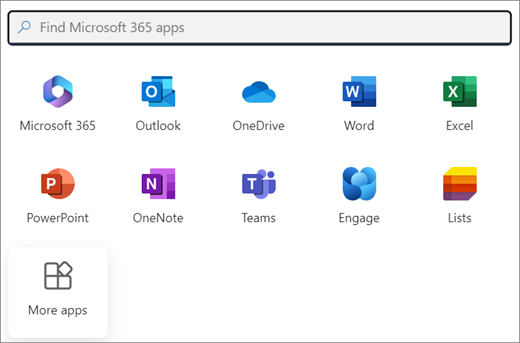
Piezīme
Ja neredzat SharePoint vai vietņu elementu, iespējams, ka jūsu Microsoft 365 abonements neietver SharePoint pakalpojumā Microsoft 365. Sazinieties ar personu, kas jūsu organizācijā administrē Microsoft 365. Ja esat sava Microsoft 365 nomnieka administrators, skatiet sadaļu Pārslēgšanās uz citu Microsoft 365 darbam plānu , lai savam abonementam pievienotu SharePoint pakalpojumā Microsoft 365.
Ja izmantojat SharePoint Server 2019, piesakieties pakalpojumā SharePoint.
SharePoint sākumlapas kreisajā pusē noklikšķiniet uz programmas joslas mezgla Veidot .
SharePoint būvējuma sākumlapā atrodiet sadaļu Sākt būvēšanu . Noklikšķiniet uz vietnes kartītes, lai sāktu jaunas vietnes izveidi.
Piezīme
- Ja jūsu plāns ir saistīt jaunu grupas vietni ar SharePoint centrmezgla vietni, varat racionalizēt šo procesu, vispirms dodoties uz centrmezgla vietni un augšējā labajā stūrī noklikšķinot uz saites Izveidot vietni. Jaunā grupas vietne automātiski tiks saistīta ar šo centrmezgla vietni.
- Ja sadaļā Sāktbūvēšanu vietnes karte ir pelēkota, iespējams, pakalpojumā SharePoint ir atspējota vietņu izveidei patstāvīgi izmantojamā funkcija. Sazinieties ar savas organizācijas SharePoint administratoru, lai izveidotu grupas vietni. Ja esat nomnieka administrators, skatiet rakstu Vietņu izveides pārvaldība pakalpojumā SharePoint, lai iespējotu pašapkalpošanās vietņu izveidi savai organizācijai, vai Vietņu pārvaldība SharePoint administrēšanas centrā, lai izveidotu vietni no SharePoint Microsoft 365 administrēšanas centrs. SharePoint mobilajā lietojumprogrammā vietņu izveide pašlaik nav pieejama.
Uznirstošajā logā atlasiet grupas vietni kā tipu. Pēc tam pārlūkojiet pieejamās veidnes.
Atlasiet veidni, pārskatiet informāciju par to un vizuālo priekšskatījumu. Skatiet vietnes iespēju sadaļu, lai saprastu, kas ir iekļauts. Pēc tam noklikšķiniet uz Izmantot veidni. Ja vēlaties izveidot vispārēju grupas vietni, atlasiet grupas veidni Standard.
Piešķiriet savai jaunajai grupas vietnei nosaukumu. Ja vien neizmantojat SharePoint Server 2019, Microsoft 365 grupas e-pasts tiks automātiski ģenerēts ar tādu pašu nosaukumu kā jūsu grupas vietnei. Kad rakstīsit, redzēsit, vai izvēlētais nosaukums ir pieejams.
Piezīme
Ja Microsoft 365 grupas ir atspējotas pakalpojumā SharePoint pakalpojumā Microsoft 365, e-pasta adreses lauks netiks parādīts.
Lodziņā Vietnes apraksts ievadiet tekstu, kas ļauj lietotājiem uzzināt šīs vietnes mērķi.
Atlasiet jūtīguma etiķeti savai vietnei. Lai saņemtu padomus un labāko praksi, izmantojiet labajā rūtī pieejamo iestatīšanas norādījumus .
Ja tiek piedāvāts, sadaļā Konfidencialitātes iestatījumi izvēlieties vai nu Publiska — šai vietnei var piekļūt visi organizācijas dalībnieki, vai Privāta — šai vietnei var piekļūt tikai dalībnieki, lai kontrolētu, kas var piekļūt jūsu grupai.
Ja to ir iespējojis jūsu administrators, sadaļā Vietnes klasifikācija izvēlieties vietnes klasifikāciju. Uzskaitītās opcijas var attiekties uz jūsu informācijas sensitivitāti vai jūsu vietnes informācijas dzīves ciklu.
Ja izmantojat SharePoint Server 2019, atlasiet Pabeigt, un viss ir pabeigts! Pretējā gadījumā turpiniet.
Atlasiet savas vietnes valodu un atlasiet Izveidot vietni.
Brīdinājums
Pēc vietnes izveides tai atlasīto noklusējuma valodu vairs nevar mainīt. Tomēr var pievienot citas atbalstītās valodas.
Pakalpojumā SharePoint pakalpojumam Microsoft 365 vietnes nodrošināšanas laikā varat pievienot visu to lietotāju vārdus vai e-pasta adreses, kurus vēlaties pievienot kā savas vietnes dalībniekus vai īpašniekus. Ar vietni saistītajai Microsoft 365 grupai pievienotie dalībnieki/īpašnieki tiek automātiski pievienoti vietnes dalībnieku/īpašnieku grupai.
Kad vietne ir gatava un atbilst organizācijas īpašumtiesību politikai, varat noklikšķināt uz Doties uz vietni.Piezīme
Vietnes izveidotājs automātiski kļūst par vietnes īpašnieku grupas dalībnieku.
Ja esat izvēlējies pielāgotu vietnes veidni, jūsu vietnes augšpusē parādās reklāmkarogs, kurā norādīts jaunās vietnes iestatīšanas statuss. Lai redzētu, kādus iestatījumus lietoja vietnes veidne, noklikšķiniet uz
 > vietņu veidņu iestatījumi.
Kad vietne būs izveidota, tā būs redzama starp vietnēm, kurām sekojat. Jūsu vietne nepārmantos atļauju iestatījumus vai citu vietņu navigāciju. Papildinformāciju skatiet raksta SharePoint grupas vietnes iestatījumu pārvaldība sadaļā Vietnes atļauju pārvaldība.
Grupas vietnes izveides norādījumi
Veiciet kādu no šīm darbībām:
Ja izmantojat Microsoft 365, pierakstieties. Lai saņemtu palīdzību, skatiet sadaļu Kur pierakstīties pakalpojumā Microsoft 365.
Lapas augšējā kreisajā stūrī atlasiet lietojumprogrammu palaidēja un pēc tam atlasiet SharePoint elementu. Ja neredzat SharePoint elementu, noklikšķiniet uz elementa Citas programmas vai loga augšdaļā esošajā meklēšanas laukā ievadiet SharePoint.
Piezīme
Ja neredzat SharePoint vai vietņu elementu, iespējams, ka jūsu Microsoft 365 abonements neietver SharePoint pakalpojumā Microsoft 365. Sazinieties ar personu, kas jūsu organizācijā administrē Microsoft 365. Ja esat sava Microsoft 365 nomnieka administrators, skatiet sadaļu Pārslēgšanās uz citu Microsoft 365 darbam plānu , lai savam abonementam pievienotu SharePoint pakalpojumā Microsoft 365.
Ja izmantojat SharePoint Server 2019, piesakieties pakalpojumā SharePoint.
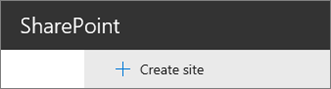
SharePoint lapas augšdaļā atlasiet + Izveidot vietni un izvēlieties opciju Grupas vietne.
Piezīme
- Ja jūsu plāns ir saistīt jaunu grupas vietni ar SharePoint centrmezgla vietni, varat racionalizēt šo procesu, vispirms dodoties uz centrmezgla vietni un augšējā labajā stūrī noklikšķinot uz saites Izveidot vietni. Jaunā grupas vietne automātiski tiks saistīta ar šo centrmezgla vietni.
- Ja neredzat saiti + Izveidot vietni , iespējams, pakalpojumā SharePoint ir atspējoti vietņu izveidei patstāvīgi izmantojamie līdzekļi. Sazinieties ar savas organizācijas SharePoint administratoru, lai izveidotu grupas vietni. Ja esat nomnieka administrators, skatiet rakstu Vietņu izveides pārvaldība pakalpojumā SharePoint, lai iespējotu pašapkalpošanās vietņu izveidi savai organizācijai, vai Vietņu pārvaldība SharePoint administrēšanas centrā, lai izveidotu vietni no SharePoint Microsoft 365 administrēšanas centrs. SharePoint mobilajā lietojumprogrammā vietņu izveide pašlaik nav pieejama.
Atlasiet grupas vietnes veidni, kas ir iepriekš aizpildīta ar saturu, kas paredzēts konkrētam scenārijam. Vai arī, lai izveidotu vispārēju grupas vietni, atlasiet Standard grupas veidni.
Piešķiriet savai jaunajai grupas vietnei nosaukumu. Ja vien neizmantojat SharePoint Server 2019, Microsoft 365 grupas e-pasts tiks automātiski ģenerēts ar tādu pašu nosaukumu kā jūsu grupas vietnei. Kad rakstīsit, redzēsit, vai izvēlētais nosaukums ir pieejams.
Piezīme
Ja Microsoft 365 grupas ir atspējotas pakalpojumā SharePoint pakalpojumā Microsoft 365, e-pasta adreses lauks netiks parādīts.

Lodziņā Vietnes apraksts ievadiet tekstu, kas ļauj lietotājiem uzzināt šīs vietnes mērķi.
Ja tiek piedāvāts, sadaļā Konfidencialitātes iestatījumi izvēlieties vai nu Publiska — šai vietnei var piekļūt visi organizācijas dalībnieki, vai Privāta — šai vietnei var piekļūt tikai dalībnieki, lai kontrolētu, kas var piekļūt jūsu grupai.
Ja to ir iespējojis jūsu administrators, sadaļā Vietnes klasifikācija izvēlieties vietnes klasifikāciju. Uzskaitītās opcijas var attiekties uz jūsu informācijas sensitivitāti vai jūsu vietnes informācijas dzīves ciklu.
Ja izmantojat SharePoint Server 2019, atlasiet Pabeigt, un viss ir pabeigts! Pretējā gadījumā turpiniet.
Atlasiet savas vietnes valodu un atlasiet Izveidot vietni.
Brīdinājums
Pēc vietnes izveides tai atlasīto noklusējuma valodu vairs nevar mainīt. Tomēr var pievienot citas atbalstītās valodas.
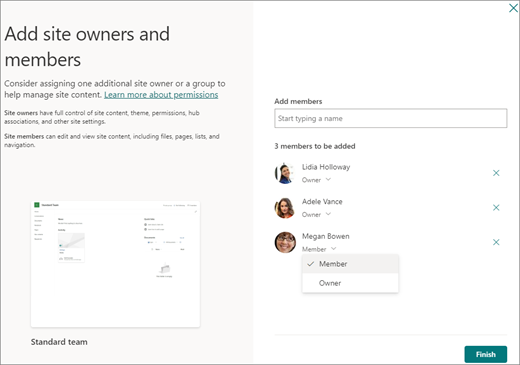
Pakalpojumā SharePoint pakalpojumam Microsoft 365, lodziņā Pievienot dalībniekus , pievienojiet visu to lietotāju vārdus vai e-pasta adreses, kurus vēlaties pievienot vietnei, un pēc tam noklikšķiniet uz Pabeigt. Ar vietni saistītās Microsoft 365 grupas dalībnieki tiek automātiski pievienoti vietnes dalībnieku grupai.
Lai uzgaidītu un pievienotu papildu īpašniekus, dalībniekus vai apmeklētājus vēlāk, noklikšķiniet uz Pabeigt.Piezīme
Vietnes izveidotājs automātiski kļūst par vietnes īpašnieku grupas dalībnieku.
Ja esat izvēlējies pielāgotu vietnes veidni, jūsu vietnes augšpusē parādās reklāmkarogs, kurā norādīts jaunās vietnes iestatīšanas statuss. Lai redzētu, kādus iestatījumus lietoja vietnes veidne, noklikšķiniet uz> vietņu veidņu iestatījumi.
Kad vietne būs izveidota, tā būs redzama starp vietnēm, kurām sekojat. Jūsu vietne nepārmantos atļauju iestatījumus vai citu vietņu navigāciju. Papildinformāciju skatiet raksta SharePoint grupas vietnes iestatījumu pārvaldība sadaļā Vietnes atļauju pārvaldība.
Klasiskas vietnes izveide
Ja jūsu ekrāns neatbilst iepriekš redzamajiem attēliem, tas nozīmē, ka jūsu administrators ir iestatījis klasiskās vietņu izveides iespējas. Šādā gadījumā attiecīgā Microsoft 365 grupa netiks izveidota.
Noklikšķiniet uz + Izveidot vietni.
Piešķiriet vietnei nosaukumu un pēc tam noklikšķiniet uz Izveidot.
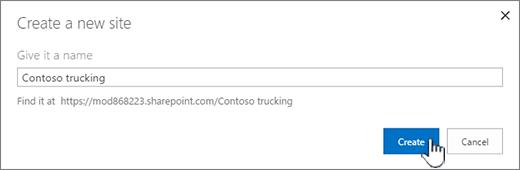
Jūsu vietne tiks izveidota administratora iepriekš definētā atrašanās vietā un tiks parādīta starp vietnēm, kurām sekojat. Jūsu vietne nepārmantos atļauju iestatījumus vai citu vietņu navigāciju.
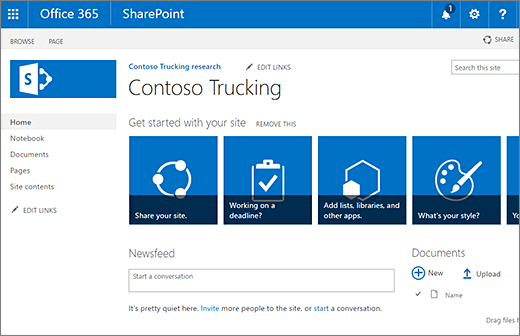
Nākamās darbības
Tagad, kad esat izveidojis vietni, uzziniet, kā varat pielāgot un maksimāli izmantot tās iespējas.
- SharePoint vietnes pielāgošana
- SharePoint vietnes izskata maiņa
- SharePoint vietnes logotipa, virsraksta un apraksta maiņa
- SharePoint vietnes navigācijas pielāgošana
- Mūsdienīgu iespēju pielāgošana pakalpojumā SharePoint Online
- Jaunumu izveide un koplietošana Microsoft Office SharePoint Online vietnēs
- Izveidot un lietot mūsdienīgas lapas Microsoft Office SharePoint Online vietnē
- Tīmekļa daļu izmantošana SharePoint lapās
- Projekta failu vai dokumentu augšupielāde, skatīšana un noņemšana
- Dokumentu bibliotēkas izveide koplietošanas vidē SharePoint
- Saraksta izveidošana
- Vietnes virsraksta, apraksta, logotipa un vietnes informācijas iestatījumu maiņa
- SharePoint vietnes vai apakšvietnes dzēšana