
Piezīme
SharePoint telpu līdzeklis ir atzīts par novecojušu, sākot ar 2025. gada martu. Iesakām izpētīt Microsoft Mesh, lai iegūtu jaunu tīrskata 3D saturu pakalpojumā M365.
Lai pievienotu tekstu savai vietai, izmantojiet teksta tīmekļa daļu. Pēc tam varat to formatēt un pievienot darbības, lai teksts būtu interaktīvs.

Teksta pievienošana un formatēšana
Ja vēl neesat rediģēšanas režīmā, vietas augšējā labajā stūrī atlasiet Rediģēt.
Uz pamatnes atlasiet apvilktu + ikonu.
Tīmekļa daļas rīklodziņā atlasiet Teksts.
Noklikšķiniet, lai tīmekļa daļu novietotu jebkurā struktūras vietā (grīdā).
Rekvizītu rūtī labajā pusē ievadiet tekstu teksta laukā.

Atlasiet teksta stilu sadaļā Stils vai veiciet 7. un 8. darbību, lai formatētu tekstu un rāmi.
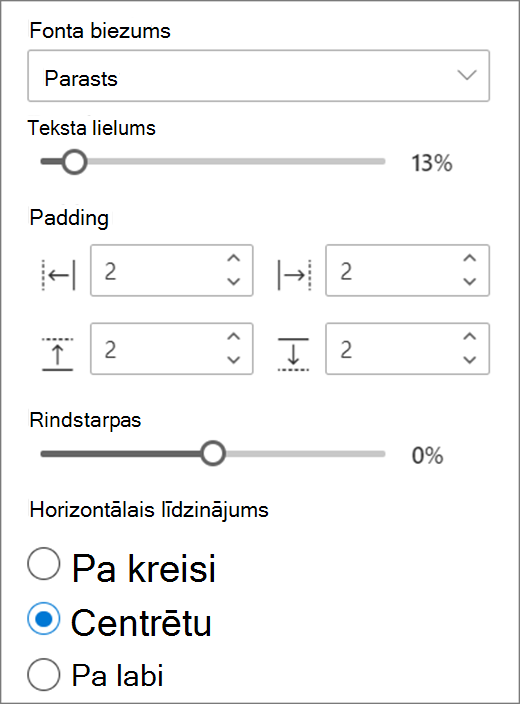
Formatējiet tekstu , izmantojot fonta biezuma, teksta lieluma, papildinājuma, rindstarpas un horizontālā līdzinājuma iestatījumus.
Atlasiet rāmim (teksta fons) preferences:
- Ja vēlaties, lai aiz teksta būtu fons, atlasiet Rādīt teksta rāmi.
- Ja vēlaties, lai teksta rāmim tiktu mainīts paša izmērs, pamatojoties uz ievadīto tekstu, atlasiet Mainīt kadra augstuma izmērus, lai ietilpinātu tekstu. Ja vēlaties manuāli iestatīt rāmja augstumu un platumu neatkarīgi no teksta, neatlasiet to.
- Rāmī atlasiet preferences rāmja stūra rādiusam, rāmja fona krāsai un teksta vertikālajam līdzinājumam.
Ja vēlaties, lai zem teksta būtu pjedestāls, atlasiet Rādīt pjedestālu. Izmantojot augstumu no pjedestāla slīdņa, varat iestatīt attālumu starp tekstu un pjedestālu.
Kad esat pabeidzis, atlasiet Saglabāt kā melnrakstu vai, ja esat gatavs padarīt izmaiņas redzamas ikvienam, kam ir piekļuve jūsu telpai, atlasiet Publicēt.
Piezīme
Norādījumus par tīmekļa daļu lieluma maiņu un izvietošanu skatiet rakstā Tīmekļa daļu pievienošana un izmantošana SharePoint telpā.
Darbību pievienošana tekstam
Papildus varat padarīt teksta tīmekļa daļu interaktīvu, pievienojot darbības. Piemēram, var atskaņot skaņu, kad kāds atlasa tīmekļa daļu. Darbības tiek iestatītas, rediģējot tīmekļa daļu, un stājas spēkā pēc tam, kad vieta ir saglabāta kā melnraksts vai publicēta.
Rediģēšanas laikā atlasiet teksta tīmekļa daļu un pēc tam atlasiet zīmuļa ikonu. Tiek atvērts rekvizītu panelis. Ritiniet uz leju līdz Darbības.
Atlasiet Pievienot darbību.
Atlasot tīmekļa daļu, tiek veikta darbība Ieslēgt trigeri .
Noklikšķinot ar peles labo pogu (pele) vai ilgi nospiežot (vadāmierīce), tiek parādītas citas darbības .

Piezīme
Lai konfigurētu Citas darbības, atlasiet Pievienot darbību un pēc tam atlasiet ... (daudzpunkte). Lai mainītu darbību secību, ievelciet tās vēlamajā secībā.
Lai izmantotu darbību Ieslēgt trigeri vai Citas darbības, atlasiet kādu no šīm opcijām:
- Pārbaude: tuvina tīmekļa daļu.
- Saite uz citu vietu: atver saistītu SharePoint vietu.
- Atskaņot audio: atskaņo pievienoto audio failu.
- Saite uz lapu vai vienumu: atver saistītu vienumu, piemēram, SharePoint lapu vai publisku tīmekļa vietni.
Lai izmēģinātu darbības, atlasiet Saglabāt kā melnrakstu vai Publicēt.