
SharePoint publicēšanas vietne ir klasiska vietne, kas izveidota, izmantojot publicēšanas vietnes veidni. Tā ir vietne, kur autorēšana un publicēšana ir strukturētāka un kur tiek ieviesti satura pārvaldības procesi. Publicēšanas vietnes parasti tiek izmantotas, lai izveidotu uzņēmuma iekštīklus un saziņas portālus.
Piezīme
- Pirms klasiskas publicēšanas vietnes izveides apsveriet iespēju izveidot mūsdienīgu saziņas vietni. Saziņas vietnes ir veidotas tā, lai tās būtu pievilcīgas, elastīgas un reaģējošas, un tām nav nepieciešami lieli ieguldījumi izstrādē. Skatiet sadaļu Pāreja no publicēšanas vietnēm uz saziņas vietnēm.
- Publicēšanas vietnes un saistītās tīmekļa daļas neatbalsta daudzvalodu lietotāja interfeisa (MUI) līdzekli SharePoint saturā. Tā vietā izmantojiet variantu līdzekli, kas novirzīs lietotājus uz atbilstošo variantu vietni atkarībā no viņu tīmekļa pārlūkprogrammas valodas iestatījumiem. Papildinformāciju skatiet sadaļā Daudzvalodu tīmekļa vietnes izveide.
Publicēšanas vietnēs ir iekļauti unikāli līdzekļi, kas racionalizē autorēšanas, apstiprināšanas un publicēšanas procesus. Šie līdzekļi tiek iespējoti automātiski, kad veidojat publicēšanas vietni, un tie ietver lapu izkārtojumus, kolonnu tipus, tīmekļa daļas, sarakstus un bibliotēkas.
Piezīme
Uzņēmuma vikivietne ir arī publicēšanas vietne, taču tā ir mazāk strukturēta un paredzēta ērtai autorēšanai, kad nav nepieciešami formāli satura pārvaldības procesi.
Šajā rakstā skaidrots, kā izveidot publicēšanas vietņu kolekciju un publicēšanas apakšvietnes, tostarp publicēšanas vietni ar darbplūsmu.
Publicēšanas portāla izveide
Publicēšanas portāls ir vietņu kolekcijas augstākais līmenis. Lai varētu izveidot publicēšanas apakšvietnes vai aktivizēt publicēšanu esošajās vietnēs, publicēšana ir jāiespējo šeit.
Publicēšanas portāla iestatīšana
Pierakstieties pakalpojumā Microsoft 365 kā globālais vai SharePoint administrators.
Atlasiet lietojumprogrammu palaidēja ikonu
 augšējā kreisajā stūrī un izvēlieties Administrēšana, lai atvērtu Microsoft 365 administrēšanas centrs. (Ja neredzat administrēšanas elementu, jums nav Microsoft 365 administratora atļauju jūsu organizācijā.)
Izvēlieties resursu>vietnes. Pēc tam izvēlieties Pievienot vietni.
Izvēlieties Pievienot vietni.
Piezīme
Varat arī izvēlēties Administrēšanas centri>SharePoint un pēc tam Jauns.
Dialoglodziņā Jauna vietņu kolekcija ievadiet šādu informāciju:
Lodziņā Virsraksts ierakstiet vietņu kolekcijas virsrakstu.
Sadaļā Tīmekļa vietnes adrese sarakstā atlasiet domēna nosaukumu un URL ceļu (piemēram, /sites/) un pēc tam ierakstiet savas publicēšanas portāla vietņu kolekcijas vietrāža URL nosaukumu.
Sadaļas Veidnes atlase nolaižamajā sarakstā Atlasiet valodu vietņu kolekcijai. Ir svarīgi atlasīt vietņu kolekcijai atbilstošo valodu, jo pēc tās izvēles to nevarēs mainīt. Savās vietnēs varat iespējot SharePoint daudzvalodu interfeisu, bet vietņu kolekcijas primārā valoda paliks tā pati.
Sadaļas Veidnes atlase sadaļā Atlasīt veidni izvēlieties Publicēšanas>publicēšanas portāls vai Uzņēmuma>publicēšanas portāls atkarībā no jūsu SharePoint versijas.

Sadaļā Laika josla atlasiet vietņu kolekcijas atrašanās vietai atbilstošo standarta laika joslu.
Sadaļā Administrators ierakstiet savas vietņu kolekcijas administratora lietotājvārdu. Varat arī izmantot pogu Pārbaudīt vārdus vai Pārlūkot , lai atrastu lietotāju, kuru padarīt par vietņu kolekcijas administratoru.

Sadaļā Krātuves kvota ierakstiet, cik MB iedalīt šai vietņu kolekcijai. Pārbaudiet pieejamo MB vērtību, lai pārliecinātos, vai netiek pārsniegts pieejamais MB.
Lodziņā Servera resursu kvota akceptējiet noklusējuma resursu kvotu. Šis iestatījums vairs neietekmē vietņu kolekcijai pieejamo resursu kopumu. Sadaļā Servera resursu kvota ierakstiet lietošanas kvotu, kas jāpiešķir vietņu kolekcijai.
Noklikšķiniet uz Labi. Var paiet dažas minūtes, līdz jūsu jaunā publicēšanas portāla vietņu kolekcija parādīsies vietrāžu URL sarakstā.
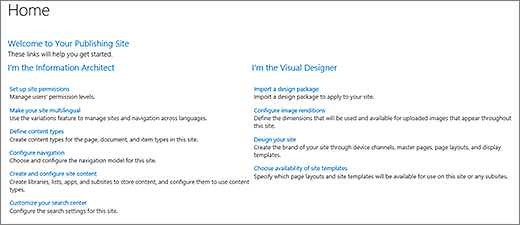
Tiklīdz portāls būs izveidots, būs redzams saraksts ar darba sākšanas saitēm. Šīs saites atbilst uzdevumiem, kas jāveic, lai pilnveidotu jūsu jauno vietņu kolekciju. Šiem uzdevumiem nav īpašas secības, un neviens no tiem nav obligāts. Veicamie uzdevumi un to veikšanas secība ir atkarīga no tā, kas jūsu organizācijai ir jēgpilns.
 Lai sāktu darbu, noklikšķiniet uz tikko izveidotās vietņu kolekcijas saites un vietņu kolekcijas rekvizītu dialoglodziņā noklikšķiniet uz tīmekļa vietnes adreses. Tādējādi tiek atvērta jaunās vietnes sākumlapa.
Publicēšanas apakšvietnes izveide
Publicēšanas apakšvietne ir vietne, kas hierarhiski atrodas zem publicēšanas vietņu kolekcijas (vai zem vietņu kolekcijas, kurā ir iespējoti publicēšanas līdzekļi). Ja publicēšanas vietņu kolekcijā tiek izveidota apakšvietne, publicēšanas līdzekļi tiek iespējoti automātiski.
Vietņu kolekcijā, kurā ir iespējota publicēšana, noklikšķiniet uz Iestatījumi
 >Vietnes saturs.
Noklikšķiniet uz jauna apakšvietne.
Lodziņā Virsraksts ierakstiet vietņu kolekcijas virsrakstu.
Sadaļā Apraksts ierakstiet īsu vietnes mērķa aprakstu.
Sadaļā Tīmekļa vietnes adrese pievienojiet esošo vietrādi URL ar aprakstošu jaunās apakšvietnes nosaukumu.
Sadaļas Veidnes atlase nolaižamajā sarakstā Atlasiet valodu vietnei. Ir svarīgi atlasīt atbilstošo valodu, jo pēc tās izvēles to nevar mainīt. Vietnes valoda var atšķirties no vietņu kolekcijas valodas.
Sadaļā Veidnes atlase sadaļā Atlasīt veidni izvēlieties Uzņēmuma>publicēšanas vietne.
Sadaļā Lietotāja atļaujas izvēlieties vienu no šīm opcijām:
- Izmantojiet tās pašas atļaujas kā vecākvietnei , ja vēlaties koplietot vienu atļauju kopu starp šo jauno vietni un vecākvietni. Izvēloties šo opciju, vēlāk nevarat mainīt atļaujas šajā vietnē, ja vien neesat vecākvietnes administrators.
- Izmantojiet unikālas atļaujas , ja vēlaties, lai šīs vietnes lietotājiem būtu citas atļaujas nekā vecākvietnei, vai ja jums ir lietotāji, kuriem nav piekļuves vecākvietnei.
Sadaļā Navigācijas pārmantošana izvēlieties Jā , ja vēlaties izmantot to pašu augšējo saišu joslu, kas ir vecākvietnē. Pretējā gadījumā izvēlieties Nē.
Noklikšķiniet uz Izveidot.
Publicēšanas apakšvietnes izveide ar apstiprināšanas darbplūsmu
Publicēšanas apstiprināšanas darbplūsma automatizē satura maršrutēšanu attiecīgās tēmas speciālistiem un ieinteresētajām pusēm pārskatīšanai un apstiprināšanai. Publicēšanas apstiprināšanas darbplūsma ir unikāla, jo tā ir paredzēta speciāli publicēšanas vietnēm, kur jaunu un atjauninātu tīmekļa lapu publicēšana tiek cieši kontrolēta. Šādās vietnēs jaunu saturu nevar publicēt, kamēr to nav apstiprinājuši visi apstiprinātāji darbplūsmā. Papildinformāciju skatiet rakstā Darbs ar publicēšanas apstiprināšanas darbplūsmu.
Piezīme
Publicēšanas apstiprināšanas darbplūsma nav pieejama vietņu kolekciju publicēšanai.
Lai iestatītu publicēšanas vietni ar darbplūsmu
Vietņu kolekcijā, kurā ir iespējota publicēšana, noklikšķiniet uz Iestatījumi
>Vietnes saturs.Noklikšķiniet uz jauna apakšvietne.
Lodziņā Virsraksts ierakstiet vietņu kolekcijas virsrakstu.
Sadaļā Apraksts ierakstiet īsu vietnes mērķa aprakstu.
Sadaļā Tīmekļa vietnes adrese pievienojiet esošo vietrādi URL ar aprakstošu jaunās apakšvietnes nosaukumu.
Sadaļas Veidnes atlase nolaižamajā sarakstā Atlasiet valodu vietnei. Ir svarīgi atlasīt atbilstošo valodu, jo pēc tās izvēles to nevar mainīt. Vietnes valoda var atšķirties no vietņu kolekcijas valodas.
Sadaļas Veidnes atlase sadaļā Atlasīt veidni izvēlieties Uzņēmuma>publicēšanas vietne ar darbplūsmu.
Sadaļā Lietotāja atļaujas izvēlieties vienu no šīm opcijām:
- Izmantojiet tās pašas atļaujas kā vecākvietnei , ja vēlaties koplietot vienu atļauju kopu starp šo jauno vietni un vecākvietni. Izvēloties šo opciju, vēlāk nevarat mainīt atļaujas šajā vietnē, ja vien neesat vecākvietnes administrators.
- Izmantojiet unikālas atļaujas , ja vēlaties, lai šīs vietnes lietotājiem būtu citas atļaujas nekā vecākvietnei, vai ja jums ir lietotāji, kuriem nav piekļuves vecākvietnei.
Sadaļā Navigācijas pārmantošana izvēlieties Jā , ja vēlaties izmantot to pašu augšējo saišu joslu, kas ir vecākvietnē. Pretējā gadījumā izvēlieties Nē.
Noklikšķiniet uz Izveidot.
Publicēšanas līdzekļu aktivizēšana
Ja vēlaties pievienot publicēšanas līdzekļus esošai vietnei, veiciet tālāk norādītās darbības. Pirms līdzekļu aktivizēšanas vietnes līmenī vecākvietņu kolekcijā ir jābūt iespējotai publicēšanai. Papildinformāciju skatiet rakstā SharePoint publicēšanas vietnē iespējotie līdzekļi.
Vietņu kolekcijas saknē noklikšķiniet uz Iestatījumi
>Vietnes iestatījumi.Lapas Vietnes iestatījumi sadaļā Vietņu kolekcijas administrēšana noklikšķiniet uz Vietņu kolekcijas līdzekļi.
Vietņu kolekcijas līdzekļu lapā blakus SharePoint Server publicēšanas infrastruktūra noklikšķiniet uz Aktivizēt.
