
Piezīme
SharePoint telpu līdzeklis ir atzīts par novecojušu, sākot ar 2025. gada martu. Iesakām izpētīt Microsoft Mesh, lai iegūtu jaunu tīrskata 3D saturu pakalpojumā M365.
Piezīme
- Lai pārliecinātos, vai jūsu ierīce atbilst minimālajām prasībām, lai skatītu un pārvietotos SharePoint telpā, skatiet rakstu Ierīču atbalsts SharePoint telpām.
- Lai skatītu telpā esošo saturu, vietas autoram ir jānodrošina, ka saturs tiek glabāts vietā, kurā ir nodrošinātas atbilstošas skatīšanas atļaujas.
Šajā īsajā video ir parādīta pamatinformācija. Lai iegūtu sīkāku informāciju, skatiet informāciju zem video.
Rediģēšanas laikā
| Bīdīt atstarpi no kreisās puses uz labo | Peles vai klēpjdatora skārienpaliktnis: Nospiediet un turiet nospiestu peles kreiso pogu vai kursorplanšetes pogu un velciet kursoru no kreisās puses uz labo. |
|---|---|
| Bīdīt atstarpi no augšas uz leju | Peles vai klēpjdatora skārienpaliktnis: Nospiediet un turiet nospiestu peles kreiso pogu vai kursorplanšetes pogu un velciet kursoru no augšas uz leju. |
| Skats no augšas uz leju (skats no putna lidojuma) |
Īsinājumtaustiņi: PageUp Peles ritenītis: Atkāpties Klēpjdatora skārienpaliktnis: Divi pirksti, ritināt uz augšu |
| Skats acu līmenī |
Īsinājumtaustiņi: PageDown Peles ritenītis: Virzīt uz priekšu Klēpjdatora skārienpaliktnis: Divi pirksti, ritināšana lejup |
Piezīme
Skārienievade tiek atbalstīta tikai skatīšanas vietām. Lai rediģētu atstarpi, izmantojiet peli un tastatūru vai skārienpaliktni.
kā melnrakstu vai pēc publicēšanas
| Bīdīt atstarpi no kreisās puses uz labo |
Peles vai klēpjdatora skārienpaliktnis: Nospiediet un turiet nospiestu peles kreiso pogu vai kursorplanšetes pogu un velciet kursoru no kreisās puses uz labo. Pieskāriens: Pavelciet ar diviem pirkstiem no kreisās puses uz labo. |
|---|---|
| Bīdīt atstarpi no augšas uz leju |
Peles vai klēpjdatora skārienpaliktnis: Nospiediet un turiet nospiestu peles kreiso pogu vai kursorplanšetes pogu un velciet kursoru no augšas uz leju. Pieskāriens: Pavelciet ar diviem pirkstiem no augšas uz apakšu. |
Lai skatītu vietu austiņās
Atlasiet Saglabāt kā melnrakstu vai Publicēt vietu.
Pārliecinieties, vai austiņas ir pievienotas.
Apakšējā labajā pamatnes daļā atlasiet Austiņas.
Kad valkājat uzgalvas displeju, paskatieties telpā kā fiziskā vidē.
Piezīme
Ja rodas jebkādas problēmas, izmantojot uzgalvas displeju, pārliecinieties, vai jūsu ierīce atbilst minimālajām prasībām, kas nepieciešamas, lai skatītu vietu. Papildinformāciju skatiet sadaļā Ierīču atbalsts SharePoint telpām.
Mijiedarbība ar tīmekļa daļām SharePoint telpā
Viens klikšķis (ar peles kreiso pogu vai skārienpaliktni, VR kontrollera trigeris vai skārienskāriens): Kad tīmekļa daļai ir piešķirta darbība ieslēgt trigeri , ar vienu klikšķi uz tīmekļa daļas tiek sākta darbība ieslēgt trigeri. Ja nav piešķirta ieslēgšanas darbība, nekas nenotiek ar vienu klikšķi.
Noklikšķiniet ar peles labo pogu (pele vai skārienpaliktnis) vai nospiediet un turiet nospiestu (VR vadāmierīce vai skārienievade):
Ja autors tīmekļa daļai ir piešķīris vairākas darbības, papildu darbības būs redzamas kontekstizvēlnē.
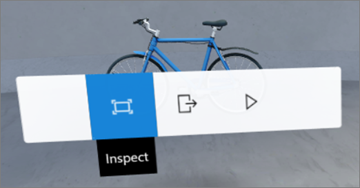
Pavilkšana ar vienu pirkstu (pieskāriens), ritenītis (pele) vai īkšķa svira (VR vadāmierīce): Ritiniet vienumus dokumentu bibliotēkā.
Piezīme
Darbību pievienošana tīmekļa daļai nav obligāta. Dažām tīmekļa daļām ir noklusējuma darbības, bet citas var pielāgot. Lai uzzinātu, kādas darbības var pievienot tīmekļa daļai, skatiet attiecīgās tīmekļa daļas palīdzības rakstu. Katras tīmekļa daļas palīdzības tēmu sarakstu skatiet rakstā Uzziniet, kā SharePoint telpā izmantot tīmekļa daļas.
Piezīme
Lai skatītu telpā esošo saturu, vietas autoram ir jānodrošina, ka saturs tiek glabāts vietā, kurā ir nodrošinātas atbilstošas skatīšanas atļaujas.
Video un audio titru un transkripciju skatīšana SharePoint telpā
Skatot telpu pārlūkprogrammā, vienreiz noklikšķiniet jebkurā vietā vietā, lai pārliecinātos, vai tā ir atlasīta, pēc tam nospiediet taustiņu C , lai atvērtu logu Titri un transkripcijas. Kad tiek atskaņots audio, tiek automātiski parādīts noraksts vai titri, ja tos ir norādījis vietas autors.
Lai iegūtu lielākas transkripcijas, atlasiet ^ , lai izvērstu logu.