
Emoji, animēti GIF faili un uzlīmes ir lielisks veids, kā izpausties un pievienot interesantu tērzēšanu. Pārlūkojiet populārāko GIF attēlu galerijas, atrodiet savas iecienītākās uzlīmju pakotnes un personalizējiet emocijzīmju ādas toņus — tas viss vienuviet!
Emocijzīmes, GIF vai uzlīmes nosūtīšana
Lai ievietotu Emoji, GIF failu vai uzlīmi tērzēšanas vai kanāla ziņojumā:
-
Emoji, GIF un uzlīmju atlase
 ziņojuma lodziņa labajā pusē.
 - Šeit varat meklēt konkrētu Emoji, GIF vai uzlīmi vai pārvietoties galerijās virs meklēšanas joslas.
- Galerijā atlasiet vajadzīgo emocijzīmi, GIF failu vai uzlīmi.
- Kad esat atlasījis vajadzīgo vienumu, tas tiek parādīts tērzēšanas rakstīšanas lodziņā. Kad esat pabeidzis, atlasiet Sūtīt
 .
.
Nosūtīt ātru reakciju
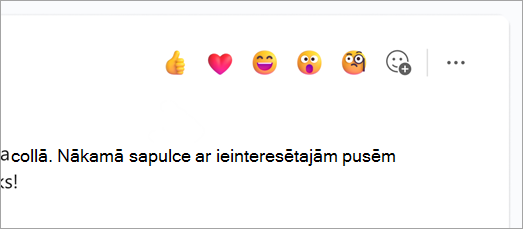
Pasakiet vairāk, ātrāk, ar ātru reakciju. Norādiet uz ziņojumu un atlasiet to, kuru vēlaties izmantot. Pēc tam skatieties, kā tas parādās ziņojuma apakšējā kreisajā stūrī.
Atlasiet Citas reakcijas , lai izvēlētos no pilna reakciju saraksta. Atkārtojiet šo procesu, lai saskaitītu līdz 20 reakciju vienā ziņojumā.
Dodieties uz Patīk vai atbildiet uz ziņojumiem programmā Microsoft Teams , lai uzzinātu vairāk par reakcijām.
Emocijzīmes ievietošana ar īsinājumtaustiņu
- Ziņojuma sastādīšanas lodziņā ierakstiet :.
- Lai filtrētu ieteikumus, sāciet rakstīt emocijzīmes nosaukumu (piemēram, :smile:).
- Atlasiet emocijzīmi ieteikumu sarakstā vai nospiediet taustiņu Enter , lai ievietotu labāko atbilstību.
Sadaļā Emoji, GIF attēli un uzlīmes Emocijzīmes varat arī meklēt, izmantojot atslēgvārdu meklēšanas lodziņu galerijas augšdaļā.
Personalizējiet savu emocijzīmi
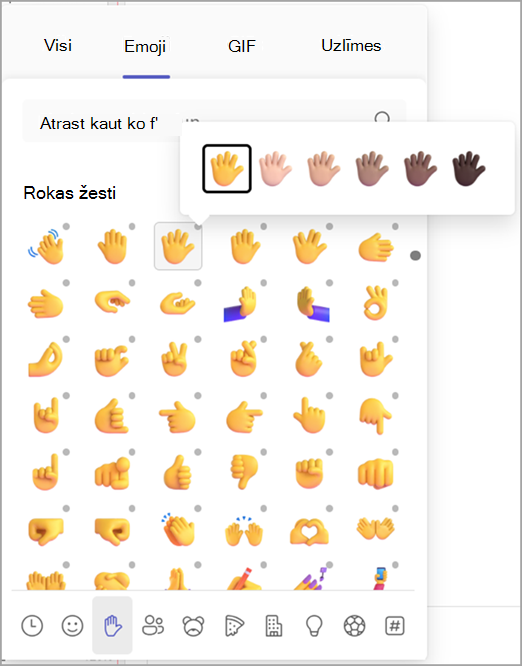
Dažas emocijzīmes — tās, kuru stūrī ir pelēks punkts — var personalizēt dažādiem ādas toņiem. Vienkārši ar peles labo pogu noklikšķiniet uz jebkuras emocijzīmes ar pelēku punktu, lai atvērtu vairākus Emoji variantus, un izvēlieties to, kuru vēlaties nosūtīt.
Mēmes vai uzlīmes pielāgošana
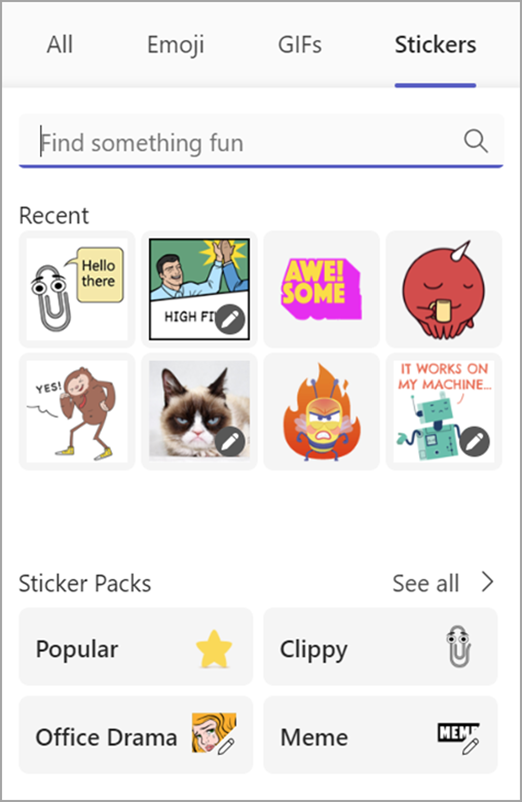
Dažas mēmes un uzlīmes var pielāgot, izmantojot savus parakstus.
- Atrodiet mēmi vai uzlīmi, kuras apakšējā labajā stūrī ir rediģēšanas ikona.
- Noklikšķiniet uz mēmes vai uzlīmes, tekstlodziņā ierakstiet savu (jautro) parakstu un atlasiet Gatavs.
- Jūsu pielāgotā mēme vai uzlīme tiks parādīta tērzēšanas lodziņā. Tagad viss, kas jums jādara, ir atlasīt Sūtīt .
Saistītie raksti
Atzīmēts ar Patīk vai reaģēt uz ziņojumiem
Izveidojiet personalizētas uzlīmes, izmantojot Designer's Sticker Creator


