
Vai vēlaties uzzināt, vai citi lietotāji ir lasījuši vai redzējuši jūsu nosūtītos ziņojumus? Lietot lasīšanas apliecinājumus. Kad viņi lasa jūsu ziņojumu, Teams apstiprinājumā blakus tiek parādīta redzamās . Pretējā gadījumā programmā Teams redzēsit tikai apstiprinājumu, ka ziņojums ir nosūtīts
  .
.
Piezīme
Pēc noklusējuma lasīšanas apliecinājumi ir ieslēgti visiem. Jūsu administrators izlemj, vai jums ir šis līdzeklis un iespēja to izslēgt.
Kas tiek uzskatīts par to, ka kāds ir izlasījis jūsu ziņojumu?
-
Visiem ir jābūt ieslēgtiem lasīšanas apliecinājumiem
Ja tērzējat ar kādu, kuram šī opcija ir izslēgta, vai kādu, kas nav no jūsu organizācijas, jūs neredzēsit lasīšanas apliecinājumus no šīs personas. -
Darbības tērzēšanas logā atzīmē ziņojumu kā lasīšanas apliecinājumu
Jūs nesaņemsit lasīšanas apliecinājumu, ja kāds redz jūsu ziņojumu paziņojumā vai darbību plūsmā. Vai, ja viņi redz reklāmkaroga paziņojumu vai atbild no tā. Lasīšanas apliecinājumu saņemsit tikai tad, ja kāds ir aktīvs tērzēšanas dalībnieks un atbildējis šajā sarunā.
Kas neizraisa lasīšanas apliecinājumu?
Kā minēts iepriekš, ziņojumam būs lasīšanas apliecinājums tikai tad, ja adresāts ir aktīvs tērzēšanas logā. Lasīšanas apliecinājumi neatzīmēs ziņojumu kā redzamu, ja skatās no ātrās ieejas punkta, piemēram, kādas personas profila vai reklāmkaroga paziņojuma.
Lasīšanas apliecinājumu ieslēgšana vai izslēgšana
Lai skatītu vai mainītu šo opciju, atlasiet Iestatījumi un citas iespējas  blakus jūsu profilam Teams augšdaļā un pēc tam atlasiet
  Iestatījumi Tērzēšana>un kanāli. Šeit ieslēdziet vai izslēdziet lasīšanas apliecinājumus.
Svarīgi!
Jūsu administrators izlemj, vai varat izslēgt šo iestatījumu.
Uzziniet, kurš ir izlasījis jūsu ziņojumu grupas tērzēšanā
Opcija Lasīt parāda, kurš ir redzējis jūsu ziņojumu grupas tērzēšanā, kurā ir 20 vai mazāk personu. Kad visi ir izlasījuši jūsu tekstu, Teams apstiprinājumā blakus jūsu ziņojumam tiek parādīta redzamā .
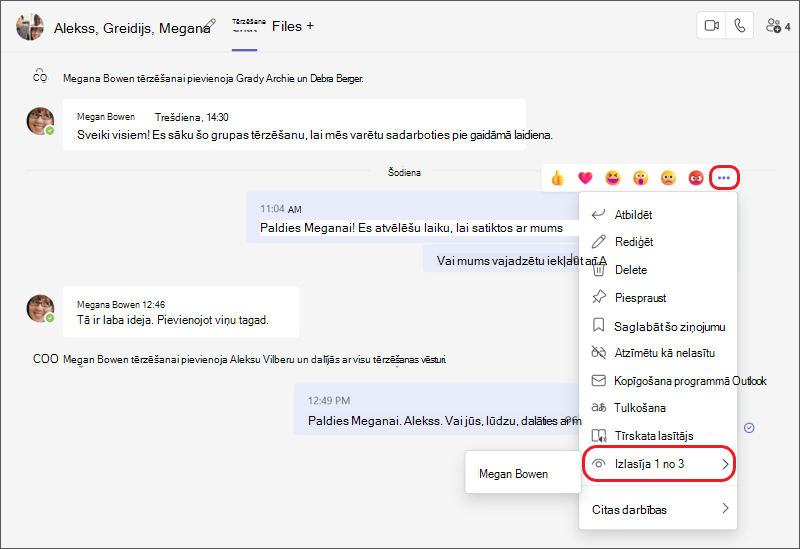
Lai redzētu, kurš ir izlasījis jūsu ziņojumu, dodieties uz šo ziņojumu grupas tērzēšanā un atlasiet Papildu opcijas >Lasītājs. Sarakstā tiek parādītas visas personas, kurām ir lasīšanas apliecinājuma apstiprinājums.
Piezīme
Izmantojot Loop komponentu, ikvienam ir iespēja skatīt, kurš to rediģē. Lai uzzinātu vairāk par Loop komponenta izmantošanu programmā Microsoft Teams, izlasiet šo palīdzības rakstu: Loop komponenta nosūtīšana Teams tērzēšanā.
