
Izmantojiet visas Teams zvanu iespējas ar Copilot Teams tālrunī, kas ļauj jums ērti būt klāt, koncentrēties uz diskusiju un pārsūtīt zvanus. Varat arī atgriezties un uzzināt galveno informāciju, kas apspriesta zvana laikā.
Kā izmantot Microsoft 365 Copilot zvana laikā
Copilot Teams tālrunī izmanto mākslīgā intelekta iespējas, lai jūs varētu strādāt elastīgi un intelektiski, automatizējot svarīgus administratīvos uzdevumus, piemēram, galveno sarunu fiksēšanu, uzdevumu izpildītājus un nākamās darbības, reāllaikā vai pēc zvana. Tādējādi varat pievērst uzmanību pašai sarunai.
Piezīme
- Copilot Teams tālrunī ir iekļauts Microsoft 365 Copilot licencē.
- Copilot Teams tālrunī atbalsta VoIP un PSTN zvanus, kā arī zvanus, kas veikti Teams tālruņa ierīcēs.
- Lai iespējotu Copilot gan zvana laikā, gan pēc tā, ieslēdziet transkripciju un ierakstīšanu.
- Administratori var iespējot Copilot izmantošanu zvanu laikā, kuriem nevēlaties ieslēgt transkripciju vai ierakstīšanu. Papildinformāciju skatiet sadaļā Copilot izmantošana bez Teams sapulces ierakstīšanas.
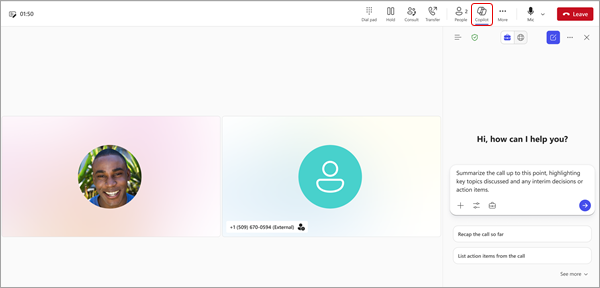
Lai sāktu darbu, zvana vadīklās atlasiet  Copilot . Zem Copilot ziņojuma sastādīšanas lodziņa atlasiet Skatīt uzvednes un izvēlieties iepriekš aizpildītās opcijas, piemēram:
- Uzskaiti darbību vienumus.
- Iesaki sekojuma jautājumus.
Varat arī uzdot Copilot savus jautājumus. Lūk, dažas idejas:
- Kādas ir viedokļu atšķirības saistībā ar šo tēmu?
- Izveido tabulu ar idejām, kas tiek apspriestas, iekļaujot to priekšrocības un trūkumus.
- Uzskaitiet idejas, tostarp personu atsauksmes, norakstu un tērzēšanu.
Atlasiet Atvērt jaunā logā, lai jaunā logā atvērtu , Copilot rūts atvērtu jaunā logā un zvana laikā veiktu vairākus uzdevumus.
Zvana pārsūtīšana, izmantojot Microsoft 365 Copilot kopsavilkums
Copilot var arī palīdzēt nodrošināt nevainojamu zvanu pārsūtīšanu. Kad transkribēts vai ierakstīts zvans tiek pāradresēts/pārsūtīts citam kolēģim, varat lūgt Copilot automātiski izveidot mākslīgā intelekta piezīmes zvanam kā instruktāžu saņemošajam kolēģim. Nodrošinot šo kontekstu, Copilot palīdz samazināt nepieciešamību pēc atkārtotiem skaidrojumiem par pārsūtītajiem zvaniem.
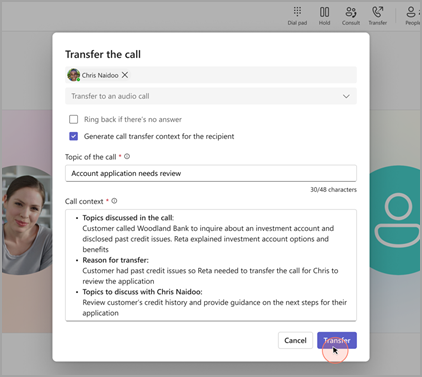
Copilot kopsavilkums par pārsūtīto zvanu
- Sarunā atlasiet Pārsūtīt.
- Ierakstiet adresāta vārdu vai numuru.
- Atlasiet Ģenerēt zvanu pārsūtīšanas piezīmes adresātam.
- Pārskatiet Copilot ģenerēto melnrakstu, modificējiet pēc vajadzības un atlasiet Paturēt.
- Atlasiet Pārsūtīt.
Pārsūtīt zvanu, izmantojot Copilot Teams tālruņa ierīcē
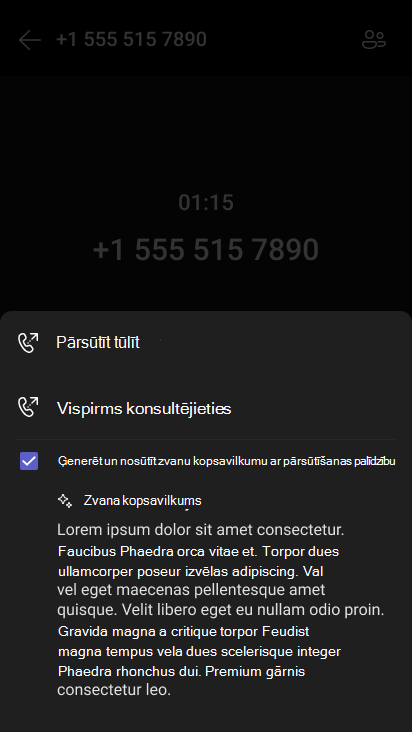
Varat arī iekļaut Copilot ģenerētu kopsavilkumu, pārsūtot Teams zvanu Teams tālruņa ierīcē. Lai tas darbotos, administratoram ir jāatļauj transkripcijas politika, un jums ir jābūt Microsoft 365 Copilot licencei.
Tiklīdz administrators atļaus izmantot transkripcijas politiku, zvana laikā izvēlnē Vēl varat ieslēgt transkripciju. Kad tas ir izdarīts, atverot izvēlni Pārsūtīšana , var nosūtīt zvana kopsavilkumu.
Kā izmantot Microsoft 365 Copilot pēc zvana
Ja vēlaties atsaukties uz iepriekšējiem zvaniem, varat atgriezties pie iepriekšējiem zvaniem un lūgt Copilot.
Svarīgi!
Lai piekļūtu kopsavilkumam, jūsu zvaniem jābūt transkribētiem vai ierakstītiem.
Lietojumprogrammā Zvani :
- Doties uz sadaļu Zvani
 Teams kreisajā pusē.
 - Savā Teams zvanu vēsturē norādiet uz zvanu, kas tika transkribēts vai ierakstīts, un atlasiet skata kopsavilkums.
- Sānu logā redzēsit kodolīgu mākslīgā intelekta ģenerētu sarunas kopsavilkumu. Varat atlasīt Skatīt kopsavilkumu , lai palaistu detalizēta intelektiskā zvana kopsavilkuma uznirstošo logu ar zvana transkripciju, mākslīgā intelekta ģenerētām piezīmēm un sekojuma uzdevumiem.
Padoms
sānu logā, lai palaistu Copilot tērzēšanu, kur varat lūgt personalizētākus kopsavilkumus un ieskatus.
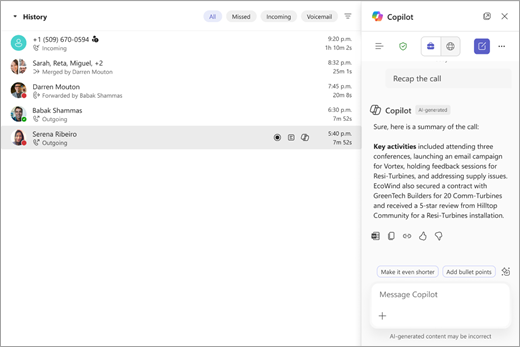
Lūk, daži ieteikumi uzvednēm, kuras, iespējams, vēlēsities izmēģināt. Kopējiet vai modificējiet tās atbilstoši savām vajadzībām.
- Kādi jautājumi tika uzdoti, kādi jautājumi tika atbildēti un kādi jautājumi palika neatrisināti?
- Kāda bija zvana dalībnieku noskaņojums?
- Izveido cilvēku teiktā kopsavilkum, izmantojot vienkāršāku valodu.
- Par ko bija lielākās bažas? Kas sapulces dalībniekiem likās visaizraujošāk?
No tērzēšanas:
Piezīme
Piekļuve zvanu kopsavilkumiem, izmantojot Teams tērzēšanu, tiek atbalstīta tikai VoIP zvaniem, kas tiek veikti ar personām jūsu organizācijā vai uzticamās organizācijās.
- Dodieties uz
 Tērzējiet Teams kreisajā pusē un atlasiet atbilstošo tērzēšanas pavedienu.
 - Atlasiet Skatīt kopsavilkumu , lai ģenerētu zvana diskusijas Copilot kopsavilkumu.
- Zvana kopsavilkuma skatīšana cilnē AI kopsavilkums .
Saistītās tēmas
Kopsavilkums pakalpojumā Microsoft Teams
Darba sākšana ar Copilot Microsoft Teams sapulcēs
Copilot izmantošana bez Teams sapulces ierakstīšanas
Bieži uzdotie jautājumi par Copilot programmā Microsoft Teams