
Aģents veicinātājs darbojas Teams sapulcēs, lai nodrošinātu efektīvāku sadarbību, tai skaitā izmantojot šādus līdzekļus:
- Sapulču laikā ģenerē reāllaika mākslīgā intelekta ģenerētas piezīmes, ļaujot ikvienam darboties ar koprediģēšanu un netraucēti sadarboties.
- Apkopo galvenos lēmumus un atvērtos jautājumus no sapulces diskusijas.
- Atbild uz sapulces dalībnieku atvērtajiem jautājumiem sapulces tērzēšanā.
- Dokumentu ieskati no sapulces diskusijas.
- Pārbauda sapulces darba kārtību no sapulces uzaicinājuma un sapulces piezīmju komponenta Loop un pēc tam nosūta darba kārtību sapulces tērzēšanā, lai visi dalībnieki būtu informēti par apspriežamajām tēmām.
- Uzvednes dalībniekiem definēt sapulces mērķus, ja netiek noteikta darba kārtība.
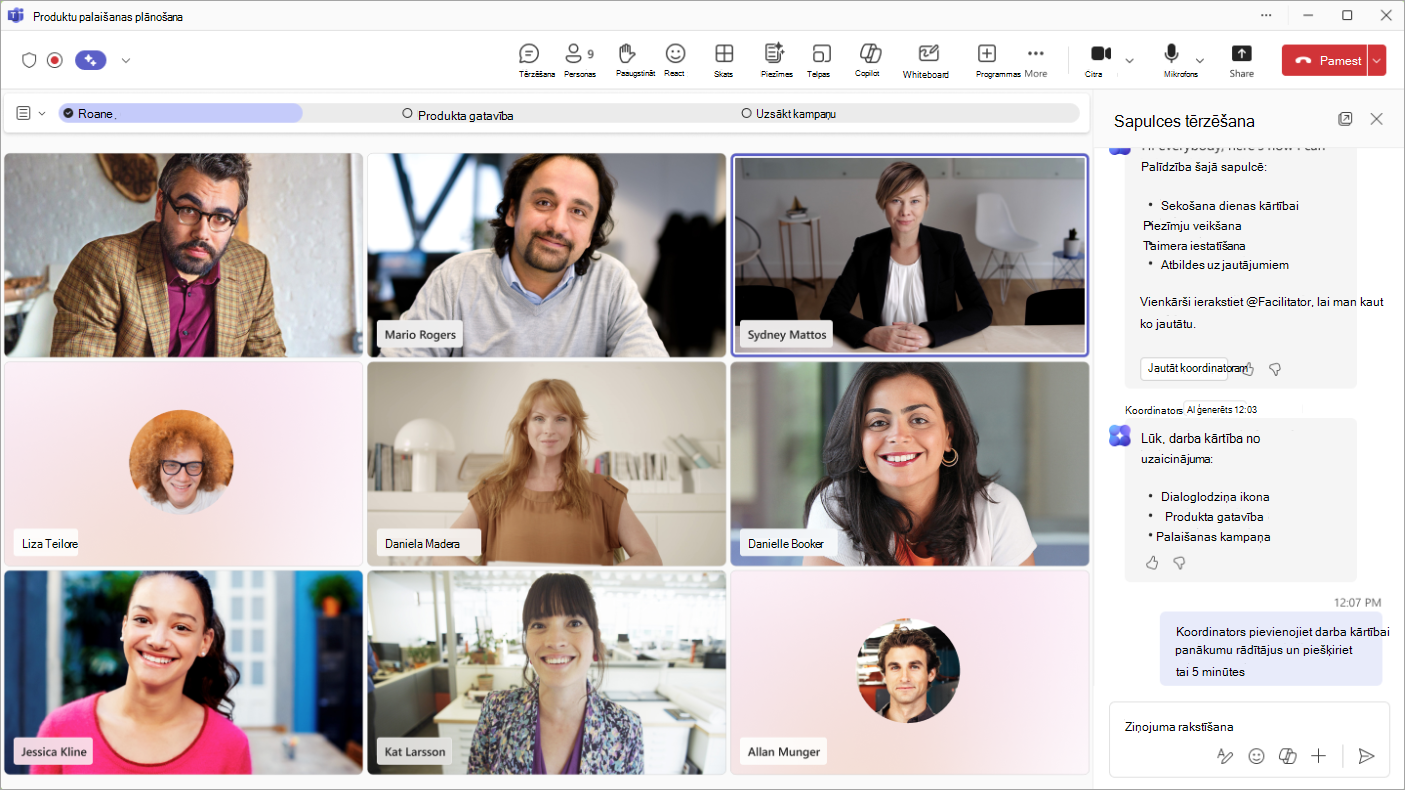
- Palīdz sekot diskusijai dienas kārtībā un laikā, parādot tēmas darba kārtības taimerī ar laika piešķīrumu un atzīmējot, kad ir sākta diskusija par kādu tēmu.
- Pārvalda laiku, startējot un rādot visiem dalībniekiem atpakaļskaitīšanas taimeri, brīdinot dalībniekus par taimera beigām, lai palīdzētu sapulcei sekot līdzi.
- Brīdina dalībniekus, ja sapulce tiek izpildīta pāri ieplānotajam beigu laikam, un palīdz dalībniekiem ieplānot nepieciešamās sekojuma sapulces.
- @mentions Sapulces tērzēšanā nepiedalās dalībnieki, ja tie sapulces laikā ir pieminēti vairākas reizes.
Svarīgi!
Microsoft 365 Copilot licence ir nepieciešama, lai pievienotu veicinātāju sapulcei vai ieslēgtu to sapulces laikā. Tomēr visi sapulces dalībnieki (izņemot ārējos dalībniekus) var redzēt visus reāllaika atjauninājumus tērzēšanā un piezīmēs.
Tālāk norādītie veicinātāja aģenta līdzekļi ir pieejami kā daļa no publiskā priekšskatījuma programmas, un pirms izlaišanas viņiem var tikt veiktas papildu izmaiņas.
- Lūdziet veicinātājam izveidot ciklu vai Word dokumentu, pamatojoties uz sarunu.
- Lūdziet koordinatoram palīdzēt pārvaldīt jūsu uzdevumus, lai @mentioning izveidotu, atjauninātu vai vaicātu ar šo sapulci saistītus uzdevumus.
- Veicinātāja izveidotie uzdevumi tiks automātiski sinhronizēti ar sapulces plānu, kas saistīts ar šo sapulces instanci.
Lai piekļūtu šiem un citiem gaidāmajiem līdzekļiem, pārslēdzieties uz Teams publisko priekšskatījumu.
Piezīme
Lai informētu koordinatoru par sapulci pēc tās beigām, pirms sapulces vai tās laikā noteikti ieslēdziet transkripciju. Ja ir iestatīts, ka Copilot sāks darboties bez transkripcijas, veicinātājs sāks darbu arī bez transkripcijas.
Koordinatora pievienošana sapulcei, plānojot sapulci
Piezīme
Veicinātāju var pievienot tikai ieplānotām sapulcēm,'un to nevar pievienot kanāla sapulcēm, tūlītējām sapulcēm vai Teams zvaniem.
Lai pievienotu veicinātāju, ieplānojot sapulci:
- Atlasiet
 programmā Teams.
 - Atlasiet NewCalendar
 .
. - Ieslēdziet Teams sapulces pārslēgu.
- Atlasiet Opcijas
 >Copilot un cits AI
 .
. - Pārliecinieties, ka opcija Atļaut Copilot un veicinātāju iriestatīta Tikai sapulces laikā vai sapulces laikā un pēc tās.
- Ieslēdziet veicinātāja slēdzi.
- Atlasiet Lietot.
Sapulces darba kārtības izveide
Veicinātājs automātiski meklēs darba kārtību sapulces aprakstā un Loop sapulces piezīmju failā. Lai veicinātājs darba kārtību izgūtu no sapulces piezīmēm vai sapulces uzaicinājuma, veiciet šādas darbības:
- Pirms sapulces sākuma ierakstiet darba kārtību sapulces aprakstā vai sapulces piezīmēs Loop komponents.
- Ieslēdziet veicinātāju sapulces plānošanas laikā vai sākumā.
Veicinātājs izlasīs darba kārtību un nosūtīs ziņojumu tērzēšanā. Darba kārtību var nodrošināt @mentioning arī koordinators tērzēšanā sapulces laikā. Piemēram, "@Facilitator, šeit ir darba kārtība: ievads (5 minūtes), produktu diskusija (25 minūtes)".
Piezīme
Ja veicinātājs nerāda darba kārtību, ko pievienojāt sapulces uzaicinājumā vai piezīmēs, iemesli var būt, ka:
- Tikai organizators ir pievienojies: Veicinātājs konfidencialitātes prasību dēļ nevar izlasīt rīkotāja sapulces uzaicinājuma kopiju. Darba kārtība kļūs pieejama pēc tam, kad pievienosies vismaz viens dalībnieks, kas nav organizators.
- Šifrēts vai ar sensitivitātes marķējumu apzīmēts saturs: ja sapulces uzaicinājumam vai piezīmēm ir sensitivitātes atzīme (piemēram, Konfidenciāls vai cita etiķete, kurai nepieciešama šifrēšana), veicinātājs nevar lasīt vai izvilkt darba kārtību.
Koordinatora pievienošana sapulces laikā
Lai sapulces laikā ieslēgtu veicinātāju:
- Sapulces vadīklās atlasiet Citas darbības
 .
. - Izvēlnē atlasiet Ieslēgt veicinātāja
 .
.
Kad ieslēgsit veicinātāju, jums tiks lūgts atlasīt valodu, ja sapulcei vēl nav atlasīta valoda. Kad veicinātājs ir ieslēgts, tas var sniegt ieskatus visā sapulces laikā.
Sapulču vadīklu ikona Piezīmju ikona mainīsies uz  , kas norāda, ka AI ģenerētās piezīmes ir ieslēgtas. Mākslīgā intelekta ģenerētas piezīmes netiks parādītas uzreiz, bet tiks sāktas dažas minūtes vēlāk, pamatojoties uz transkripcijā tverto diskusiju.
Piezīme
Mobilie sapulces dalībnieki var redzēt ģenerētās tiešās piezīmes. Veicinātāju sapulces laikā var ieslēgt vai izslēgt tikai tie sapulces dalībnieki, kuri ir rīkotāji vai prezentētāji un izmanto Teams tīmeklī vai datoram.
Koordinatora izslēgšana sapulces laikā
Lai izslēgtu veicinātāju sapulces laikā:
- Sapulces vadīklās atlasiet Citas darbības .
- Izvēlnē atlasiet Izslēgt veicinātāja .
Izslēdzot veicinātāju, tiek apturēta automatizēta piezīmju veidošana, bet netiek noņemtas jau veiktās piezīmes.
Darba kārtības lietošana, lai uzturētu sapulci, kā plānots
Veicinātājs automātiski izsekos darba kārtībai, kad darba kārtība tiek atrasta sapulces uzaicinājumā vai sapulces piezīmēs, vai arī kad darba kārtība tiek sniegta tērzēšanā.
- Lai sāktu izsekošanu, @mention koordinatoru un darba kārtību. Piemēram, "@Facilitator, šeit ir darba kārtība: ievads (5 minūtes), produktu diskusija (25 minūtes)".
- Lai rediģētu darba kārtību, @mention koordinators un lūdziet veikt izmaiņas. Piemēram, "@Facilitator, pievienojiet darba kārtībai 15 minūtes "Stratēģijas pārskats".
Veicinātājs palīdz dalībniekiem sekot līdzi laikam attiecībā uz darba kārtības punktiem, sapulces posmā kopīgojot darba kārtību taimerī. Ja darba kārtībai ir laika piešķīrums, taimeris palīdz sekot līdzi katras tēmas laikam.
Veicinātājs noklausās sapulces diskusiju un, kad diskusija par šo tēmu ir sākusies, atzīmē tēmu ar kontrolatzīmi.
- Vadītājs atzīmē tēmas ar kontrolatzīmēm ik pa laikam sapulces laikā, nevis uzreiz pēc diskusijas sākuma.
Lūdziet veicinātājam ieslēgt taimeri
Varat arī lūgt veicinātājam palaist taimeri, kas nav saistīts ar sapulces darba kārtību.
Sapulces tērzēšanā, @mentionveicinātāja un lūdziet tai ieslēgt taimeri.
- Piemēram, "@Facilitator, pievienot taimeri piecām minūtēm".
Veicinātājs sapulces laikā sāk taimeri.
Varat arī @mention veicināt tādu darbību kā taimera atiestatīšanu, pauzēšanu un apturēšanu.
Piezīmju veikšana ar veicinātāju mobilajā ierīcē
Tūlītēji tveriet, transkribējiet un organizējiet klātienes sapulces piezīmes ar runātāju atšķirībām un praktiskiem kopsavilkumiem tieši no mobilās ierīces.
Lai veiktu piezīmes ar koordinatoru:
Pārliecinieties, vai jūsu ierīcē ir instalēta jaunākā Teams versija. Apmeklējiet Apple App Store, lai iegūtu atjauninājumus.
Atveriet Teams mobilā programma.
Pieskarieties pie
. Pieskarieties pie
 .
. Pieskarieties pie Piezīmju veikšana ar veicinātāju.
Izslēdziet iOS vietējās balss atdalīšanas funkcijas:
- Zvana laikā pavelciet uz leju no ekrāna augšējā labā stūra, lai atvērtu vadības centru.
- Pieskarieties pie Mikrofona režīms.
- Atlasiet Standard.
Jūsu iOS balss izolēšanas iestatījumi saglabāsies arī turpmākajās sapulcēs.
Var paiet dažas minūtes, līdz tiek ģenerētas tiešās piezīmes, kad tiek apkopots izrunāts saturs. Pēc sapulces beigām varēsit skatīt piezīmes vai iegūt koplietojamu saiti. Lai vēlāk piekļūtu piezīmēm, kā arī Copilot, atveriet sapulci savā kalendārā vai tērzēšanas sarakstā un skatiet kopsavilkumu.
Papildinformāciju par sapulču piezīmēm programmā Teams skatiet rakstā Sapulču piezīmju veikšana programmā Microsoft Teams.
Mākslīgā intelekta ģenerētā satura pārskatīšana pēc sapulces
Visam saturam, ko veicinātājs ģenerē sapulces laikā, var piekļūt gan sapulces tērzēšanā, gan sapulces piezīmēs kopsavilkumā pēc sapulces beigām.
- Atlasiet Tērzēšanas
 programmā Teams.
 - Atlasiet to sapulces tērzēšanu, kurā ieslēdzāt veicinātāju.
- Sapulces tērzešanas augšdaļā atlasiet Kopsavilkums. Varat arī atvērt sapulces tērzēšanu un no sapulces sīktēla izvēlēties Skatīt kopsavilkumu.
- Atlasiet Piezīmes.
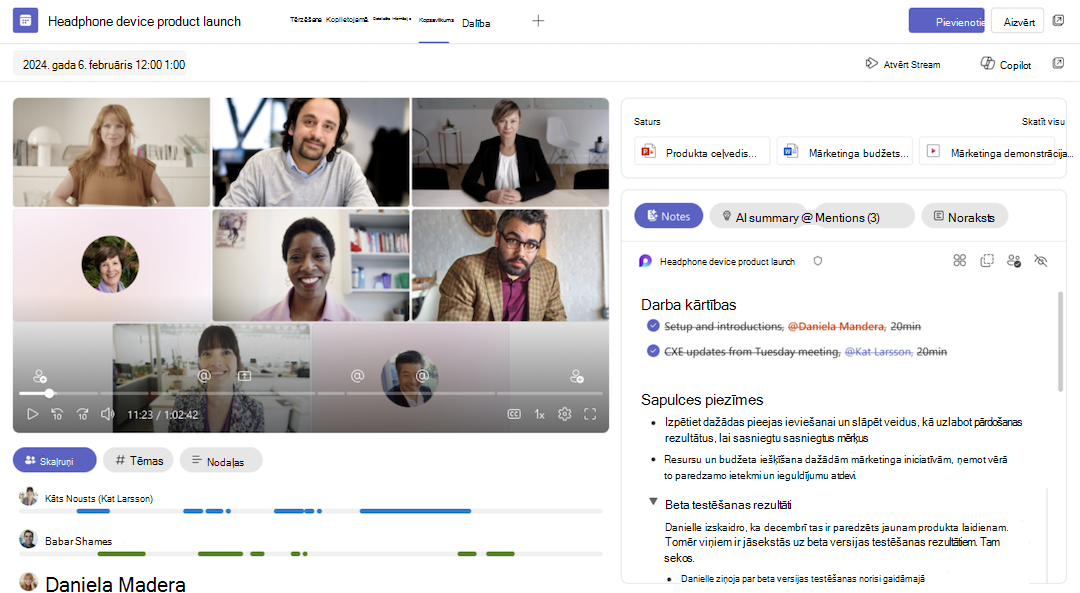
Mākslīgā intelekta ģenerētas sapulces piezīmes tiek glabātas Microsoft Loop lapā, un jebkurš sapulces dalībnieks var rediģēt Loop lapu pirms sapulces, tās laikā vai pēc tās, kā arī rediģēt mākslīgā intelekta ģenerētās piezīmes sapulces laikā un pēc tās. Papildus reāllaika AI ģenerētajām piezīmēm cilnē Piezīmes , AI kopsavilkuma cilnē ir iekļauts pilnas transkripcijas kopsavilkums, kas ģenerēts pēc sapulces.
Uzdodiet jautājumus veicinātājam sapulces tērzēšanā
Veicinātājs darbojas kā sadarbības grupas dalībnieks sapulces tērzēšanā un var palīdzēt veikt meklēšanu tīmeklī un atbildēt uz jautājumiem par sarunu. Vienkārši @mentionveicinātājs :
- Saņemiet ātrus kopsavilkumus, lai uzzinātu nokavēto.
- Uzdodiet jautājumus par sapulci/tērzēšanu vai koplietojamiem dokumentiem.
- Atrodiet atbildes par sarunu vai vispārīgām tēmām.
- Informējiet darba grupu, izmantojot svarīgākos ieskatus.
- Meklējiet tīmeklī atbilstošu informāciju, ko kopīgot.
- Uzdodiet jautājumus par darba kārtību un laiku.
Uzdevumu pārvaldība
Koordinators var palīdzēt pārvaldīt sapulces uzdevumus. Veicinātājs automātiski tver sapulces uzdevumus, kuriem varat piekļūt piezīmēs. Lai sinhronizētu šos uzdevumus ar Planner, sadaļā Sekojuma uzdevumi atlasiet "Akceptēt sinhronizēšanai".
Jūs varat arī lūgt veicinātājam izveidot, rediģēt un piešķirt citus uzdevumus, izmantojot sapulces tērzēšanu. Uzdevumi, kurus lūdzat izveidotājam izveidot, tiek automātiski sinhronizēti ar Planner. Vaicājumus var veikt arī noteiktiem vai visiem ar šo sapulci saistītiem uzdevumiem.
Dokumenta izveide
Veicinātājs var izveidot Word vai Loop dokumentu, pamatojoties uz konkrētu tēmu no sapulces, ierakstot @Facilitator kopā ar pieprasījumu. Koordinators piedāvās arī palīdzēt, kad tiek apspriesta dokumentu izveide. Šādos gadījumos jums būs jāakceptē un jāatzīst koordinators, lai ģenerētu šo melnrakstu.
Saistītās tēmas
Copilot izmantošana Microsoft Teams sapulcēs
Bieži uzdotie jautājumi par aģentiem pakalpojumā Microsoft Teams