
Grupu īpašnieki un noteikti grupas dalībnieki var rediģēt detalizētu informāciju par kanālu, piemēram, kanāla nosaukumu, aprakstu vai izkārtojumu. Viņi var arī ieteikt kanālus citiem grupas dalībniekiem.
Kanāla pārdēvēšana
Varat pārdēvēt kanālu, lai piešķirtu tam jēgpilnāku nosaukumu, kas labāk atspoguļo tā mērķi. Tas var būt īpaši noderīgi noklusējuma kanālam, kas tiek izveidots ar katru jaunu komandu.
Piezīme
Tikai grupu īpašnieki var pārdēvēt pirmo kanālu ar nosaukumu.
Lai pārdēvētu kanālu, veiciet tālāk norādītās darbības.
Datora lietotnē Teams naviģējiet uz komandu, kurā ir kanāls, kuru vēlaties pārdēvēt.
Norādiet uz atklāt un pēc tam atlasiet Papildu opcijas
 blakus kanālam, kuru vēlaties pārdēvēt.
 Atlasiet kanāla rediģēšanas

Zem kanāla nosaukuma ievadiet jauno kanāla nosaukumu. Ja esat grupas īpašnieks, grupas pirmo nosaukumu varat pārdēvēt par "Vispārīgi". Pretējā gadījumā jaunajam nosaukumam komandā jābūt unikālam, un tajā nedrīkst būt šādas rakstzīmes: / \: * ? " <> |
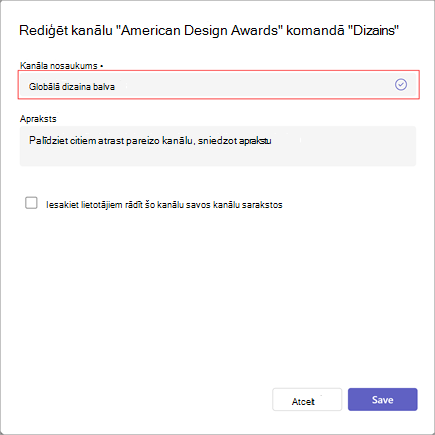
Piezīme
Veidojot komandu, varat savu pirmo kanālu nosaukt par "Vispārēji" manuāli vai atlasot Papildu opcijas
. Kanāli ar nosaukumu "Vispārīgi" tiks rādīti jūsu grupu un kanālu saraksta grupas augšdaļā. Atlasiet Saglabāt , lai pārdēvētu kanālu.
Padoms
Ja kanālu nevarat pārdēvēt, pārliecinieties, vai esat kanāla vai grupas īpašnieks, vai arī jums ir nepieciešamās atļaujas. Ja problēmas joprojām pastāv, zvaniet IT nodaļai, lai saņemtu palīdzību.
Pārdēvētais kanāls būs redzams visās Teams daļās, tostarp kanālu sarakstā, meklēšanas un filtrēšanas rezultātos, kā arī SharePoint vietnēs un paziņojumos.
Kanāla izkārtojuma atjaunināšana
Kanāla sarunām var būt divi izkārtojumi — ziņas un pavedieni. Lai mainītu kanāla izkārtojumu:
- Norādiet uz kanālu, lai atklātu Papildu opcijas.
- Atlasiet Vairāk opciju>Papildu opcijas Rediģēt kanālu .
- Sadaļā Izkārtojums atlasiet Pavedieni vai Ziņas .
- Atlasiet Saglabāt , lai atjauninātu izkārtojumu.
Kanāla ieteikšana
Izveidojot standarta kanālu (nevis koplietojamu kanālu), darba grupu īpašnieki var ieteikt līdz 10 kanāliem grupas dalībniekiem. Ieteicamajos kanālos redzama atzīme "Ieteicams", kad grupai pievienojas jauni dalībnieki.
Lai ieteiktu esošu kanālu, veiciet tālāk norādītās darbības.
- Norādiet uz kanālu, lai atklātu Vairāk opciju .
- Atlasiet Vairāk opciju>Papildu opcijas Rediģēt kanālu .
- Sadaļā Apraksts atlasiet Ieteikt cilvēkiem rādīt šo kanālu savos kanālu sarakstos.
- Atlasiet Saglabāt , lai atjauninātu aprakstu.
Piezīme
Vienmēr tiks ieteikts pirmais kanāls grupā vai esošs kanāls "General" (Vispārīgi).
Atjaunināt kanāla aprakstu
Kanālam, kas nav "Vispārīgs", grupas īpašnieki vai grupas dalībnieki (ar nepieciešamajām atļaujām) arī var atjaunināt kanāla aprakstu. "Vispārīgajiem" kanāliem ir tāds pats apraksts kā to grupai.
Vispirms naviģējiet uz kanālu, kuru vēlaties atjaunināt, pēc tam:
- Novietojiet kursoru virs kanāla un atlasiet Papildu opcijas>Papildu opcijas Kanālu pārvaldība
 .
. - Dodieties uz Iestatījumi>Kanāla detalizētā informācija. Pēc tam sadaļā Kanāla nosaukuma un apraksta rediģēšana atlasiet Rediģēt .

- Ierakstiet jaunu aprakstu.
- Atlasiet Saglabāt , lai atjauninātu aprakstu.
Saistītās tēmas
Standarta, privāta vai koplietota kanāla izveide programmā Microsoft Teams