
Sadarbojieties ar lapām un Loop komponentiem privātās, publiskās un koplietojamā kanāla sarunās. Kad lapa ir izveidota vai Loop komponents ir nosūtīts, visi lietotāji, kuriem ir piekļuve kanālam, varēs to redzēt un veicināt.
Vai sākat darbu ar Loop? Skatiet Pirmās lietas, kas jāzina par Loop komponentiem programmā Microsoft Teams.
Jaunas lapas izveide kanālā
- Atrodiet kanālu, kurā vēlaties strādāt, un kanāla virsrakstā atlasiet cilnes pievienošanas
 .
. - Atlasiet Jauna lapaLoop
 .
. - Sāciet veidot!
Padoms
Visas lapas, kas izveidotas kanālā, varat atrast šī kanāla cilnē Koplietots .
Esošas lapas saistīšana ar kanālu
- Loop lapā, kuru vēlaties kopēt, atlasiet Kopīgot>lapas saiti.
- Dodieties uz kanālu un atlasiet cilni Pievienot> Pievienot cilniEsoša lapa
 .
. - Ielīmējiet savu Loop lapas saiti tekstlodziņā un atlasiet Pievienot lapu.
Kanāla lapas kopīgošana
Ar peles labo pogu noklikšķiniet uz kanāla lapas nosaukuma kanāla virsrakstā un atlasiet Kopēt saiti uz cilni . Pēc tam ielīmējiet saiti tērzēšanas vai kanāla sarunā.
Kad adresāts izmanto saiti, tas tiks novirzīts tieši uz kanāla lapu.
Piezīme
Pārliecinieties, vai lietotājiem, ar kuriem kopīgojat lapu, ir piekļuve kanālam.
Kanāla lapas dzēšana
Lai izdzēstu cilni:
Ar peles labo pogu noklikšķiniet uz dzēšamās lapas cilnes un atlasiet  .
.
Lai dzēstu saturu:
- Atrodiet lapu Loop pakalpojumā SharePoint.
- Novietojiet kursoru virs vienuma un atlasiet Papildu opcijas
 >Papildu opcijas Izdzēst, pēc tam apstipriniet, ka vēlaties dzēst vēlreiz.
Ja nepieciešams, atveriet atkritni kanāla vidē SharePoint, ar peles labo pogu noklikšķiniet uz faila un atlasiet Dzēst , lai izdzēstu neatgriezeniski.
Jauna Loop komponenta izveide un koplietošana
- Kanāla ziņu sastādīšanas lodziņā atlasiet Loop komponentiLoop .
- Atlasiet komponenta tipu, kuru vēlaties ievietot ziņojumā. Piemēram, atlasiet Kontrolsaraksts vai Uzdevumu saraksts , lai izveidotu uzdevumu sarakstu un koplietotu to ar kanālu.
- Ievadiet komponenta saturu. Kad esat gatavs kopīgot, atlasiet pogu Sūtīt
 . Visi kanāla sarunas dalībnieki varēs rediģēt.
Padoms
- @Mentionpersonām Loop komponentā, lai parādītu, kur jūs vēlaties, lai viņi sniegtu ieguldījumu. Viņi saņems paziņojumu savā darbību plūsmā, kas novirzīs viņus tieši uz komponentu.
- Izmantojiet tastatūru, lai pievienotu cikla rindkopu, sastādīšanas lodziņā ierakstot /loop un pēc tam nospiežot taustiņu Enter. Skatiet sadaļu Komandu izmantošana programmā Microsoft Teams , lai uzzinātu vairāk īsinājumtaustiņu.
Loop komponenta rediģēšana
Vienkārši noklikšķiniet vietā, kur vēlaties pievienot vai rediģēt saturu, un sāciet rakstīt.
Rediģējot varat ierakstīt / , lai ievietotu tādas lietas kā @mention, datums vai pat komponents. Ja vēlaties komentēt esošo tekstu, nevis to rediģēt, ierakstiet . Tādējādi komentārs tiks attiecināts uz jums.
Padoms
Lai piekļuve būtu vieglāka, piespraudiet ziņojumu ar jūsu tiešraides komponentu sava kanāla informācijas rūtī. Lai to izdarītu, atlasiet Vairāk opciju>Papildu opcijas Piespraust.
Loop komponenta dzēšana
Ja esat Loop komponenta sūtītājs kanāla sarunā, varat to izdzēst, atlasot Vairāk opciju>Papildu opcijas Dzēst komponentā.
Ar šo darbību tiek izdzēsts tērzēšanas ziņojums. Lai izdzēstu failu, atveriet krātuves atrašanās vietu. Kanālā izveidoto komponentu failu varat atrast cilnes Koplietotie dokumenti mapē.
Skatīt darbības un piekļuvi
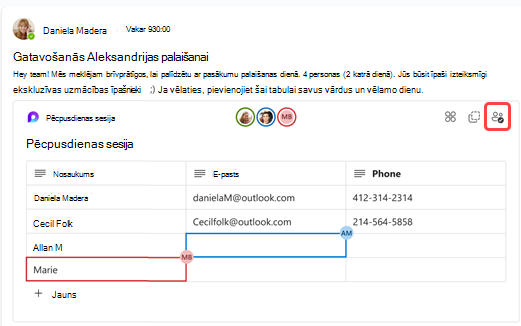
Ja citi rediģē komponenta skatīšanas laikā, tekstā redzēsit atšķirīgus krāsainus kursorus un, iespējams, redzēsit arī rediģējamu tekstu.
Profila attēli tiek parādīti augšējā labajā stūrī, lai informētu, kurš skatās, rediģē vai nesen rediģēja komponentu. Lai iegūtu detalizētu informāciju, norādiet uz jebkuru profila attēlu.
Atlasiet Skatīt kam ir piekļuve , lai saprastu, kurš var skatīt vai rediģēt komponentu. Šeit redzami arī to personu profila attēli, kuras vismaz vienu reizi ir skatījušas šo komponentu.
Sensitivitātes etiķešu lietošana
Ja jūsu organizācija ir konfigurējusi sensitivitātes etiķetes, varat tās iestatīt, lietot un skatīt, lai klasificētu un aizsargātu saturu ziņojumos koplietotajos Loop komponentos.
- Dodieties uz komponenta augšējo kreiso stūri un atlasiet nolaižamo izvēlni.
- Izvēlieties atbilstošu etiķeti
- Atlasiet Lietot.
Loop komponenta kopīgošana citā kanālā vai tērzēšanā
- Dodieties uz komponenta augšējo labo stūri un atlasiet Kopēt komponentu
 .
. - Pārslēdzieties uz kanālu vai tērzēšanu, kurā vēlaties koplietot komponentu.
- Dodieties uz lodziņu, kurā rakstāt ziņojumu, un nospiediet Ctrl + V, lai ielīmētu Loop komponentu tukšā kanālā vai tērzēšanā.
Personas jūsu sākotnējā kanālā vai tērzēšanā un šajā papildu kanālā vai tērzēšanā varēs rediģēt saturu. Neatkarīgi no tā, kur lietotāji rediģē, komponentā vienmēr tiks rādīti jaunākie atjauninājumi.
Skatīt un rediģēt failu pakalpojumā Microsoft 365
Loop komponenti tiek automātiski saglabāti pakalpojumā OneDrive, tiklīdz tie tiek nosūtīti kanālā vai tērzēšanā. Lai naviģētu uz failu pakalpojumā OneDrive, veiciet tālāk norādītās darbības.
1. Atlasiet saistītā faila nosaukumu Loop komponenta augšdaļā.
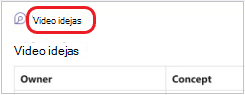
2. Fails tiek atvērts pakalpojumā OneDrive, kur varat skatīt un koprediģēt saturu.
Papildinformācija
Darba sākšana ar Microsoft Loop