
Uzdevuma izveide
Varat izveidot uzdevumu jebkura saraksta ievades laukā + Pievienot uzdevumu . Atlasiet lauku, ierakstiet uzdevuma nosaukumu un pēc tam atlasiet Atgriezt vai Enter. Jaunais uzdevums tiks pievienots saraksta apakšā.
Uzdevuma rediģēšana
Lai pārdēvētu uzdevumu, atlasiet uzdevumu, lai atvērtu tā detalizēto skatu. Detalizētās informācijas skatā varat atlasīt uzdevuma nosaukumu. Uzdevuma virsraksta laukā parādīsies kursors, un varēsit rediģēt virsrakstu.
Uzdevuma dzēšana
Lai izdzēstu uzdevumu, uzdevuma detalizētā skata apakšējā labajā stūrī atlasiet atkritnes ikonu. Ja operētājsistēmā Windows iestatījumos esat ieslēdzis kontekstizvēlnes, varat noklikšķināt ar peles labo pogu un atlasīt Dzēst atlasīto uzdevumu. Android un iOS ierīcēs, lai izdzēstu, varat pavilkt no labās uz kreiso pusi.
Vairāku uzdevumu izdzēšana
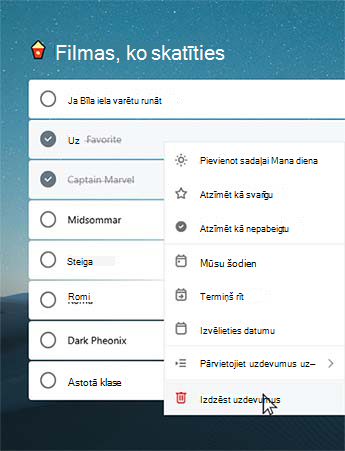
| Ātrākais veids, kā izdzēst uzdevumus lielapjomā, ir izmantot To Do tīmeklī vai Windows vai Mac programmās. Ja izmantojat operētājsistēmu Windows, pārliecinieties, vai iestatījumos ir ieslēgtas kontekstizvēlnes. Noklikšķinot ar taustiņu Shift, atlasiet vajadzīgos uzdevumus, un pēc tam noklikšķiniet ar peles labo pogu, lai piekļūtu kontekstizvēlnei, un noklikšķiniet uz Dzēst uzdevumus. |
|
|---|
Paziņojumu saņemšana pirms uzdevuma dzēšanas
Lai neviens no jūsu uzdevumiem vai sarakstiem netiktu izdzēsts nejauši, mūsu mobilās lietotnes automātiski lūdz apstiprinājumu pirms dzēšanas. Šo līdzekli varat ieslēgt vai izslēgt datora vai tīmekļa lietojumprogrammā. Lai to ieslēgtu, atlasiet savu lietotājvārdu vai profila attēlu un pēc tam atzīmējiet izvēles rūtiņu blakus vienumam Apstiprināt pirms dzēšanas.
Izdzēsta uzdevuma atjaunošana
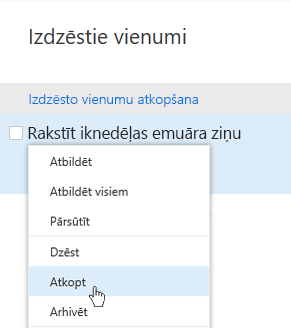
Tā kā jūsu uzdevumi tiek glabāti pakalpojumā Exchange Online un ir redzami arī sadaļā Outlook uzdevumi, nejauši izdzēstus uzdevumus varat atgūt programmā Outlook.
|
|
|---|