
Click to Do palīdz paveikt darbu ātrāk, identificējot tekstu un attēlus ekrānā, ar kuriem varat veikt darbības. Noklikšķināt, lai paveiktu analizē ekrānā redzamo, un pēc tam varat izvēlēties tekstu vai attēlu, ar kuru vēlaties veikt darbības.
Šī ekrānuzņēmuma analīze vienmēr tiek veikta lokāli jūsu ierīcē. Analīze sākas tikai pēc aktīvas iesaistīšanās programmā Click to Do un beidzas, kad izejat no Click to Do. Click to Do identificē tikai tekstu un attēlus, nevis šo teksta vai attēlu saturu. Tas neanalizē saturu, piemēram, minimizētās lietojumprogrammās, kas nav jūsu ekrānā.
Saturs tiek kopīgots tikai tad, ja izvēlaties izpildīt kādu darbību, piemēram, Meklēt tīmeklī. Ievērosit, ka tad, kad līdzeklis Noklikšķināt, lai paveiktu ir aktīvs, kursors ir zils un balts. Kursora formu maina arī atkarībā no informācijas veida zem tā. Iespējamās darbības ar informāciju mainās atkarībā no tā, kāda veida saturs tiek noteikts Click to Do.
Sistēmas prasības darbam ar Copilot+ PC
Copilot+ PC vaipiemērots mākoņdators
- 40 TOPS NPU (neironu apstrādes bloks)
- 16 GB atmiņas RAM
- 8 loģiskie procesori
- 256 GB krātuves ietilpība
Lai parādītu izgriešanas rīka ieejas punktu Click to Do, ir nepieciešama izgriešanas rīka versija 11.2411.20.0 vai jaunāka versija.
Kā lietot Click to Do
Vienkārši izmantojiet Windows taustiņu,  + ,peles klikšķi vai Windows taustiņu,
+ ,Q, lai ievadītu, noklikšķiniet, lai paveiktu un veiktu darbības ar to, uz ko noklikšķinājāt. Varat arī ievadīt Click to Do, pavelkot ar peles labo pogu datoros, kuriem ir iespēja ar skārieniespējām, vai izgriešanas rīka izvēlnē, ja ir instalēts izgriešanas rīks . Ja kādreiz tas ir nepieciešams, varat arī meklēt Click to Do Windows Search , lai atlasītu redzamo informāciju un veiktu darbības ar to.
+ ,peles klikšķi vai Windows taustiņu,
+ ,Q, lai ievadītu, noklikšķiniet, lai paveiktu un veiktu darbības ar to, uz ko noklikšķinājāt. Varat arī ievadīt Click to Do, pavelkot ar peles labo pogu datoros, kuriem ir iespēja ar skārieniespējām, vai izgriešanas rīka izvēlnē, ja ir instalēts izgriešanas rīks . Ja kādreiz tas ir nepieciešams, varat arī meklēt Click to Do Windows Search , lai atlasītu redzamo informāciju un veiktu darbības ar to.
Pirmoreiz palaižot Click to Do, jums tiks piedāvāta ātra interaktīva apmācība, kas parāda, kā ātrāk veikt uzdevumus. Apmācību varat jebkurā laikā apmeklēt, atlasot ..., pēc tam Sākt apmācību.
Ja esat IT administrators un jums ir nepieciešama papildinformācija, skatiet rakstu "Noklikšķināt, lai paveiktu".
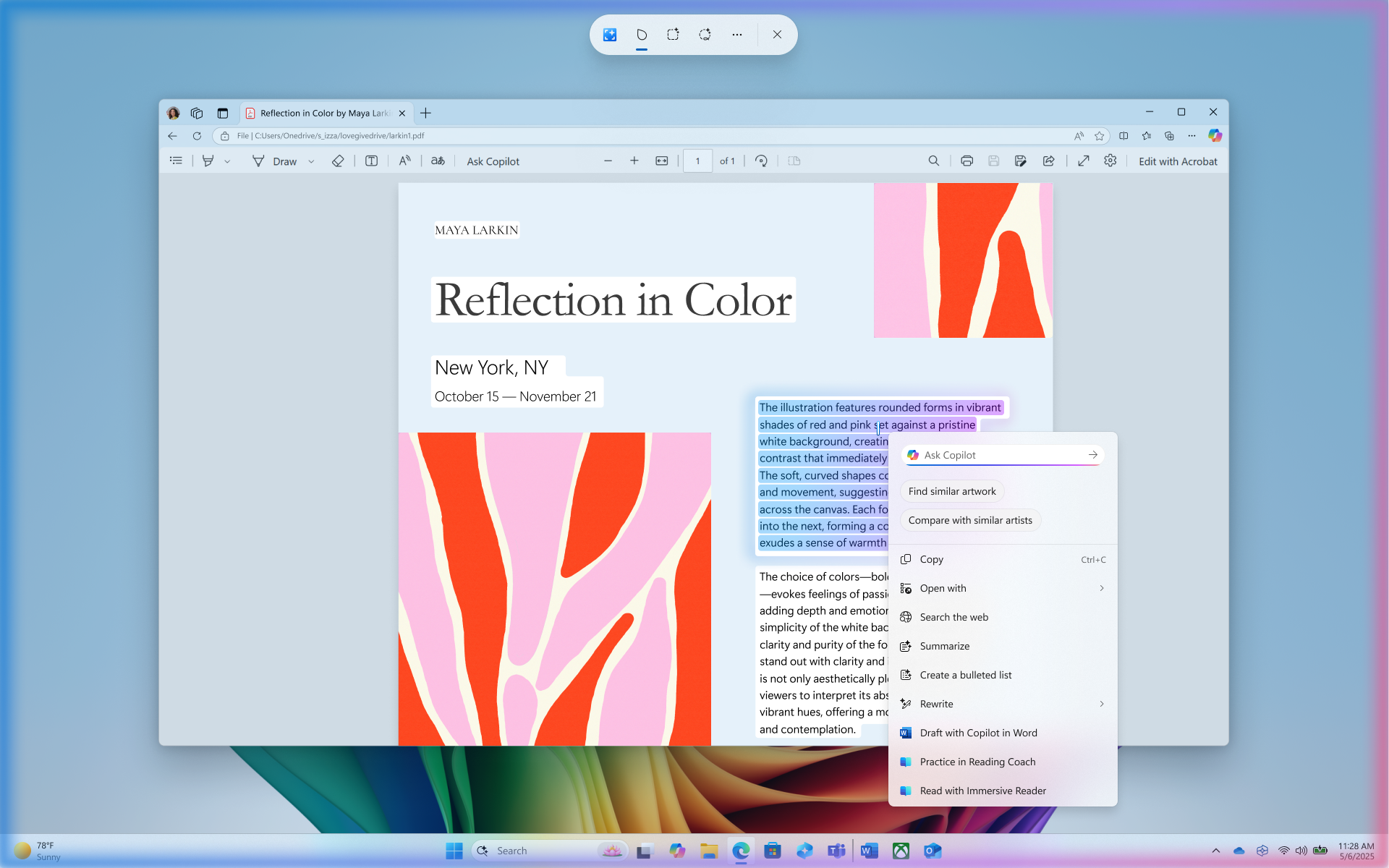
Noklikšķināt, lai paveiktu — citas darbības ar tekstu
Iezīmējot tekstu ar Click to Do, tiek sniegtas šādas opcijas:
- Kopēt: kopē atlasīto tekstu starpliktuvē
- Atvērt ar: atver atlasīto tekstu teksta redaktorā, piemēram, Piezīmjbloks
- Meklēt tīmeklī: meklē atlasīto tekstu, izmantojot pārlūkprogrammas Microsoft Edge un Bing
Ja iezīmētais teksts ir e-pasta adrese, varat to kopēt vai veikt tālāk norādītās darbības.
- Sūtīt e-pastu: izmanto jūsu noklusējuma e-pasta programmu, lai atvērtu jaunu e-pasta ziņojumu uz atlasīto e-pasta adresi
- Sūtīt ziņojumu ar Teams: atver Teams ziņojumu, kā adresātu izmantojot atlasīto e-pasta adresi
- Ieplānot Teams sapulci : atver jaunu Teams kalendāra uzaicinājumu ar atlasītu e-pasta adresi kā dalībnieku
Ja iezīmētais teksts ir tīmekļa vietne, varat kopēt tekstu vai atvērt tīmekļa vietni.
- Atvērt tīmekļa vietni: atver atlasīto tīmekļa vietni noklusējuma pārlūkprogrammā
Inteliģentākas teksta darbības ir pieejamas, ja kā noklusējuma valoda ir iestatīta angļu valoda, ir atlasīti vismaz 10 vārdi un esat pierakstījies ar Microsoft kontu vai Microsoft Entra kontu. Inteliģentās teksta darbības, ko darbina Phi Silica mazās valodas modelis un NPU, ietver:
- Kopsavilkums: īsi izklāsta atlasītā teksta galvenos punktus
- Izveidot sarakstu ar aizzīmēm: izveido sarakstu ar aizzīmēm, kurā norādīta galvenā informācija no atlasītā teksta
- Pārrakstīšana (neformāla): pārskata atlasīto tekstu, izmantojot neformālu toni
- Pārrakstīšana (formāla): pārskata atlasīto tekstu, izmantojot formālu toni
- Pārrakstīšana (precizēšana): pārskata atlasīto tekstu, veicot gramatikas uzlabojumus
- Melnraksta izveide ar Copilot programmā Word: nosūta atlasīto tekstu Copilot programmā Word
- Vingrināties ar lasīšanas skolotāju: Tiek atvērts lasīšanas treneris , kur varat skaļi nolasīt atlasīto tekstu. Lasīšanas skolotājs sniedz atsauksmes un sniedz norādījumus par to, kur veikt izrunas uzlabojumus.
- Lasīt ar Tīrskata lasītājs: Atver lasīšanas treneri un parāda atlasīto tekstu traucējošā vidē. Varat tekstu nolasīt balsī, izmantot attēlu vārdnīcu un iezīmēt lietvārdus, darbības vārdus un īpašības vārdus, lai palīdzētu gramatikas apguvi.
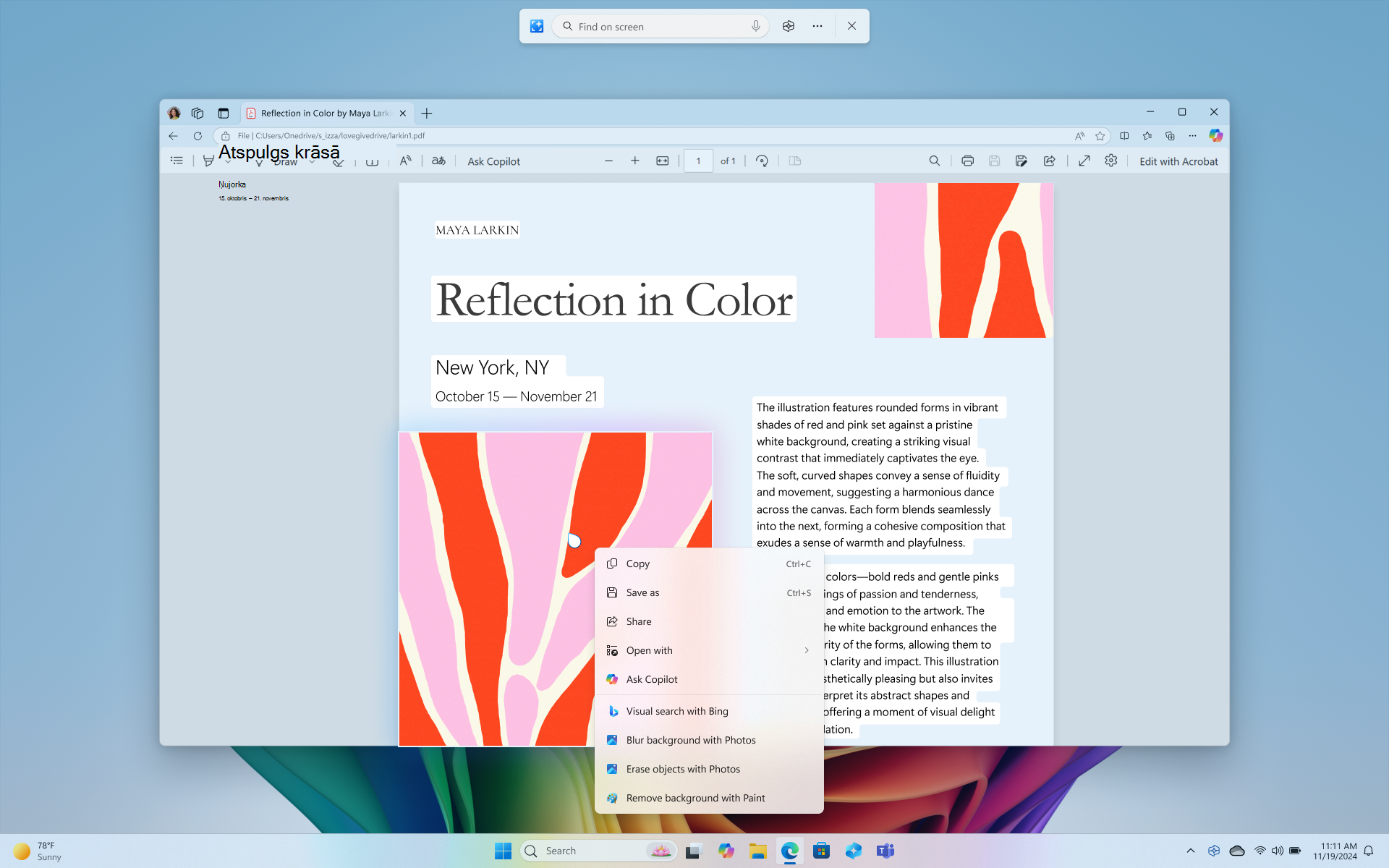
Noklikšķināt, lai paveiktu — citas darbības ar attēliem
Ja atlasāt attēlu, jums tiek sniegtas tālāk norādītās opcijas.
- Kopēt: kopē attēlu starpliktuvē
- Saglabāt kā: saglabāt attēlu norādītajā atrašanās vietā
- Kopīgot: atver attēla faila failu kopīgošanas opciju
- Atvērt ar: atveriet attēlu ar programmu, piemēram, Fotoattēli, Izgriešanas rīks vai Molberts
- Vizuāla meklēšana ar Bing: veic vizuālu meklēšanu, izmantojot Bing jūsu noklusējuma tīmekļa pārlūkprogrammā
- Fona aizmiglošana ar programmu Fotoattēli: fona aptumšošana, izmantojot programmu Fotoattēli
- Objektu dzēšana ar programmu Fotoattēli: nevēlamo objektu dzēšana attēlā, izmantojot programmu Fotoattēli
- Fona noņemšana ar programmu Molberts: attēla fona noņemšana ar programmu Molberts
Padoms
Ja neredzat opcijas Microsoft fotoattēli vai Molberts, pārliecinieties, vai jums ir instalēta jaunākā programmas versija no Microsoft Store.
Noklikšķināt, lai paveiktu citas iespējas ar saturu
Iezīmējot tekstu vai attēlus ar Click to Do, tiek piedāvāta opcija Jautāt Copilot. Varat pievienot savu uzvedni, lai pievienotu kopā ar iezīmēto saturu, vai atlasīt uzvednes ieteikumu. Copilot tiek atvērts ar jūsu saturu uzvednes lodziņā. Pēc tam Copilot kļūst par pakalpojumu sniedzēju darbības pabeigšanai, kad atlasītais saturs tiek nodots no Click to Do pakalpojumam Copilot.
Ja jūsu ierīce ir daļa no jūsu darba vai mācību iestādes organizācijas, tiek rādīts Ask Microsoft 365 Copilot, nevis Jautāt programmai Copilot. Šī darbība ļauj Microsoft 365 Copilot atbildēt jūsu vaicājumiem. Jautāt Microsoft 365 Copilot ir nepieciešama Microsoft 365 licence, un tajā tiek ievērotas jūsu organizācijas konfidencialitātes politikas.
Atspējot Click to Do ar Copilot+ PC
Pēc noklusējuma Copilot+ PCs ir iespējots Click to Do. Lai gan to nevar noņemt, varat to atspējot vai iespējot no tālāk norādītās atrašanās vietas.
Atveriet sadaļu Iestatījumi un pēc tam dodieties uz >Konfidencialitāte & drošība>Click to Do.
Iestatiet iestatījumu Click to Do uz:
- Ieslēgts: līdzeklis Noklikšķināt, lai paveiktu ir iespējots (noklusējums)
- Izslēgts: noklikšķināt, lai paveiktu ir atspējots
Ja ir atspējots līdzeklis Noklikšķināt, lai paveiktu, netiek atvērts Windows logotips,
+ klikšķis, Windows taustiņš, Windows logotips
+ ,Q un pavilkšana ar labo pogu uz skārieniespējām. Iespējams, joprojām redzēsit opcijas atvērt Click to Do no citām atrašanās vietām, piemēram, izgriešanas rīka, taču, ja to atlasīsit, tiks parādīta kļūda Nevarēja atvērt Click to Do .
Click to Do reģionālās variācijas
“Noklikšķināt, lai paveiktu” līdzekļi atšķiras atkarībā no ierīces reģiona un valodas iestatījumiem. Izpratne par šiem variantiem var palīdzēt efektīvi izmantot rīku dažādās vidēs. Tālāk ir norādītas galvenās atšķirības starp reģioniem.
Eiropas Ekonomikas zonas (EEZ) reģions
- Meklēšana tīmeklī: meklēšanai tiek izmantotas pārlūkprogrammas Microsoft Edge un Bing.
- Vizuāla meklēšana, izmantojot Bing: nav pieejams.
- Fona noņemšana ar programmu Molberts: pašlaik nav pieejamas papildu attēlu funkcijas, piemēram, Aizmiglot, Noņemt un Dzēst.
- Jautāt programmai Copilot: nav pieejams.
- Microsoft Teams darbības: funkcijas, piemēram, ziņojumu sūtīšana un sapulču ieplānošana ar Teams, nav pieejamas.
- Vingrināties ar lasīšanas skolotāju: nav pieejams.
- Lasīt ar tīrskata lasītāju: nav pieejams.
- Melnrakstu veidošana ar Copilot programmā Word: nav pieejams.
Ķīna
- Meklēšana tīmeklī: normatīvo prasību dēļ meklēšanai var tikt izmantotas vietējās meklētājprogrammas.
- Vizuāla meklēšana ar Bing: piekļuve vizuālās meklēšanas funkcijai ar Bing var atšķirties atkarībā no vietējiem noteikumiem.
- Jautāt programmai Copilot: nav pieejams.
- Melnrakstu veidošana ar Copilot programmā Word: nav pieejams.
- Izveidot kopsavilkumu: nav pieejams.
- Izveidot sarakstu ar aizzīmēm: nav pieejams.
- Pārrakstīšana (formāla): nav pieejams.
- Pārrakstīšana (precizēšana): nav pieejams.
Noklikšķināt, lai veiktu konfidencialitātes apsvērumus
Ja izvēlaties sūtīt informāciju no Click to Do uz programmu, piemēram, Molberts, Click to Do īslaicīgi saglabās šo informāciju, lai pabeigtu pārsūtīšanu. Click to Do izveido pagaidu fails šajā atrašanās vietā:
- C:\Users\{username}\AppData\Local\Temp
Pagaidu faili var tikt saglabāti arī tad, ja izvēlaties sūtīt atsauksmes. Šie pagaidu faili netiek saglabāti ilgtermiņā. Pēc pieprasītās darbības pabeigšanas no ekrāna netiek saglabāts saturs Click to Do. Tomēr attēla failu var īslaicīgi saglabāt, līdz process ir pilnībā pabeigts vai tiek sākta jauna darbība. Daži diagnostikas dati tiek apkopoti, lai nodrošinātu Click to Do drošību, atjaunināšanu un darbību.
Noklikšķiniet, lai veiktu inteliģentas teksta darbības, tostarp Izveidot kopsavilkumu, Izveidot sarakstu ar aizzīmēm, Pārrakstīt (neformāli),Pārrakstīt (formāli) un Pārrakstīt (precizēt), darbību nodrošina labākās mazās valodas modelis Phi Silica. Phi Silica izmanto NPU, un valodas modelis darbojas lokāli Copilot+ PCs. Phi Silica nosūta iesūtni ar Windows Copilot+ PCs.
Kad lietotājs noklikšķina uz pogas Click to Do, lai veiktu teksta darbības, atlasītais teksts un izvēlētā darbība tiek nosūtīta Phi Silica kā daļa no uzvednes. Phi Silica darbojas lokāli ierīcē. Phi Silica pārdomāti pārraksta atlasīto tekstu, kā to pieprasa lietotāja pieprasījums, un straumē atbildi no modeļa. Phi Silica sniedz atbildes ātri un efektīvi, izmantojot ļoti maz enerģijas. Papildinformāciju skatiet rakstā Phi Silica, mazs, bet varens ierīces SLM.
Ņemot vērā Microsoft saistības nodrošināt datu konfidencialitāti un drošību, visi saglabātie attēli un apstrādātie dati tiek glabāti ierīcē un apstrādāti lokāli. Tomēr Click to Do ļauj izvēlēties, vai vēlaties iegūt papildinformāciju par atlasīto saturu tiešsaistē. Kad izvēlaties kādu no tālāk norādītajām Click to Do darbībām, lai izpildītu pieprasījumu, atlasītais saturs tiek nosūtīts tiešsaistes pakalpojumu sniedzējam no jūsu lokālās ierīces:
- Meklēt tīmeklī: nosūta atlasīto saturu Bing, izmantojot Microsoft Edge
- Atvērt tīmekļa vietni: atver atlasīto tīmekļa vietni noklusējuma pārlūkprogrammā
- Vizuālā meklēšana, izmantojot Bing: nosūta atlasīto saturu uz Bing vizuālo meklēšanu , izmantojot jūsu noklusējuma pārlūkprogrammu
Papildinformāciju par Click to Do konfidencialitāti skatiet Microsoft paziņojumā par konfidencialitāti.
Microsoft apņemšanās mākslīgo intelektu izmantot atbildīgi un ievērot datu konfidencialitāti
Korporācija Microsoft ir strādājusi pie tā, lai no 2017. gada AI attīstītu atbildīgi. Tolaik mēs pirmo reizi definējām mūsu AI principus un vēlāk savu pieeju uzlabojām, izveidojot Atbildīga mākslīgā intelekta standartu. Konfidencialitāte un drošība ir galvenie principi, kamēr mēs izstrādājam un izvietojam mākslīgā intelekta sistēmas. Mēs palīdzam klientiem izmantot mūsu AI produktus atbildīgi. To darām, kopīgojot savas mācības un veidojot uzticamu sadarbību. Lai uzzinātu vairāk par mūsu centieniem izstrādāt atbildīgu AI, principiem, pēc kuriem vadāmies, un rīkiem un iespējām, ko esam izveidojuši, lai nodrošinātu, ka mēs izstrādājam AI tehnoloģijas atbildīgi, skatiet rakstu Atbildīgs AI.
Lai sniegtu skaidrību par katra mākslīgā intelekta līdzekļa darbību, ir svarīgi izprast tā iespējas un ierobežojumus. Jums ir jāizprot pieejamās iespējas mākslīgā intelekta līdzeklī un ar šīm izvēlēm saistītā atbildība.
Click to Do iesaka darbības, kuras varat veikt, un varat izvēlēties programmas, kas šīm darbībām būs pakalpojumu sniedzējs (ja piemērojams). Kad izvēlaties darbību un darbības nodrošinātāju, par šīs darbības rezultātiem atbild pakalpojumu sniedzējs. Piemēram, no Click to Do varat izvēlēties darbību Noņemt fonu programmā Molberts, kas nozīmē,ka programmu Molberts esat izvēlējies kā darbības nodrošinātāju. Kad esat atlasījis darbību no kontekstizvēlnes Click to Do, tiek palaista programma Molberts, un atlasītais attēls tiek apstrādāts programmā Molberts.
Click to Do izmanto optisko rakstzīmju pazīšanu (OCR) jūsu datorā, lai noteiktu teksta entītijas ekrānuzņēmumos. Papildinformāciju par OCR skatiet sadaļā Pārredzamības piezīme un OCR izmantošanas gadījumi.
“Noklikšķināt, lai paveiktu” inteliģentās teksta darbības un Copilot uzvedņu ieteikumi izmanto nelielu valodas modeli ar nosaukumu Phi Silica. Papildinformāciju par Phi Silica skatiet sadaļā Darba sākšana ar Phi Silica Windows App SDK. Informāciju par atbildīgu AI principiem, kas nosaka Phi Silica izvietošanu, un drošības pasākumiem, kas tiek veikti, izmantojot žanra valodas modeļus, lūdzu, skatiet rakstā Atbildīgs ģeneratīvais mākslīgā intelekta izstrādes līdzeklis operētājsistēmā Windows.
Noklikšķināt, lai paveiktu modeļiem ir veikti godīguma novērtējumi, kā arī visaptveroši atbildīgi mākslīgā intelekta, drošības un konfidencialitātes novērtējumi, lai nodrošinātu, ka tehnoloģija ir efektīva un efektīva, ievērojot Microsoft atbildīgu mākslīgā intelekta paraugpraksi.