
Ja atrodaties Eiropas Ekonomikas zonā (EEZ), varat izvēlēties eksportēt savas Atgūšanas momentuzņēmumus. Eksportēšana ļauj koplietot atsaukšanas momentuzņēmumus ar trešo pušu programmām vai tīmekļa vietnēm. Eksportēšana nav obligāta, un jūs varat jebkurā laikā pārskatīt atsaukšanas informāciju līdzeklī Atgūšana, neeksportējot. Eksportētā informācija ietver:
- Momentuzņēmumi, tostarp momentuzņēmumi, kurus jūs vai Atgūšana saglabāja
- Momentuzņēmuma detalizēta informācija, tostarp ar katru momentuzņēmumu saistīta informācija, piemēram, saglabāšanas laiks un datums, kā arī saistītā informācija no atvērtajām programmām
Svarīgi!
Šis līdzeklis attiecas tikai uz ierīcēm, kas atrodas Eiropas Ekonomikas zonā (EEZ). Atsaukšanas momentuzņēmumu eksportēšana ir lietotāja iniciēts process un notiek katram lietotājam. IT administratori vai citi lietotāji nevar iniciēt eksportēšanu cita vārdā. Korporācija Microsoft ir apņēmusies nodrošināt, ka lietotājs pilnībā kontrolē savus Atsaukšanas datus.
Atsaukt eksporta kodu
Pirmo reizi atverot opciju Atgūšana vai ieslēdzot momentuzņēmumu saglabāšanu no iestatījumu , jums tiks parādīts atsaukšanas eksporta kods. Jūsu atsaukšanas eksporta kods būs nepieciešams, ja kādreiz izvēlēsities eksportēt atsaukšanas momentuzņēmumus, lai kopīgotu tos ar programmu vai tīmekļa vietni. Eksportēšana nav obligāta, bet jums būs jāapstiprina, ka esat saglabājis kodu drošā vietā, pirms iestatīšana tiek pabeigta, jo šis kods vairs netiks rādīts. Šis kods jums tiek piešķirts, jo eksportētie momentuzņēmumi ir šifrēti. Jums būs jākopīgo savs kods ar programmu vai tīmekļa vietni, ar kuru vēlaties koplietot savus datus, lai programma vai tīmekļa vietne varētu atšifrēt eksportētos momentuzņēmumus. Kopīgojiet šo kodu tikai ar uzticamām programmām un tīmekļa vietnēm.
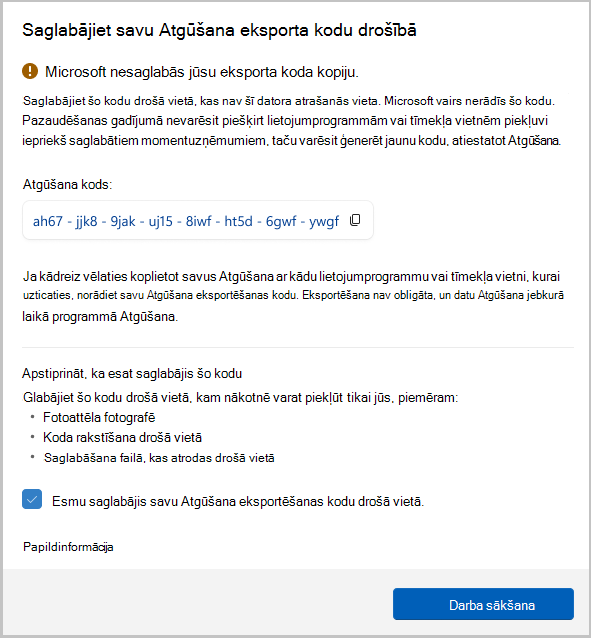
Svarīgi!
Jūsu atsaukšanas eksporta kods tiek parādīts vienreiz. Kods vairs netiks parādīts. Varat ģenerēt jaunu kodu, atiestatot opciju Atsaukt no >Atsaukt momentuzņēmumus> & Papilduiestatījumiem, taču pēc atiestatīšanas tiks dzēsti visi iepriekš saglabātie momentuzņēmumi un jūsu Atgūšanas iestatījumi. Nekad nekopīgojiet savu eksporta kodu tikai ar uzticamām programmām un tīmekļa vietnēm.
Ja rodas aizdomas, ka kādam ir nesankcionēta piekļuve jūsu eksporta kodam vai ja esat to pazaudējis, jums vajadzētu atiestatīt atsaukšanu.
Kā eksportēt Atsaukšanas momentuzņēmumus
Ja izvēlēsities eksportēt momentuzņēmumus Atgūšana, ir divas eksportēšanas opcijas.
- Eksportēt pagātnes momentuzņēmumus: viena visu jūsu pēdējo 7, 30 dienu vai visu momentuzņēmumu atgūšanas momentuzņēmumu eksportēšana.
- Momentuzņēmumu eksportēšana no šī brīža: sāk nepārtrauktu momentuzņēmumu eksportēšanu no šī iestatījuma ieslēgšanas brīža līdz brīdim, kad to izslēdzat vai atiestatāt atsaukšanu. Ik pēc 30 dienām jums tiks atgādināts, ka ir iespējota nepārtrauktā eksportēšana.
Jūs varēsit izvēlēties, uz kuru mapi vēlaties eksportēt momentuzņēmumus.
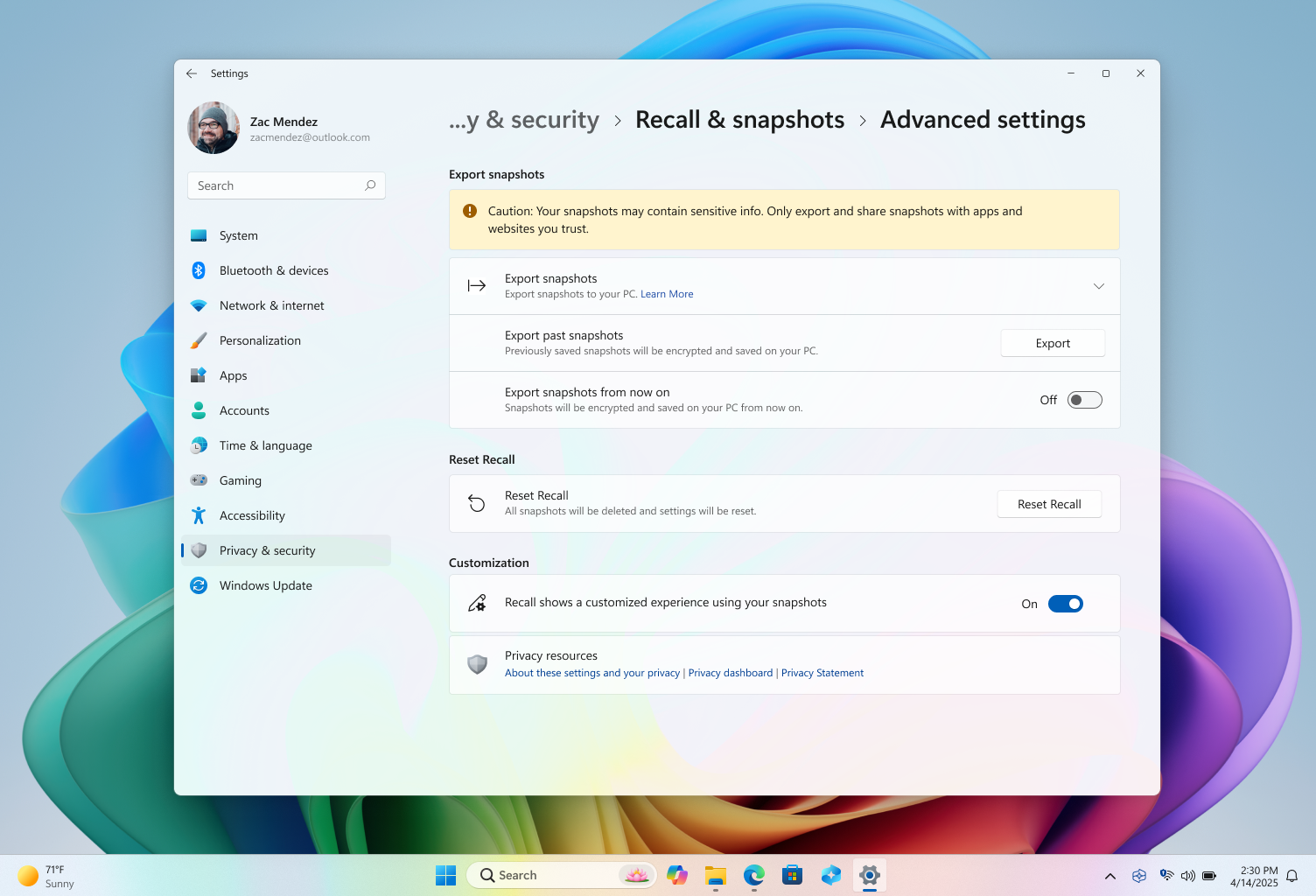
Eksportēt pagātnes momentuzņēmumus
Lai eksportētu pagātnes momentuzņēmumus:
Dodieties uz Iestatījumi
>Konfidencialitāte & drošība>Atsaukt & momentuzņēmumus>Papildu iestatījumi>Momentuzņēmumu> eksportēšanaIepriekšējo momentuzņēmumu>eksportēšana Eksportēšana.Izvēlieties laika diapazonu, kurā vēlaties eksportēt momentuzņēmumus, un pēc tam izvēlieties Tālāk. Var izvēlēties šādas:
- Pēdējās 7 dienas
- Pēdējās 30 dienas
- Viss
Izvēlieties mapi, uz kuru eksportēt momentuzņēmumus. Varat izveidot savu mapi, piemēram, C:\Recall\Exported.
Apstipriniet, ka vēlaties eksportēt momentuzņēmumus uz izvēlēto mapi, atlasot Eksportēt. Jums tiks lūgts autorizēt eksportēšanu, izmantojot Windows Hello.
Momentuzņēmumu eksportēšana turpmāk
Lai ieslēgtu opciju turpmāk eksportēt momentuzņēmumus:
- Dodieties uz sadaļu Iestatījumi>Konfidencialitāte & drošība>Atsaukt & momentuzņēmumus>Papildu iestatījumi>Momentuzņēmumu> eksportēšanaEksportēt.
- Iestatījumā Eksportēt momentuzņēmumus no šī brīža pārvietojiet pārslēgšanas slēdzi pozīcijā Ieslēgts.
- Atlasiet Tālāk un pēc tam izvēlieties mapi, kurā glabāt eksportētos Atsaukšanas momentuzņēmumus, piemēram, C:\Recall\Exported.
- Apstipriniet, ka vēlaties eksportēt momentuzņēmumus uz izvēlēto mapi, atlasot Eksportēt. Jums tiks lūgts autorizēt atsaukšanas momentuzņēmumu nepārtrauktu eksportēšanu, izmantojot Windows Hello.
Lai nošī brīža izslēgtu momentuzņēmumu eksportēšanas opciju:
- Dodieties uz sadaļu Iestatījumi>Konfidencialitāte & drošība>Atsaukt & momentuzņēmumus>Papildu iestatījumi>Momentuzņēmumu> eksportēšanaEksportēt.
- Iestatījumā Eksportēt momentuzņēmumus no šī brīža pārvietojiet pārslēgšanas slēdzi pozīcijā Izslēgts.
- Jums tiks lūgts autorizēt eksportēšanas iestatījuma maiņu, izmantojot Windows Hello.
Eksportētās atsaukšanas informācijas un momentuzņēmumu koplietošana
Ja izvēlēsities eksportēt savas Atgūšanas momentuzņēmumus, lai kopīgotu tos ar programmām vai tīmekļa vietnēm, jums tām būs jāsniedz tālāk minētā informācija.
- Jūsu atsaukšanas eksporta kods
- Mapes ceļš, uz kuru tika eksportēta atgūšana un momentuzņēmumi, piemēram, C:\Recall\Exported.
Programmas vai tīmekļa vietnes izstrādātāji var izmantot publisko dokumentāciju un paraugus, lai atšifrētu momentuzņēmumus no jūsu ierīces. Informāciju izstrādātājiem skatiet rakstā Eksportēto momentuzņēmumu atšifrēšana no atsaukšanas.
Atiestatīt atsaukšanu
Atiestatot līdzekli Atgūšana, tiek izdzēsti visi jūsu momentuzņēmumi un atiestatīti visi iestatījumi atgūšanai. Atiestatīšanas laikā netiks izdzēsti momentuzņēmumi, ko iepriekš esat eksportējis mapē, vai momentuzņēmumi, kas iepriekš ir koplietoti ar programmu vai tīmekļa vietni un kurus saglabājusi trešā puse. Kad nākamreiz atvērsit līdzekli Atgūšana vai ieslēgsit momentuzņēmumu saglabāšanu, jūs vēlreiz veiksit sākotnējo iestatīšanu. EEZ atiestatot atsaukšanu, saņemsit jaunu atsaukšanas eksporta kodu.
Lai atiestatītu atsaukšanu, veiciet tālāk norādītās darbības.
- Dodieties uz Iestatījumi>Konfidencialitāte & drošība>Atsaukt & momentuzņēmumus>Papildu iestatījumi, pēc tam atlasiet Atiestatīt Atsaukšanu.
- Apstipriniet, ka vēlaties izdzēst visus momentuzņēmumus un atiestatīt atsaukšanas iestatījumus, atlasot Atiestatīt.
- Autorizējiet atiestatīšanu, izmantojot Windows Hello.
Eksporta bieži uzdotie jautājumi
Kā es varu aizsargāt savu atsaukšanas eksporta kodu?
Eksporta koda atsaukšana jāglabā drošā vietā, kurai varat piekļūt tikai jūs, piemēram:
- Fotoattēla uzņemšana
- Koda pierakstīšana drošā vietā
- Tā saglabāšana failā, kas atrodas drošā vietā
Kas notiek, ja es pazaudēju savu atsaukšanas eksporta kodu?
Ja pazaudēsit kodu, programma vai tīmekļa vietne nevarēs atšifrēt momentuzņēmumus, ko eksportējāt un kopīgojāt. Ja nav koda, tas neietekmēs jūsu iespējas izmantot līdzekli Atgūšana. Ja vēlaties eksportēt un kopīgot momentuzņēmumus, būs jāģenerē jauns kods. Varat ģenerēt jaunu kodu, atiestatot atsaukšanu. Tomēr, veicot atiestatīšanu, tiks izdzēsti visi jūsu atsaukšanas momentuzņēmumi un atiestatīti visi jūsu iestatījumi atgūšanai. Atiestatīšanas laikā netiks izdzēsti momentuzņēmumi, ko iepriekš esat eksportējis mapē, vai momentuzņēmumi, kas iepriekš ir koplietoti ar programmu vai tīmekļa vietni un kurus saglabājusi trešā puse. Ja rodas aizdomas, ka kādam ir nesankcionēta piekļuve jūsu eksporta kodam vai ja esat to pazaudējis, jums vajadzētu atiestatīt atsaukšanu. Pēc atiestatīšanas tiks ģenerēts jauns kods, kad atkal ieslēgsit momentuzņēmumu saglabāšanu.
Kāpēc kods iestatīšanas laikā tiek rādīts tikai vienu reizi?
Ievērojot nozares labāko praksi, eksporta kods tiek parādīts tikai vienu reizi sākotnējās iestatīšanas laikā, lai nodrošinātu, ka jūs un tikai jūs varat kontrolēt savu atsaukšanas datu eksportu. Microsoft nevar piekļūt jūsu eksporta kodam un nevar palīdzēt to atkopt, ja kods ir pazaudēts.
Kāpēc eksportētie momentuzņēmumi tiek šifrēti?
Eksportētā atsaukšanas informācija un momentuzņēmumi ir šifrēti, jo tajos var būt sensitīva informācija. Šo datu šifrēšana palīdz uzturēt informācijas drošību, nodrošinot, ka momentuzņēmumi ir pieejami tikai tai programmai vai tīmekļa vietnei, ar kuru kopīgojat eksporta kodu.
Kā tiek šifrēti eksportētie momentuzņēmumi?
Atsaukšanas informācija un momentuzņēmumi tiek šifrēti, izmantojot nozares mēroga šifrēšanas standartus. Pēc atšifrēšanas momentuzņēmumi ir .jpg faili. Katras .jpg saistītie metadati ir .json fails.
Saistītie raksti
Atsauciet savas darbības, izmantojot līdzekli Atgūšana
Atsaukšanas pārvaldība (IT administratoriem)