
Windows ierīcē instalētos printerus var koplietot ar citām Windows ierīcēm tajā pašā tīklā, ļaujot vairākiem lietotājiem drukāt bez printera instalēšanas katrā datorā. Lai printeri koplietotu operētājsistēmā Windows, printerim ir jāatbilst tālāk minētajiem nosacījumiem.
- Izveidots savienojums ar primāro Windows ierīci.
- Ierīcei jābūt ieslēgtai un savienotai ar tīklu.
- Jābūt iespējotai printera koplietošanai.
Kad koplietošana ir iestatīta, citas Windows ierīces var izveidot savienojumu ar koplietojamo printeri un izmantot to kā parasti.
- Windows 11
- Windows 10
Svarīgi!
Pirms mēģināt koplietot printeri tīklā, pārliecinieties, vai printeris ir instalēts un darbojas primārajā Windows ierīcē.
Pārbaudiet, vai tīkls ir privāts tīkls
Lai pareizi koplietotu printeri uzticamā tīklā, tīklam jābūt iestatītam kā privātam. Lai pārbaudītu, vai pašreizējais uzticamais tīkls ir iestatīts kā privāts, vai iestatītu to kā privātu, rīkojieties šādi:
Brīdinājums
Pārliecinieties, vai tīkls, kas iestatīts kā privāts , veicot tālāk norādītās darbības, ir uzticams tīkls.
Atlasiet Sākums
 un pēc tam atlasiet Iestatījumi,
 >,Tīkls & Internets,
  .
.Vai
Atlasiet šādu tīkla & interneta saīsni:
Tīkla & interneta logā atlasiet Wi-Fi
vai Ethernet .
.Ja jūsu tīkls ir norādīts Wi-Fi vai Ethernet rūtī, atlasiet to.
Sadaļā Tīkla profila tips atlasiet Privātais tīkls.
Ieslēgt koplietošanas iestatījumus
Privātajos tīklos ierīču, tostarp printeru, koplietošanas iestatījumi parasti ir ieslēgti pēc noklusējuma. Lai pārbaudītu, vai koplietošanas iestatījumi ir ieslēgti, vai tos ieslēgtu, ja tie ir izslēgti, veiciet tālāk norādītās darbības.
Atlasiet Sākums
un pēc tam atlasiet Iestatījumi>Tīkls & internets .Vai
Atlasiet šādu tīkla & interneta saīsni:
Tīkla & interneta logā atlasiet Papildu tīkla iestatījumi.
Logā Papildu tīkla iestatījumi atlasiet Papildu koplietošanas iestatījumi.
Logā Papildu koplietošanas iestatījumi izvērsiet sadaļu Privātie tīkli un pēc tam pārliecinieties, vai ir ieslēgta gan tīkla noteikšana, gan failu un printeru kopīgošana.
Piezīme
Ja tiek parādīts logs Lietotāja konta kontrole , ievadiet tā konta lietotājvārdu un paroli, kuram ir administratora tiesības Windows ierīcē, un pēc tam atlasiet pogu Jā .
Printera koplietošana primārajā Windows ierīcē
Atlasiet Sākums
un pēc tam atlasiet Iestatījumi>Bluetooth & ierīces >printeri & skeneri
 .
.Vai
Atlasiet šādu saīsni Printeri & skeneri:
Logā Printeri & skeneri atlasiet vēlamo printeri, ko kopīgot.
Logā <Printeris> atlasiet Printera rekvizīti.
Printera rekvizītu logā atlasiet cilni Koplietošana .
Cilnē Koplietošana:
Atlasiet Mainīt koplietošanas opcijas.
Piezīme
Ja tiek parādīts logs Lietotāja konta kontrole , ievadiet tā konta lietotājvārdu un paroli, kuram ir administratora tiesības Windows ierīcē, un pēc tam atlasiet pogu Jā .
Atlasiet Koplietot šo printeri.
Pierakstiet printera koplietojuma nosaukumu. Šis koplietojuma nosaukums tiek izmantots, iestatot koplietojamo printeri citās Windows ierīcēs. Ja nepieciešams, var mainīt printera koplietojuma nosaukumu .
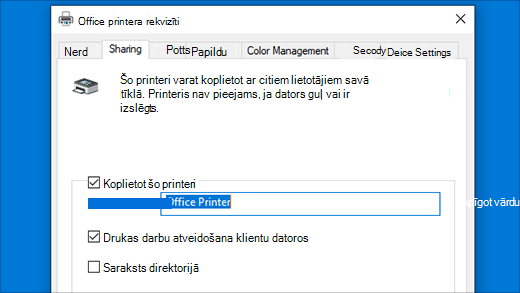
Kad esat pabeidzis, atlasiet Labi.
Primārās Windows ierīces nosaukuma vai IP adreses noteikšana
Lai koplietojamo printeri varētu instalēt citās Windows ierīcēs, ir jānosaka primārās Windows ierīces nosaukums vai IP adrese.
Primārās Windows ierīces nosaukuma noteikšana
Windows ierīcē, kurā tieši izveidots savienojums ar printeri, atlasiet Sākums
 un pēc tam atlasiet Iestatījumi,>,Sistēma>,Par,
  .
.Vai
Atlasiet šādu saīsni Par :
Logā Sistēma > par primārās Windows ierīces nosaukumu var atrast sadaļā Ierīces specifikācijas un blakus Ierīces nosaukums. Pierakstiet šo nosaukumu, lai to izmantotu, iestatot koplietojamo printeri citās Windows ierīcēs.
Primārās Windows ierīces IP adreses noteikšana
Windows ierīcē, kurā ir tieši izveidots savienojums ar printeri, atlasiet Sākums
un pēc tam atlasiet Iestatījumi>Tīkls & internets .Vai
Atlasiet šādu tīkla & interneta saīsni:
Tīkla & interneta logā atlasiet Wi-Fi
vai Ethernet.Ja jūsu tīkls ir norādīts Wi-Fi vai Ethernet rūtī, atlasiet to.
Ritiniet uz leju, lai skatītu primārās Windows ierīces IP adresi, kas atrodas blakus IPv4 adresei:. Pierakstiet šo IP adresi, lai to izmantotu, iestatot koplietojamo printeri citās Windows ierīcēs.
Koplietojamā printera instalēšana citās Windows ierīcēs
Lai instalētu printeri, kas tika kopīgots citā Windows ierīcē tajā pašā privātajā tīklā, veiciet tālāk norādītās darbības.
Citā Windows ierīcē tajā pašā privātajā tīklā kā primārā Windows ierīce atlasiet Sākums
un pēc tam atlasiet Iestatījumi>Bluetooth & ierīces>printeri & skeneri .Vai
Atlasiet šādu saīsni Printeri & skeneri:
Logā Printeri & skeneri blakus vienumam Pievienot printeri & skeneri atlasiet Pievienot ierīci.
Tiek parādīts printeru saraksts. Printeru saraksta aizpildīšana var ilgt dažas minūtes. Blakus vajadzīgajam printerim atlasiet Pievienot ierīci. Printeris tiek instalēts.
Ja vajadzīgais printeris netiek parādīts, blakus vienumam Sarakstā nav vajadzīgā printera atlasiet Pievienot jaunu ierīci manuāli. Atvērtajā logā Pievienot printeri :
Atlasiet Atlasiet koplietojamo printeri pēc nosaukuma.
Ievadiet primārās Windows ierīces nosaukumu vai IP adresi, kā arī printera kopīgošanas nosaukumu, izmantojot kādu no šiem formātiem:
Vai arī pogu Pārlūkot var izmantot, lai atlasītu primāro Windows ierīci un kopīgoto printeri.Padoms
Primārās Windows ierīces nosaukumu un IP adresi var iegūt, veicot darbības, kas norādītas sadaļā Primārās Windows ierīces nosaukuma vai IP adreses noteikšana. Printera kopīgošanas nosaukums tika iestatīts sadaļā Printera koplietošana primārajā Windows ierīcē. Ja printera pievienošana pēc nosaukuma neizdodas, mēģiniet to pievienot pēc IP adreses un otrādi.
- \\computer_name\printer_name
- \\ip_address\printer_name
- http://computer_name/printer_name/.printer
- http://ip_address/printer_name/.printer
Ja tas tiek prasīts, ievadiet primārās Windows ierīces akreditācijas datus.
Atlasiet Tālāk. Tiek parādīts Windows printera instalēšanas logs, un printeris tiek instalēts.
Kad printera instalēšana ir sekmīgi pabeigta, atlasiet Tālāk un pēc tam Pabeigt.


