
Atgūšanai (priekšskatījumam) ir vairākas opcijas momentuzņēmumu un vietas diskā pārvaldībai. Varat iestatīt maksimālo vietas apjomu, ko var izmantot atgūšana, kā arī to, cik ilgi momentuzņēmumus var saglabāt. Dzēšot momentuzņēmumus, varat tos visus izdzēst vienlaikus vai atlasīt, lai dzēstu momentuzņēmumus no noteikta laika perioda. Mainot Atgūšanas iestatījumus, jums tiks lūgts autorizēt šīs izmaiņas, izmantojot savus Windows Hello akreditācijas datus.
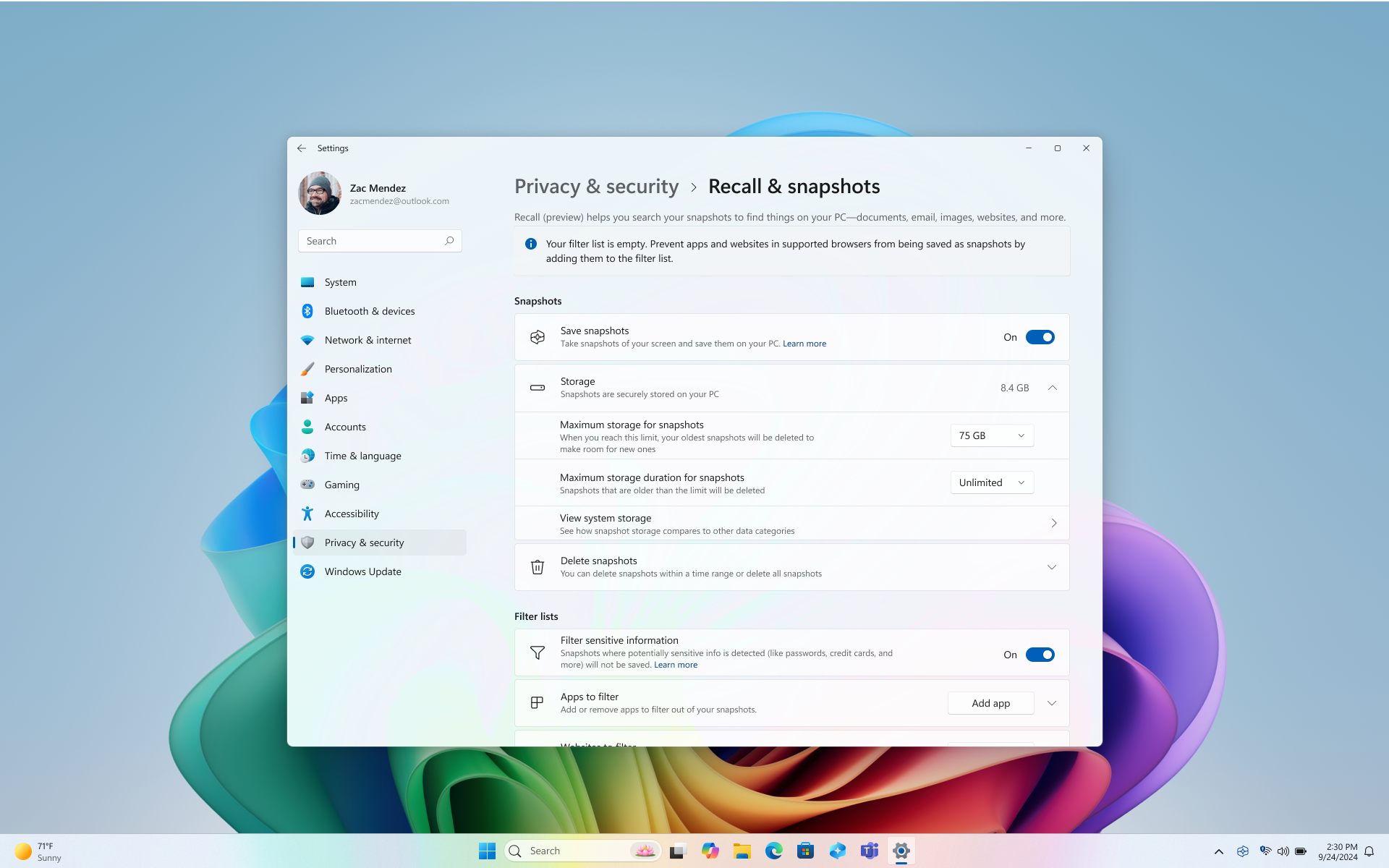
Tālāk norādītās opcijas ir pieejamas, lai pārvaldītu momentuzņēmumus un vietu diskā atgūšanai sadaļā Windows iestatījumi>Konfidencialitāte & drošība>Atsaukšana & momentuzņēmumi:
Momentuzņēmumu saglabāšana
Pārvietojiet opcijai Saglabāt momentuzņēmumus pārslēgšanas slēdzi pozīcijā IESLĒGTS, lai sāktu momentuzņēmumu saglabāšanu
Pārvietojiet opcijai Saglabāt momentuzņēmumus pārslēgšanas slēdzi pozīcijā Izslēgts, lai pārtrauktu momentuzņēmumu saglabāšanu
Padoms
Ja vēlaties uz laiku pārtraukt momentuzņēmumu saglabāšanu, izmantojiet šo opciju. Vienkārši pārvietojiet slēdzi atpakaļ uz Ieslēgts , kad esat gatavs atsākt momentuzņēmumu saglabāšanu.
Maksimālā momentuzņēmumu krātuve
Varat konfigurēt, cik daudz vietas diskā ir atļauts izmantot momentuzņēmumu glabāšanai. Diska vietas apjoms, ko varat piešķirt līdzeklim Atgūšana, ir atkarīgs no datora krātuves lieluma. Varat mainīt izmantotās diska vietas apjomu vai dzēst momentuzņēmumus iestatījumu lapā Atgūšana & momentuzņēmumi . Tālāk esošajā diagrammā ir parādītas krātuves vietas opcijas līdzeklim Atsaukt.
| Ierīces krātuves ietilpība | Krātuves piešķiršanas opcijas atsaukšanai |
|---|---|
| 256 GB | 25 GB (noklusējums), 10 GB |
| 512 GB | 75 GB (noklusējums), 50 GB, 25 GB |
| 1 TB vai vairāk | 150 GB (noklusējums), 100 GB, 75 GB, 50 GB, 25 GB |
Krātuves vietas ierobežojuma maiņa
1. Izvērsiet krātuves iestatījumus sadaļā Windows iestatījumi>Konfidencialitātes & drošības>atsaukšana & momentuzņēmumi.
2. Mainiet momentuzņēmumu maksimālās krātuves ierobežojumu, nolaižamajā sarakstā izvēloties krātuves ierobežojumu. Kad ierobežojums ir sasniegts, vecākie momentuzņēmumi tiek izdzēsti vispirms.
Lapā Atgūšana & momentuzņēmumi ir norādīts arī pašreizējais izmantotais krātuves apjoms. Jums ir arī opcija Skatīt sistēmas krātuvi , kur varat salīdzināt, cik daudz vietas momentuzņēmumi izmanto salīdzinājumā ar citām Windows programmām un līdzekļiem.
Maksimālais glabāšanas ilgums
Varat izvēlēties, cik ilgi momentuzņēmumus var saglabāt ierīcē. Iestatījumā Maksimālais momentuzņēmumu glabāšanas ilgums atlasiet 30, 60, 90, 180 dienas vai neierobežotu. Kad momentuzņēmumi sasniedz vecuma ierobežojumu, tie tiek dzēsti no ierīces. Ja neiestatāt maksimālo krātuves ilgumu, momentuzņēmumi netiek dzēsti, kamēr nav sasniegts momentuzņēmumu maksimālās krātuves ierobežojums, un pēc tam vecākie momentuzņēmumi tiek izdzēsti vispirms.
Momentuzņēmumu dzēšana
Izvērsiet momentuzņēmumu dzēšanas iestatījumus sadaļā Windows iestatījumi>Konfidencialitāte & drošība>Atsaukt & momentuzņēmumi.
Varat izvēlēties dzēst visus momentuzņēmumus vai momentuzņēmumus noteiktā laika periodā.
- Lai dzēstu visus momentuzņēmumus, atlasiet Dzēst visu.
- Lai dzēstu momentuzņēmumus no noteikta laika perioda, nolaižamajā sarakstā atlasiet laika periodu un pēc tam atlasiet Dzēst momentuzņēmumus. Varat izvēlēties dzēst momentuzņēmumus no pēdējās stundas, 24 stundām, 7 dienām vai 30 dienām.
Dzēst, dzēst visu vai kopēt momentuzņēmumu no meklēšanas rezultātiem
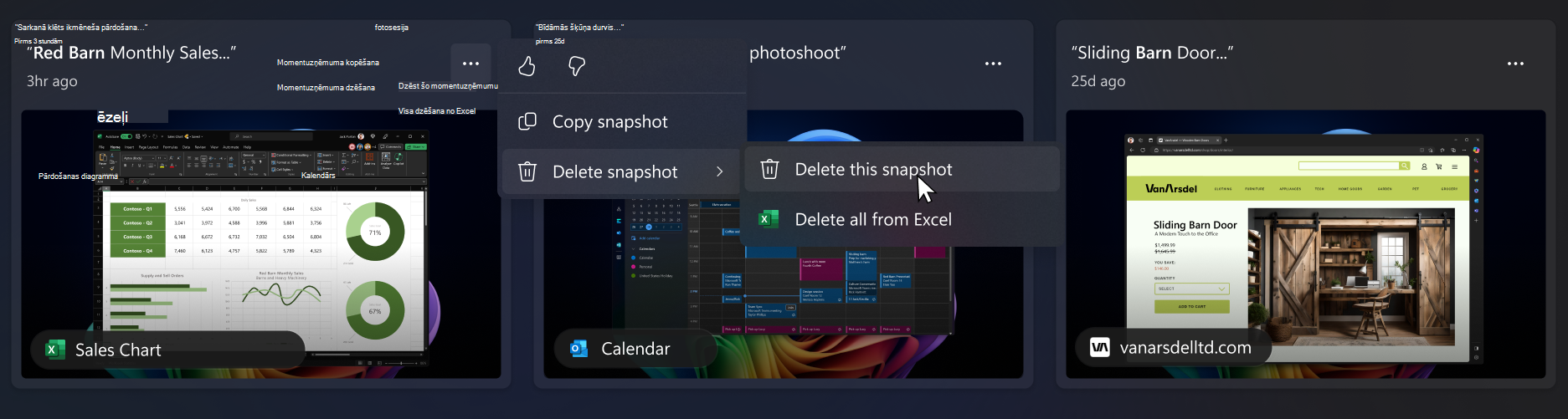
Ja atklājat momentuzņēmumu, kuru vēlaties dzēst vai kopēt, atlasiet …, lai parādītu momentuzņēmuma opcijas. Varat izvēlēties kopēt momentuzņēmumu starpliktuvē vai dzēst momentuzņēmumu. Ja sapratīsit, ka momentuzņēmumā ir tīmekļa vietne vai programma, kas vēl nav filtrēta, jums ir iespēja Dzēst visus momentuzņēmumus, kuros ir atlasītā tīmekļa vietne vai programma. Jūs tiksit informēts par to, cik momentuzņēmumu no šīs vietnes vai programmas tiks izdzēsti. Ja turpināsit, visi momentuzņēmumi tiek izdzēsti lielapjomā. Ja vēlaties, pēc dzēšanas pabeigšanas varat pievienot tīmekļa vietni vai programmu filtru sarakstam.
Microsoft apņemšanās mākslīgo intelektu izmantot atbildīgi un ievērot datu konfidencialitāti
Korporācija Microsoft ir strādājusi pie tā, lai no 2017. gada AI attīstītu atbildīgi. Tolaik mēs pirmo reizi definējām mūsu AI principus un vēlāk savu pieeju uzlabojām, izveidojot Atbildīga mākslīgā intelekta standartu. Konfidencialitāte un drošība ir galvenie principi, kamēr mēs izstrādājam un izvietojam mākslīgā intelekta sistēmas. Mēs palīdzam klientiem izmantot mūsu AI produktus atbildīgi. To darām, kopīgojot savas mācības un veidojot uzticamu sadarbību. Lai uzzinātu vairāk par mūsu centieniem izstrādāt atbildīgu AI, principiem, pēc kuriem vadāmies, un rīkiem un iespējām, ko esam izveidojuši, lai nodrošinātu, ka mēs izstrādājam AI tehnoloģijas atbildīgi, skatiet rakstu Atbildīgs AI.
Atsaukums var parādīt rezultātus, kas saistīti ar cilvēku emocijām attēlos. Procesi, kas ir cilvēka emocijas pamatā, ir sarežģīti, un pastāv kultūras, ģeogrāfiskās un individuālās atšķirības, kas ietekmē to, kā mēs varam uztvert, pieredzēt un paust emocijas. Rezultāti, kas saistīti ar personu emocijām attēlos, ir balstīti uz to parādīšanās veidu, un tie var ne vienmēr precīzi norādīt atsevišķu personu iekšējo stāvokli.
Atsaukšana var izmantot kontekstuālus norādījumus visā attēlā, tostarp personas vai entītijas fonā, kas ir tas, kā tas joprojām var saistīt attēlu ar personu. Biometriska informācija un izsekošana netiek izmantota. Visi rezultāti, kas identificē atsevišķu personu vai izseko atsevišķas personas emocijas, nav sejas apstrādes rezultāts, piemēram, sejas atpazīšana vai citi sejas izsekošanas līdzekļi. Piemēram, ja attēlā ir fotoattēls ar populāru sportistu, kas valkā savas komandas kreklu, un viņa konkrētais numurs, Atsaukšana joprojām var atgriezt rezultātu, kas var identificēt sportistu, pamatojoties uz šiem kontekstuālajiem norādījumiem.
Atsaukums izmanto optisko rakstzīmju pazīšanu (OCR), lokālu datorā, lai analizētu momentuzņēmumus un veicinātu meklēšanu. Papildinformāciju par OCR skatiet sadaļā Pārredzamības piezīme un OCR izmantošanas gadījumi. Papildinformāciju par konfidencialitāti un drošību skatiet sadaļā Konfidencialitāte un kontrole pār jūsu pieredzi līdzeklī Atgūšana.
Mēs labprāt jūs uzklausīsim!
Ja jums kaut kas patīk un jo īpaši, ja jums kaut kas nepatīk saistībā ar atsaukums, varat iesniegt atsauksmes korporācijai Microsoft, atlasot ... un pēc tam atsauksmju ikonu sadaļā Atsaukt. Iesniedzot atsauksmes, korporācijai Microsoft tiks sūtīti dati no atsaukšanas, tostarp visi ekrānuzņēmumi, kurus pievienojat atsauksmēm.
Saistītie raksti
Atsauciet savas darbības, izmantojot līdzekli Atgūšana
Programmu, tīmekļa vietņu un sensitīvas informācijas filtrēšana atsaukšanas lietojumprogrammās