
Atsaukšana (priekšskatījums) tika ieviesta šī gada sākumā ar iespēju ātri atrast un atgriezties savā datorā iepriekš redzēto. Varat izmantot izpēti laika skalu, lai atrastu saturu, ko atceraties iepriekš redzējis. Varat arī izmantot semantisko meklēšanu un vienkārši aprakstīt, kā kaut ko atceraties, un Atgūšana izgūs brīdi, kad to redzējāt. Jebkurš fotoattēls, saite vai ziņojums var būt jauns punkts, no kura turpināt.
Lai lietotu līdzekli Atgūšana, jums ir jāpiekrīt saglabāt momentuzņēmumus, kas ir jūsu darbību ekrānuzņēmumi. Momentuzņēmumi un no tiem iegūtā konteksta informācija tiek saglabāti un šifrēti lokālajā cietajā diskā. Atsaukšana nekopīgo momentuzņēmumus vai saistītos datus ar Microsoft vai trešajām pusēm, kā arī netiek kopīgota starp dažādiem Windows lietotājiem vienā ierīcē. Pirms momentuzņēmumu saglabāšanas Windows lūgs jūsu atļauju. Jūs vienmēr kontrolējat, kādas programmas un vietnes tiek saglabātas momentuzņēmumos, un jebkurā brīdī varat tos izdzēst, pauzēt vai izslēgt. Jebkādas turpmākas iespējas lietotājam kopīgot datus prasīs pilnībā informētu un tiešu lietotāja rīcību.
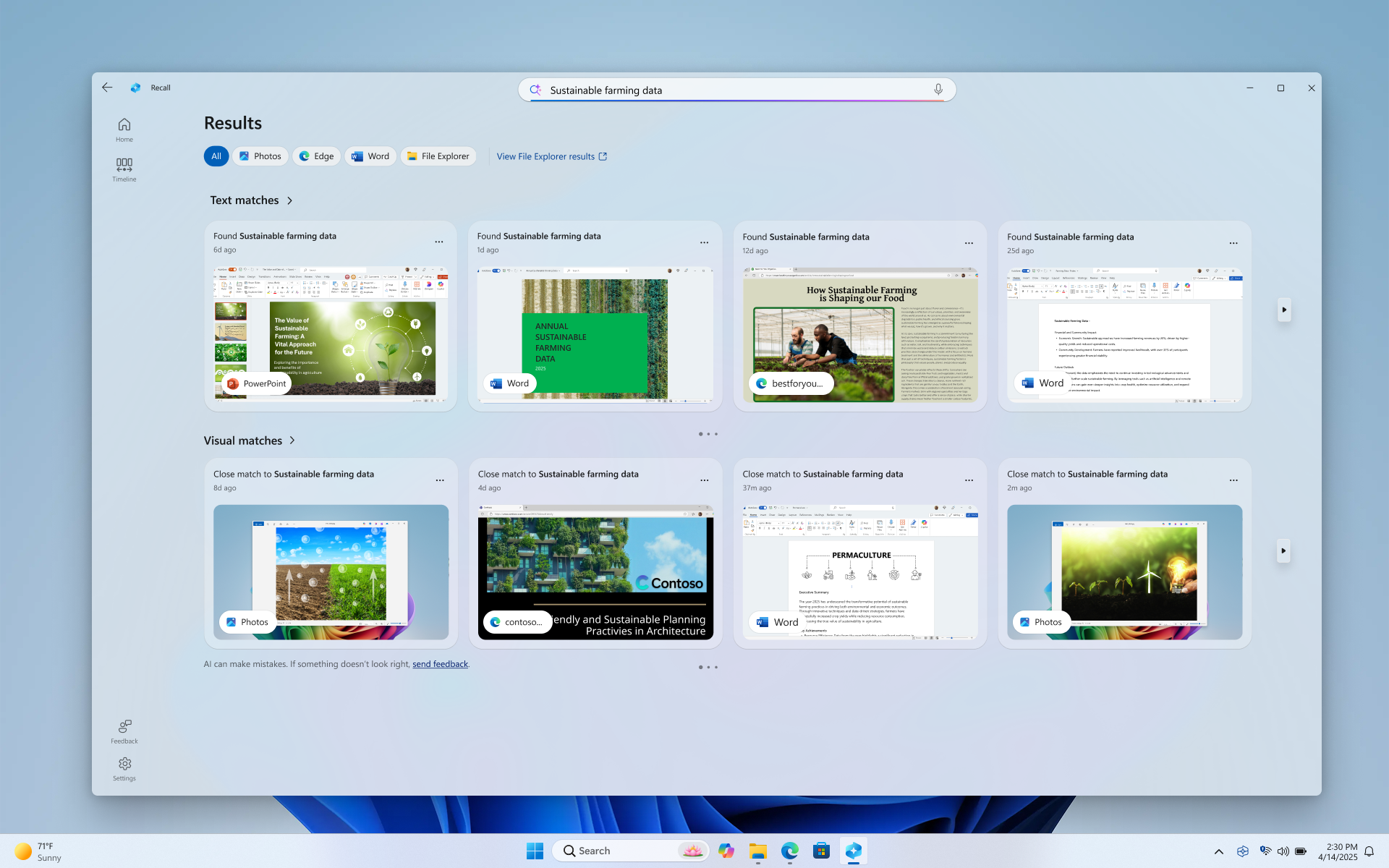
Ja piesakāties šim līdzeklim, tad datora lietošanas laikā aktīvā ekrāna momentuzņēmums tiek saglabāts ik pēc dažām sekundēm un tad, kad mainās aktīvā loga saturs. Momentuzņēmumi ir aizsargāti arī ar Windows Hello, lai tikai pierakstījies lietotājs var piekļūt savam atsaukšanas saturam. Atsaukums ļauj meklēt saturu, ieskaitot gan attēlus, gan tekstu, izmantojot atcerētos pavedienus. Mēģināt atcerēties pagājušajā nedēļā redzētā ilgtspējīgā restorāna nosaukumu? Vienkārši jautājiet līdzeklim Atgūšana, un tas izgūst gan teksta, gan vizuālās atbilstības jūsu meklēšanai, automātiski sakārtotas pēc tā, cik precīzi rezultāti atbilst jūsu meklēšanas vaicājumam. Atgūšana pat piedāvā iespēju pāriet atpakaļ uz saturu, ko redzējāt, un turpināt no vietas, kur to pārtraucāt.
Piezīme
Atsaukšana ir optimizēta atsevišķām valodām: angļu, ķīniešu (vienkāršotā), franču, vācu, japāņu un spāņu. Tiek piemēroti satura un krātuves ierobežojumi. Papildinformāciju skatiet https://aka.ms/copilotpluspcs.
Sistēmas prasības atsaukšanai
Jūsu datoram ir nepieciešamas šādas minimālās sistēmas prasības atsaukšanai:
Windows 11 AI+ PC , kas atbilst Secured-core standartam
Copilot+ PC, kas atbilst Secured-core standartam40 TOPs NPU (neironu apstrādes bloks)
16 GB atmiņas RAM
256 GB krātuves ietilpība
- Lai iespējotu līdzekli Atgūšana, ir nepieciešami vismaz 50 GB brīvas krātuves vietas
- Momentuzņēmumu saglabāšana tiek automātiski pauzēta, tiklīdz ierīces krātuvē ir mazāk nekā 25 GB vietas
Lietotājiem ir jāiespējo ierīču šifrēšana vai BitLocker
Lai autentificētos, lietotājiem ir jāreģistrējas Windows Hello uzlabotajā pierakstīšanās drošībā ar iespējotu vismaz vienu biometriskās pierakstīšanās opciju
Atbalstītās pārlūkprogrammas un to iespējas ietver:
- Microsoft Edge: filtrē norādītās tīmekļa vietnes un filtrē privātas pārlūkošanas darbības
- Firefox: filtrē norādītās tīmekļa vietnes un filtrē privātas pārlūkošanas darbības
- Opera: filtrē norādītās tīmekļa vietnes un filtrē privātas pārlūkošanas darbības
- Google Chrome: filtrē norādītās vietnes un filtrē privātas pārlūkošanas darbības
- Chromium balstītas pārlūkprogrammas (124 vai jaunāka versija): pārlūkprogrammām, kuru pamatā ir Chromium, kas nav minētas iepriekš, filtrē tikai privātās pārlūkošanas darbības, nefiltrē konkrētas tīmekļa vietnes
Sāciet saglabāt momentuzņēmumus
Pēc noklusējuma momentuzņēmumu saglabāšana atsaukšanai nav iespējota. Jums ir jāpiekrīt momentuzņēmumu saglabāšanai. To var paveikt vairākos veidos.
- Varat doties uz Windows iestatījumi>Konfidencialitāte & Drošība>Atsaukt & momentuzņēmumi , lai kontrolētu, kad momentuzņēmumi tiek saglabāti, izmantojot opciju Saglabāt momentuzņēmumus , pārvietojiet pārslēgšanas slēdzi pozīcijā Ieslēgts .
- Pirmo reizi atverot līdzekli Atgūšana, jums tiks jautāts, vai vēlaties atļaut saglabāt momentuzņēmumus.
Pārvaldītās komerciālajās un izglītības vidēs atsaukšana tiks noņemta pēc noklusējuma, līdz IT administratori atļaus šo līdzekli lietotāju ierīcēs. Papildinformāciju par atsaukšanas pārvaldību jūsu organizācijas Copilot+ PC datoros skatiet sadaļā Atsaukšanas pārvaldība.
Kā izmantot līdzekli Atgūšana
Lai atvērtu līdzekli Atgūšana, izmantojiet īsinājumtaustiņu Windows +J , atlasot Atsaukt no sadaļas Sākt>visas programmas, vai uzdevumjoslā atlasiet šādu ikonu Atsaukšana:

Ikreiz, kad palaižat Atgūšana vai maināt Atsaukšanas iestatījumus, jums tiks lūgts apstiprināt, ka tas esat jūs, izmantojot Windows Hello. Jūsu saglabātie momentuzņēmumi un visa ar tiem saistītā informācija tiek šifrēta, lai tiem varētu piekļūt tikai jūs. Atsaukšana izmanto tieši savlaicīgas atšifrēšanas priekšrocības, ko aizsargā Windows Hello uzlabotā pierakstīšanās drošība (ESS). Atsaukšanai ir jāapstiprina sava identitāte pirms tās palaišanas un pirms varat piekļūt momentuzņēmumiem, tāpēc jums būs arī jāreģistrējas Windows Hello, ja vēl neesat reģistrējies. Arī jūsu meklēšanas indeksa datu bāze līdzeklim Atgūšana ir šifrēta. Pēc noklusējuma Atgūšana atbalsta Windows Hello pierakstīšanos, izmantojot seju, pirksta nospiedumu vai PIN kodu.
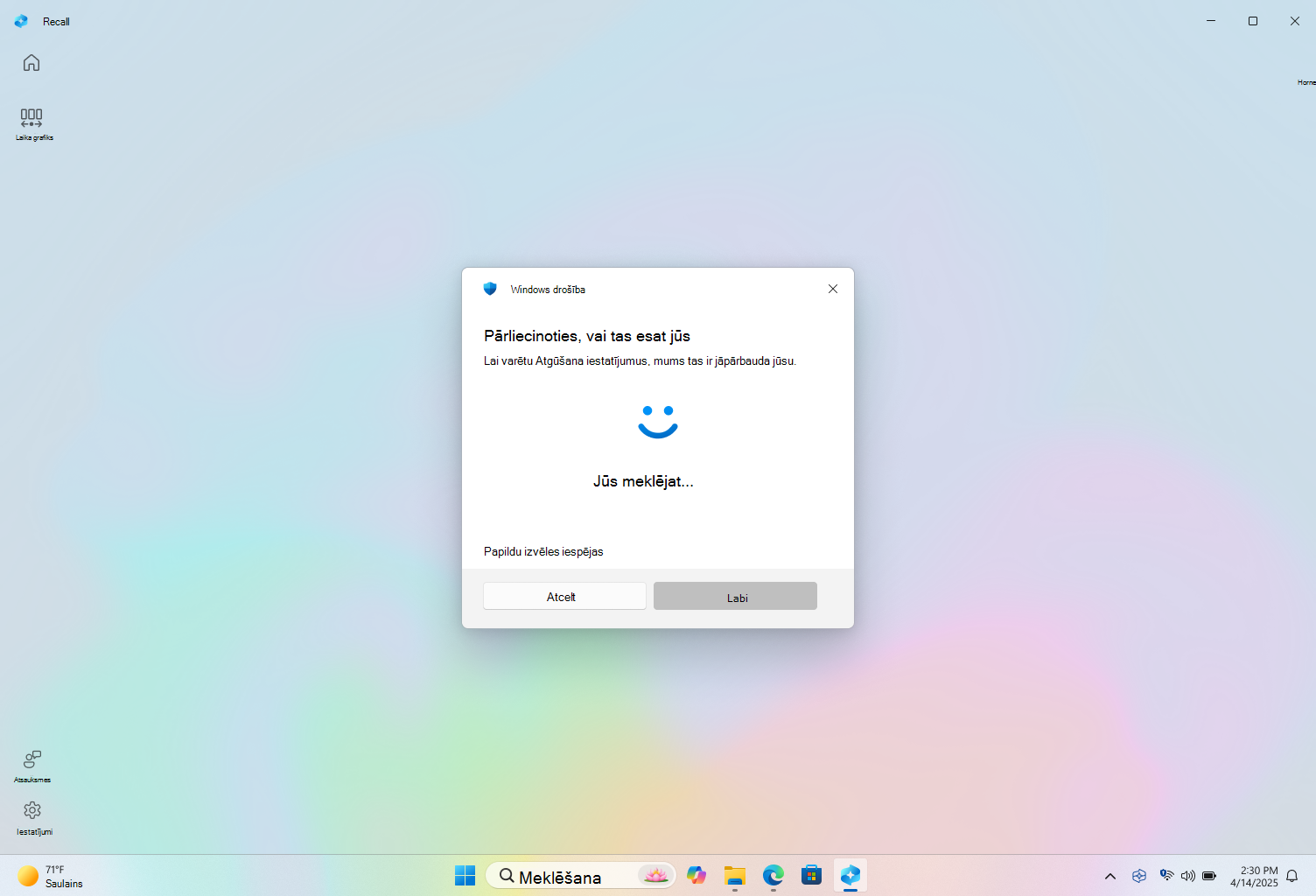
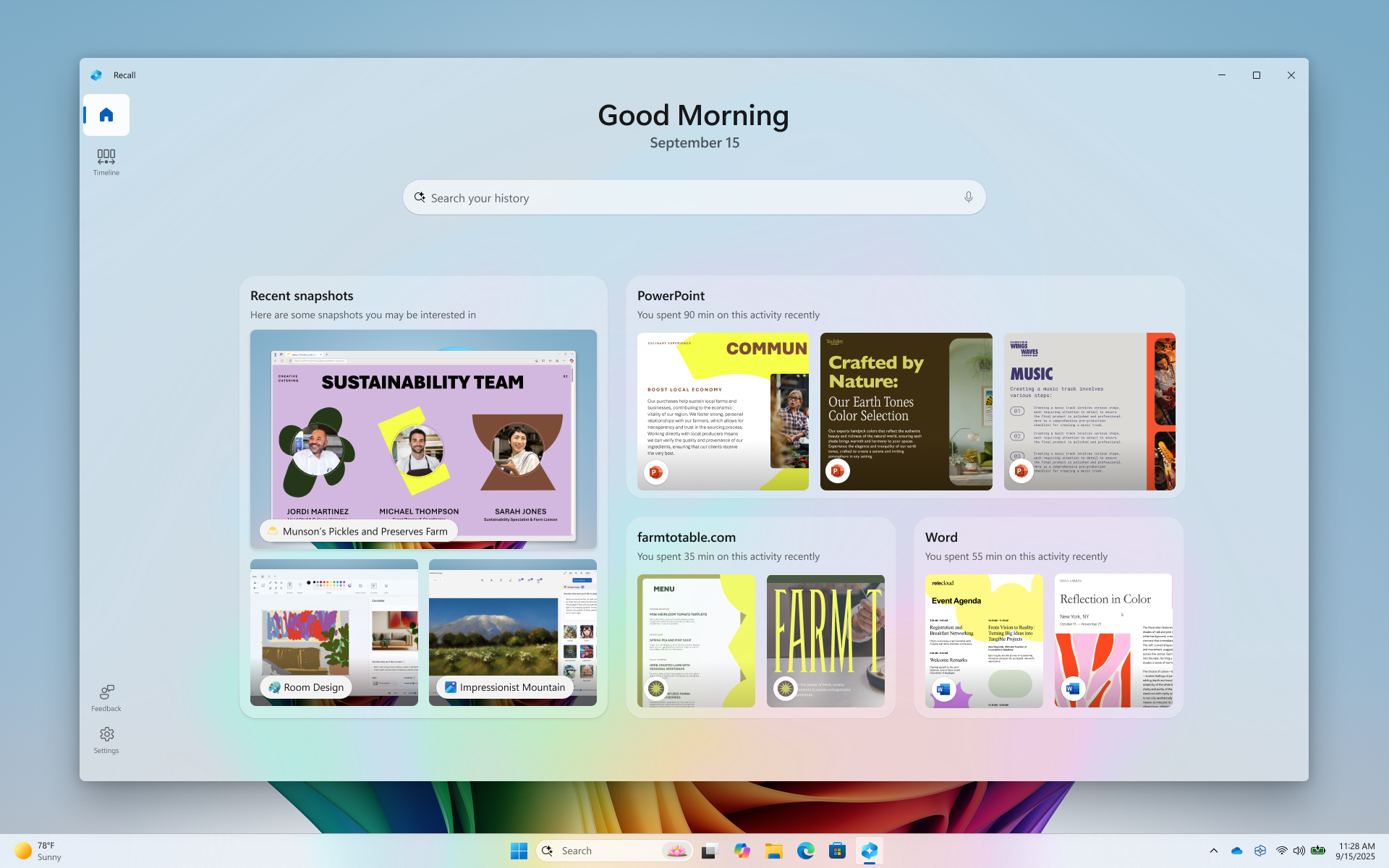
Kad esat apstiprinājis savu identitāti, jūs tiekat novirzīts uz sākumlapu sadaļā Atgūšana. Sākotnēji sākumlapā ir tikai meklēšanas josla.
Izmantojot Copilot+ PC, sākumlapa pielāgojas jums, pamatojoties uz jūsu nesenajiem momentuzņēmumiem un izmantotajām programmām.
Jūsu Atsaukšanas sākumlapa palīdz atsākt darbu no vietas, kur vakar pārtraucāt. Ja nevēlaties izmantot pielāgotu sākumlapu, sadaļā Iestatījumi varat mainīt iestatījumu Atsaukums rāda pielāgotu pieredzi, izmantojot momentuzņēmumus uz IzslēgtsKonfidencialitātes> & drošība >Atsaukt & momentuzņēmumus>Papildu iestatījumi. Atspējojot pielāgotās sākumlapas iespējas, sākumlapā būs tikai meklēšanas josla. Jūs varat piekļūt savai sākumlapai jebkurā laikā, izmantojot Atsaukšanas navigācijas joslu.
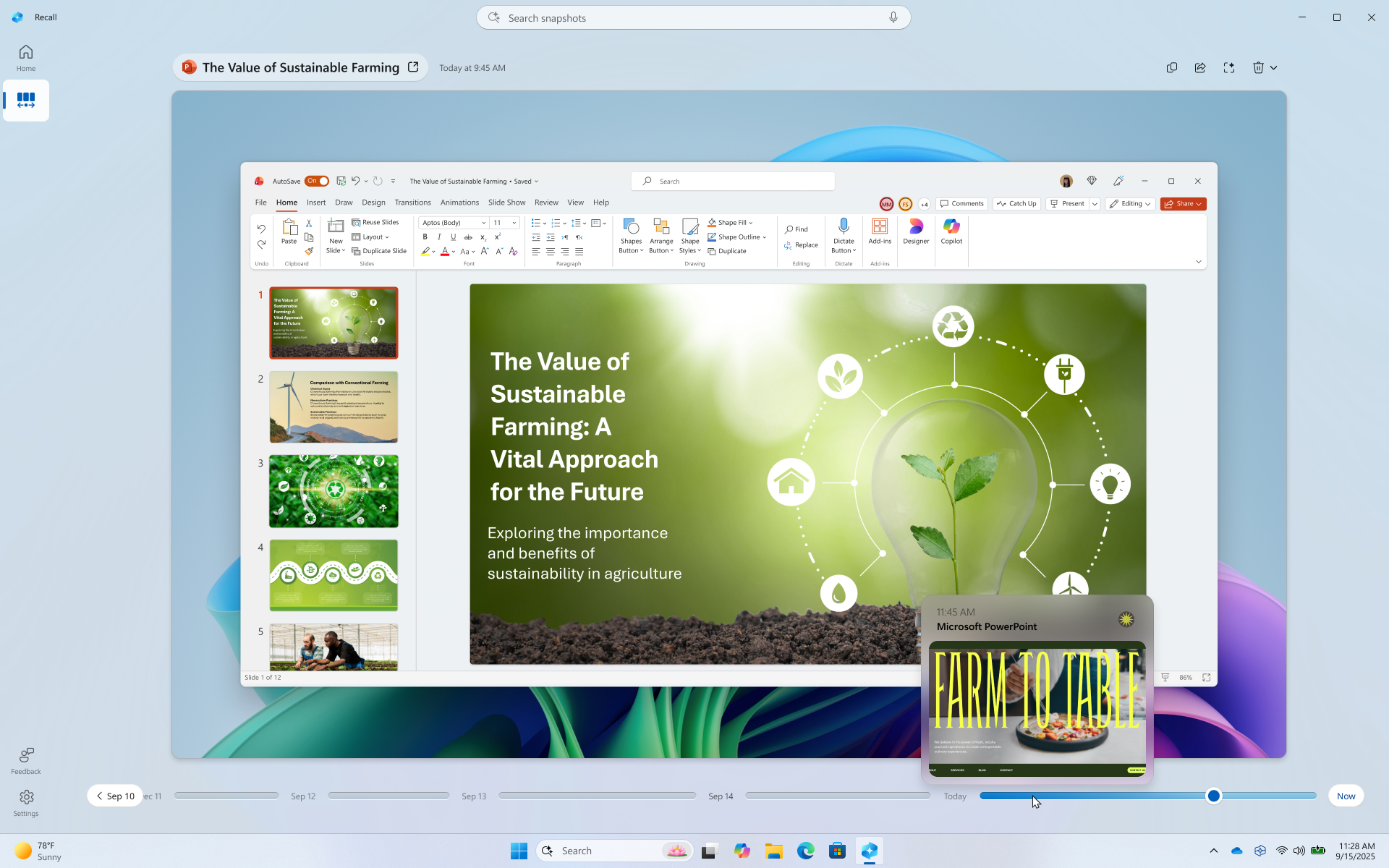
Lai pārskatītu iepriekšējos momentuzņēmumus, atlasiet laika grafiku atsaukšanas navigācijas joslā. Jūsu laika grafiks līdzeklī Atgūšana ir sadalīts segmentos, kas ir laika bloki, kuros tiek uzņemti ekrāna momentuzņēmumi, kamēr lietojat datoru. Varat novietot kursoru virs sava laika grafika, lai pārskatītu savas darbības priekšskatījuma logā. Atlasot atrašanās vietu laika grafikā vai atlasot priekšskatījuma logu, momentuzņēmums tiek ielādēts, kur varat mijiedarboties ar saturu.
Meklēšana, izmantojot līdzekli Atgūšana
Varbūt jūs gribējāt pagatavot picas recepti, ko šodien redzējāt, bet neatceraties, kur to redzējāt. Meklēšanas lodziņā ierakstot plānu garozas picu , recepte atkal būs viegli atrodama. Varat arī meklēt picu , ja neatceraties konkrētu picas veidu. Mazāk specifiski meklējumi, visticamāk, parādīs vairāk atbilstību. Ja vēlaties meklēt, izmantojot balsi, varat atlasīt mikrofonu un pēc tam izrunāt meklēšanas vaicājumu.

Pēc noklusējuma rezultāti tiek rādīti no visām programmām, kurās atgūšanas atrastās atbilstības. Varat precizēt rezultātus, filtrējot atbilstības konkrētai programmai un sarakstā atlasot programmu.

Kad rezultāti tiek parādīti, tie tiek uzskaitīti zem teksta unvizuālo atbilstību virsrakstiem. Vispirms tiek rādītas atbilstības, kas ir tuvākas meklēšanas vaicājumam. Ievērosit arī, ka daži vienumi ir uzskaitīti kā viens no šādiem atbilstības veidiem:
- Tuva atbilstība: Tuvas atbilstības parasti ietver vismaz vienu no meklējamajiem terminiem vai attēliem, kas raksturo vaicājumā ietverto terminu.
- Saistītā spēle: Atbilstības, kas ir kopīgas ar meklējamajiem terminiem, tiek uzskatītas par saistītajām. Piemēram, ja meklējāt picu ar plānu garozu, varat iegūt arī saistītās atbilstības, kas ietver četras siera picas vai dārzeņu plātsmaizes , jo starp tām ir līdzības.
Mijiedarbība ar saturu
Kad esat atradis vienumu, kuru vēlaties skatīt vēlreiz, atlasiet elementu. Atgūšana atver momentuzņēmumu un iespējo Click to Do, kas darbojas virs saglabātā momentuzņēmuma. Līdzeklis Noklikšķināt, lai paveiktu analizē momentuzņēmumā esošo saturu un ļauj mijiedarboties ar attēliem vai tekstu, kas tiek atpazīts momentuzņēmumā. Ievērosit, ka tad, kad līdzeklis Noklikšķināt, lai paveiktu ir aktīvs, kursors ir zils un balts. Kursora formu maina arī atkarībā no informācijas veida zem tā. Iespējamās darbības ar informāciju mainās atkarībā no tā, kāda veida saturs tiek noteikts Click to Do. Ja atlasījāt attēlu momentuzņēmumā, varat to kopēt, rediģēt ar savu noklusējuma attēlu rediģēšanas programmu, piemēram, Fotoattēli, vai atvērt to citā programmā , piemēram, Izgriešanas rīks vai Molberts. Iezīmējot tekstu ar Click to Do, varat to atvērt teksta redaktorā vai kopēt. Piemēram, varat kopēt receptes sastāvdaļu saraksta tekstu, lai to pārvērstu par metrisko sistēmu.
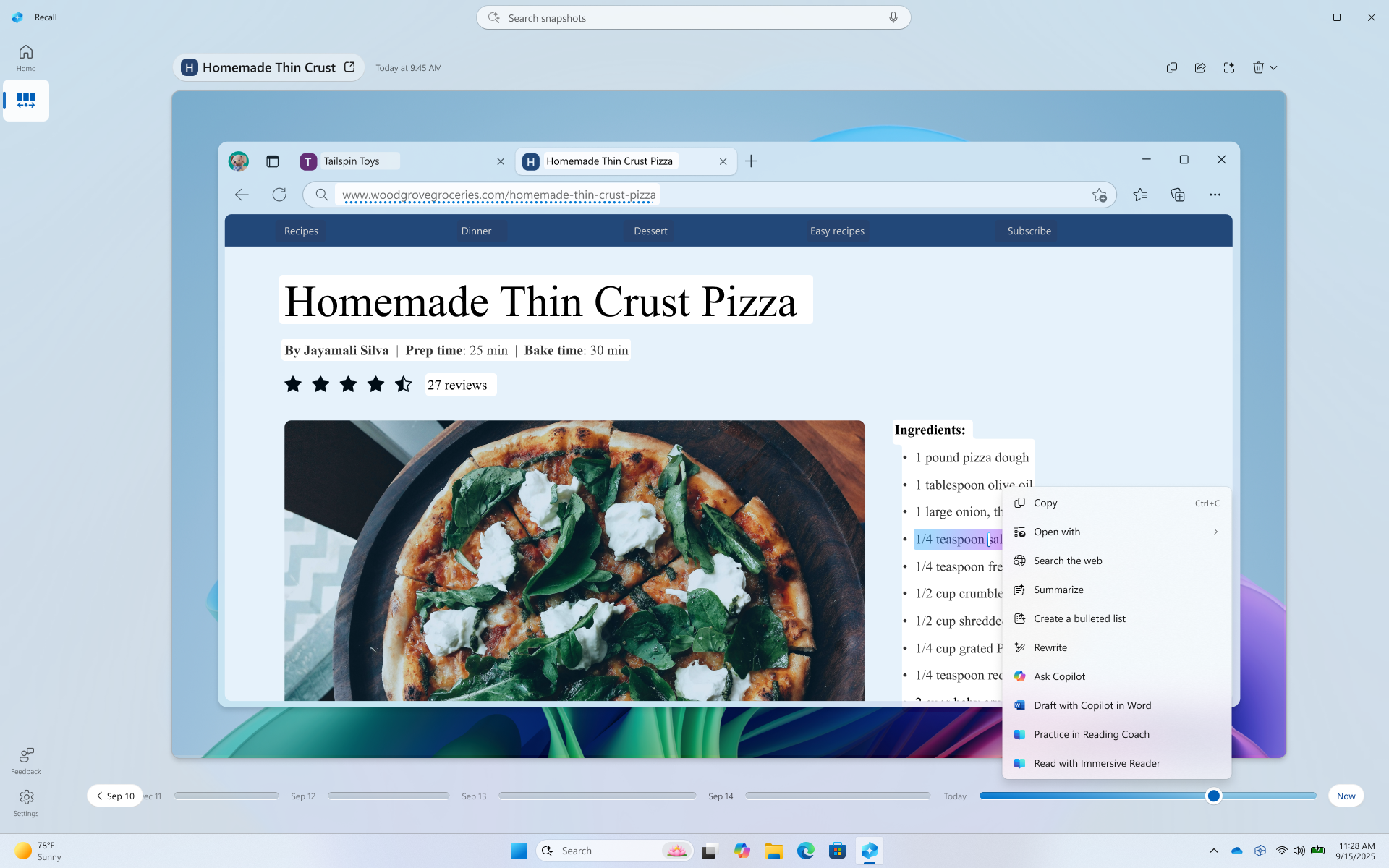
Click to Do īslaicīgi saglabā saturu, ja izmantojat opciju, kas saturu nosūta uz programmu, piemēram, Piezīmjbloks vai Molberts. Papildinformāciju skatiet sadaļā Noklikšķināt, lai veiktu atsaukšanu.
Virs atlasītā momentuzņēmuma ir pieejamas papildu momentuzņēmuma opcijas. Daudzos gadījumos varat likt līdzeklim Atgūšana pāriet atpakaļ uz vienumu, piemēram, vēlreiz atverot tīmekļa lapu, PowerPoint prezentāciju vai programmu, kas darbojās momentuzņēmuma uzņemšanas laikā. Varat arī paslēpt Click to Do, kopēt momentuzņēmumu vai izdzēst momentuzņēmumu.

Momentuzņēmumu pauzēšana vai atsākšana
Lai apturētu atsaukšanu, sistēmas teknē atlasiet ikonu Atsaukt un atlasiet Pauzēt līdz rītdienai. Momentuzņēmumi tiks pauzēti, līdz tie automātiski atsāksies plkst. 12:00. Kad momentuzņēmumi ir pauzēti, Atsaukšanas sistēmas teknes ikonai ir slīpsvītra, lai jūs viegli noteiktu, vai momentuzņēmumu saglabāšana ir atspējota. Lai manuāli atsāktu momentuzņēmumus, sistēmas teknē atlasiet ikonu Atsaukt un pēc tam atlasiet Atsākt momentuzņēmumus, jums tiks lūgts autorizēt šīs izmaiņas, izmantojot savus Windows Hello akreditācijas datus. Šī loga lejasdaļā varat piekļūt arī iestatījumu lapai Atgūšana & momentuzņēmumi .
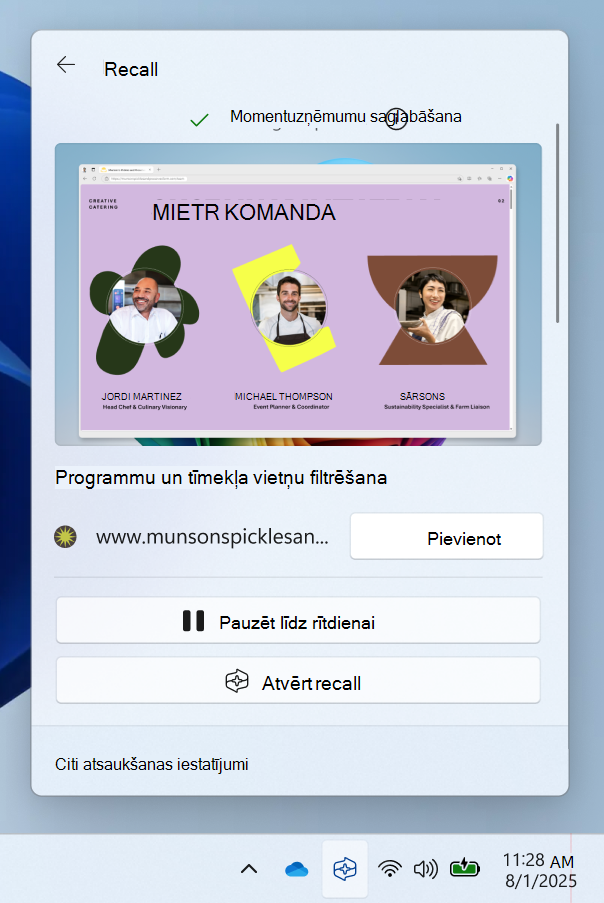
Programmu, tīmekļa vietņu un sensitīvas informācijas filtrēšana no momentuzņēmumiem
Varat filtrēt, lai programmas un tīmekļa vietnes netiktu saglabātas kā momentuzņēmumi. Programmas un tīmekļa vietnes varat pievienot jebkurā laikā, atverot sadaļu Iestatījumi>Konfidencialitāte & drošība>Atsaukt & momentuzņēmumus datorā. Tīmekļa vietņu un privāto pārlūkošanas darbību filtrēšanai ir jāizmanto atbalstīta pārlūkprogramma. Sensitīvai informācijai varat izmantot sensitīvas informācijas filtrēšanas iestatījumu, kas ir iespējots pēc noklusējuma un palīdz filtrēt momentuzņēmumus, kad tiek konstatēta potenciāli sensitīva informācija, piemēram, paroles, kredītkartes un cita informācija. Papildinformāciju skatiet sadaļā Programmu, tīmekļa vietņu un sensitīvas informācijas filtrēšana atsaukšanas programmā.
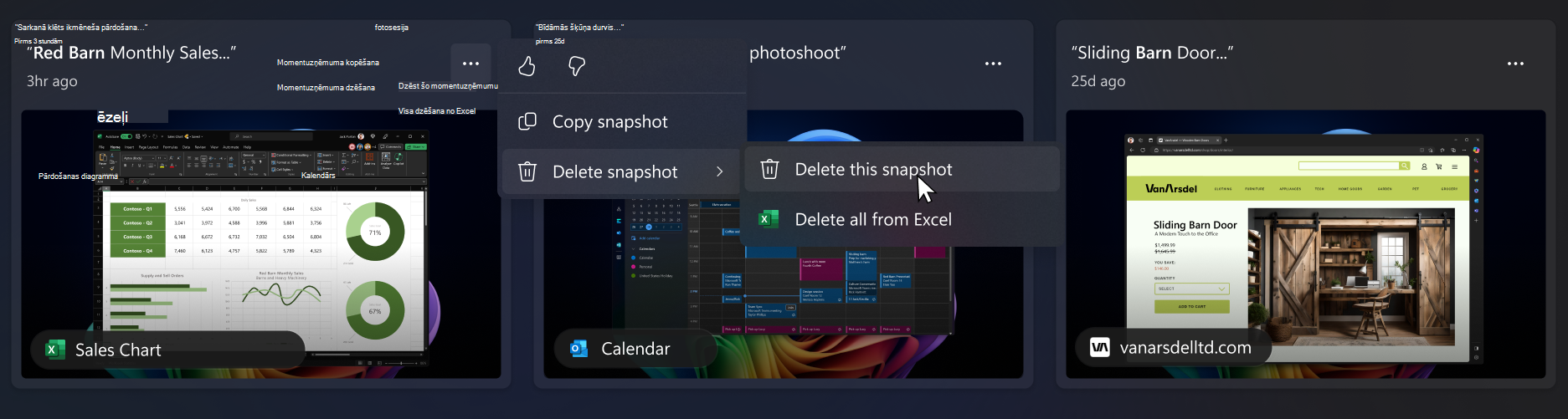
Dzēst, dzēst visu vai kopēt momentuzņēmumu no meklēšanas rezultātiem
Ja atklājat momentuzņēmumu, kuru vēlaties dzēst vai kopēt, atlasiet …, lai parādītu momentuzņēmuma opcijas. Varat izvēlēties kopēt momentuzņēmumu starpliktuvē vai dzēst momentuzņēmumu. Ja sapratīsit, ka momentuzņēmumā ir tīmekļa vietne vai programma, kas vēl nav filtrēta, jums ir iespēja Dzēst visus momentuzņēmumus, kuros ir atlasītā tīmekļa vietne vai programma. Jūs tiksit informēts par to, cik momentuzņēmumu no šīs vietnes vai programmas tiks izdzēsti. Ja turpināsit, visi momentuzņēmumi tiek izdzēsti lielapjomā. Ja vēlaties, pēc dzēšanas pabeigšanas varat pievienot tīmekļa vietni vai programmu filtru sarakstam.
Atiestatīt atsaukšanu
Atiestatot līdzekli Atgūšana, tiek izdzēsti visi jūsu momentuzņēmumi un atiestatīti visi iestatījumi atgūšanai. Atiestatīšanas laikā netiks izdzēsti momentuzņēmumi, ko iepriekš esat eksportējis mapē, vai momentuzņēmumi, kas iepriekš ir koplietoti ar programmu vai tīmekļa vietni un kurus saglabājusi trešā puse. Kad nākamreiz atvērsit līdzekli Atgūšana vai ieslēgsit momentuzņēmumu saglabāšanu, jūs vēlreiz veiksit sākotnējo iestatīšanu. Eiropas Ekonomikas zonā (EEZ), atiestatot atsaukšanu, saņemsit jaunu atsaukšanas eksporta kodu .
Lai atiestatītu atsaukšanu, veiciet tālāk norādītās darbības.
- Dodieties uz Iestatījumi
 >Konfidencialitāte & drošība>Atsaukt & momentuzņēmumus>Papildu iestatījumi, pēc tam atlasiet Atiestatīt Atsaukšanu.
 - Apstipriniet, ka vēlaties izdzēst visus momentuzņēmumus un atiestatīt atsaukšanas iestatījumus, atlasot Atiestatīt.
- Autorizējiet atiestatīšanu, izmantojot Windows Hello.
Manu ierīci pārvalda mana darbavieta vai skola, vai IT administrators var iespējot momentuzņēmumus man to nezinot?
Nē. Ja jums ir vairākas personas, kas var pierakstīties ierīcē ar dažādiem kontiem, katrai personai ir jāpieņem lēmums, vai viņi vēlas atļaut saglabāt momentuzņēmumus. IT administrators pats nevar iespējot momentuzņēmumu saglabāšanu ierīcēs, kuras pārvalda organizācija vai skola. IT administratori var piešķirt opciju tikai iespējot momentuzņēmumus. Pārvaldāmajās ierīcēs, iespējams, pamanīsit, ka dažas opcijas ir pelēkotas, un jūs tās nevarat mainīt. Jūsu administrators var arī iestatīt politikas, lai:
Noņemiet līdzekli Atgūšana no ierīces vai atspējojiet Atsaukšanu ierīcē
Atspējot momentuzņēmumu saglabāšanu pilnībā vai atļaut iespējot momentuzņēmumus, ja izvēlaties
Iestatīt maksimālo vietas diskā apjomu, ko var izmantot atsaukums
Iestatiet maksimālo laiku, cik ilgi momentuzņēmumus var saglabāt lokālajā diskā
Iestatiet to tīmekļa vietņu un programmu sarakstu, kuras tiks filtrētas no momentuzņēmumiem
- Savā ierīcē šiem filtru sarakstiem varat pievienot papildu vietnes un programmas
Papildinformāciju par atsaukšanas pārvaldību jūsu organizācijas Copilot+ PC datoros skatiet sadaļā Atsaukšanas pārvaldība.
Atsaukšana kā neobligāts līdzeklis
Atsaukšana ir neobligāts līdzeklis operētājsistēmā Windows. Pēc noklusējuma tas ir pieejams ierīcēm, kuras nepārvalda organizācija vai skola.
Lai noņemtu līdzekli Atgūšana, uzdevumjoslas meklēšanas lodziņā ierakstiet Ieslēgt vai izslēgt Windows līdzekļus . Noņemiet atzīmi no pogas Atsaukt dialoglodziņā un restartējiet datoru. Visi iepriekš saglabātie momentuzņēmumi tiks izdzēsti, kad atsaukšana tiks noņemta.
Lai atkārtoti iespējotu līdzekli Atgūšana, uzdevumjoslas meklēšanas lodziņā ierakstiet Ieslēgt vai izslēgt Windows līdzekļus . Dialoglodziņā atlasiet Atsaukt un restartējiet datoru.
Microsoft apņemšanās mākslīgo intelektu izmantot atbildīgi un ievērot datu konfidencialitāti
Korporācija Microsoft ir strādājusi pie tā, lai no 2017. gada AI attīstītu atbildīgi. Tolaik mēs pirmo reizi definējām mūsu AI principus un vēlāk savu pieeju uzlabojām, izveidojot Atbildīga mākslīgā intelekta standartu. Konfidencialitāte un drošība ir galvenie principi, kamēr mēs izstrādājam un izvietojam mākslīgā intelekta sistēmas. Mēs palīdzam klientiem izmantot mūsu AI produktus atbildīgi. To darām, kopīgojot savas mācības un veidojot uzticamu sadarbību. Lai uzzinātu vairāk par mūsu centieniem izstrādāt atbildīgu AI, principiem, pēc kuriem vadāmies, un rīkiem un iespējām, ko esam izveidojuši, lai nodrošinātu, ka mēs izstrādājam AI tehnoloģijas atbildīgi, skatiet rakstu Atbildīgs AI.
Atsaukums var parādīt rezultātus, kas saistīti ar cilvēku emocijām attēlos. Procesi, kas ir cilvēka emocijas pamatā, ir sarežģīti, un pastāv kultūras, ģeogrāfiskās un individuālās atšķirības, kas ietekmē to, kā mēs varam uztvert, pieredzēt un paust emocijas. Rezultāti, kas saistīti ar personu emocijām attēlos, ir balstīti uz to parādīšanās veidu, un tie var ne vienmēr precīzi norādīt atsevišķu personu iekšējo stāvokli.
Atsaukšana var izmantot kontekstuālus norādījumus visā attēlā, tostarp personas vai entītijas fonā, kas ir tas, kā tas joprojām var saistīt attēlu ar personu. Biometriska informācija un izsekošana netiek izmantota. Visi rezultāti, kas identificē atsevišķu personu vai izseko atsevišķas personas emocijas, nav sejas apstrādes rezultāts, piemēram, sejas atpazīšana vai citi sejas izsekošanas līdzekļi. Piemēram, ja attēlā ir fotoattēls ar populāru sportistu, kas valkā savas komandas kreklu, un viņa konkrētais numurs, Atsaukšana joprojām var atgriezt rezultātu, kas var identificēt sportistu, pamatojoties uz šiem kontekstuālajiem norādījumiem.
Atsaukums izmanto optisko rakstzīmju pazīšanu (OCR), lokālu datorā, lai analizētu momentuzņēmumus un veicinātu meklēšanu. Papildinformāciju par OCR skatiet sadaļā Pārredzamības piezīme un OCR izmantošanas gadījumi. Papildinformāciju par konfidencialitāti un drošību skatiet sadaļā Konfidencialitāte un kontrole pār jūsu pieredzi līdzeklī Atgūšana.
Mēs labprāt jūs uzklausīsim!
Ja jums kaut kas patīk un jo īpaši, ja jums kaut kas nepatīk saistībā ar atsaukums, varat iesniegt atsauksmes korporācijai Microsoft, atlasot ... un pēc tam atsauksmju ikonu sadaļā Atsaukt. Iesniedzot atsauksmes, korporācijai Microsoft tiks sūtīti dati no atsaukšanas, tostarp visi ekrānuzņēmumi, kurus pievienojat atsauksmēm.
Saistītie raksti
Programmu, tīmekļa vietņu un sensitīvas informācijas filtrēšana atsaukšanas lietojumprogrammās
Pārvaldīt atsaukšanas momentuzņēmumus un vietu diskā
Noklikšķiniet, lai veiktu darbību Recall sadaļā: paveiciet vairāk ar ekrānā redzamo saturu.
Tastatūras saīsnes Atgūšanai un Noklikšķināt, lai paveiktu
Konfidencialitāte un kontrole pār jūsu pieredzi līdzeklī Atgūšana
Atsaukšanas pārvaldība (IT administratoriem)