
Šeit sniegti daži padomi, lai sagatavotu Excel izklājlapu pasta sapludināšanai. Pārliecināties, vai:
- Kolonnu nosaukumi izklājlapā atbilst to lauku nosaukumiem, kas ir jāievieto pasta sapludināšanā. Piemēram, lai lasītāju uzrunātu vārdā jūsu dokumentā, jums būs nepieciešamas atsevišķas vārdu un uzvārdu kolonnas.
- Visi sapludināšanai paredzētie dati atrodas izklājlapas pirmajā lapā.
- Datu ieraksti ar procentuālām vērtībām, valūtu un pasta indeksu ir pareizi formatēti izklājlapā, lai Word varētu pareizi izlasīt to vērtības.
- Pasta sapludināšanā izmantojamā Excel izklājlapa tiek glabāta jūsu lokālajā datorā.
- Izklājlapas izmaiņas vai papildinājumi tiek pabeigti, pirms tā tiek savienota ar pasta sapludināšanas dokumentu programmā Word.
Piezīme
- Varat importēt informāciju no savas Excel izklājlapas, importējot informāciju no komatatdalīto vērtību (.csv) vai teksta (.txt) faila, un izmantot teksta importēšanas vedni, lai izveidotu jaunu izklājlapu.
- Papildinformāciju skatiet rakstā Excel datu avota sagatavošana pasta sapludināšanai programmā Word.
Adresātu saraksta pievienošana un rediģēšana
Izveidojiet savienojumu ar savu datu avotu. Papildinformāciju skatiet rakstā Datu avoti, kurus varat izmantot pasta sapludināšanai.
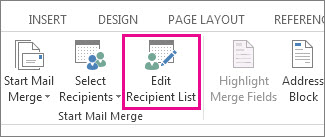
Adresātu saraksta rediģēšana
Izvēlieties Rediģēt adresātu sarakstu.
Sadaļā Pasta sapludināšanas adresāti notīriet izvēles rūtiņu blakus tās personas vārdam, kurai nevēlaties nosūtīt ziņojumu.
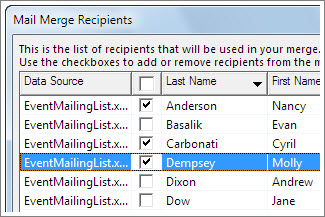
Piezīme
Varat arī kārtot vai filtrēt sarakstu, lai varētu vienkāršāk atrast vārdus un adreses. Papildinformāciju skatiet rakstā Pasta sapludināšanai paredzētu datu kārtošana vai Datu filtrēšana pasta sapludināšanai.
Sapludināšanas lauka ievietošana
Varat ievietot vienu vai vairākus pasta sapludināšanas laukus, kas iegūst informāciju no izklājlapas un pārvieto uz jūsu dokumentu.
Lai ievietotu sapludināšanas laukus aploksnē, etiķetē, e-pasta ziņojumā vai vēstulē
- Dodieties uz pasta sūtījumu adreses>bloku.

Papildinformāciju skatiet sadaļā Adreses bloka ievietošana - Lai pievienotu sveiciena rindiņu, izvēlieties Sveiciena rindiņa.
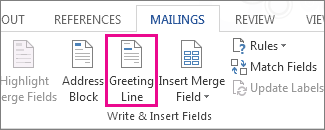
Papildinformāciju skatiet sadaļā Sveiciena rindiņas ievietošana. - Lai pievienotu citus sapludināšanas laukus, piemēram, rēķinu numurus, skatiet sadaļu Pasta sapludināšanas lauku ievietošana.
- Izvēlieties Labi.
- Izvēlieties Fails>saglabāt.
Ja vēlaties uzzināt vairāk par e-pasta ziņojumu iestatīšanas opcijām, skatiet rakstu E-pasta sapludināšana programmā Word.
Pasta sapludināšanas priekšskatīšana un pabeigšana
Kad esat ievietojis nepieciešamos sapludināšanas laukus, priekšskatiet rezultātus, lai pārliecinātos, vai saturs ir pieņemams. Pēc tam varat pabeigt sapludināšanu.
- Dodieties uz pasta sūtījumu>priekšskatījuma rezultātiem.

- Pasta
 Izvēlēties nākamo ierakstu vai poga Iepriekšējais
 , lai pārvietotos pa ierakstiem datu avotā un skatītu, kā tie tiek rādīti dokumentā.
 - Dodieties uz pabeigšanu & sapludināšanu>,dokumentu drukāšanu vai e-pasta ziņojumu sūtīšanu.

Pasta sapludināšanas saglabāšana
Saglabājot pasta sapludināšanas dokumentu, tas paliek savienots ar datu avotu. Pasta sapludināšanas dokumentu var izmantot atkārtoti nākamajā lielapjoma pasta sūtīšanā.
- Atveriet pasta sapludināšanas dokumentu un izvēlieties Jā, kad Word piedāvā saglabāt savienojumu.