
Šajā tēmā sniegtas detalizētas instrukcijas, lai izveidotu pieejamas Project Online vietnes un projektus cilvēkiem ar funkcionāliem traucējumiem.
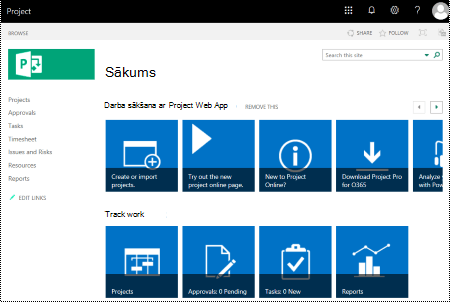
Project Online vietnes parasti ir ļoti vizuālas, un neredzīgi vai vājredzīgi cilvēki varēs tās labāk saprast, ja vietnes un projektus veidosit, paturot prātā pieejamību.
Tiešsaistē: labākā prakse pieejamu Project Online vietņu un projektu izveidei
Tālāk redzamajā tabulā norādīta labākā prakse Project Online vietņu un projektu izveidei, kas ir pieejami cilvēkiem ar funkcionāliem traucējumiem.
| Kas ir jālabo? | Kā to atrast? | Kāpēc to labot | Kā to labot? |
|---|---|---|---|
| Izmantojiet pietiekamu kontrastu tekstam un fona krāsām. | Meklējiet diagrammas, tabulas un tekstu savās projekta vietnēs, ko ir grūti lasīt vai atšķirt no fona. | Izmantojiet spēcīgu kontrastu starp tekstu un fonu, lai to var redzēt vājredzīgi cilvēki. Izmantojiet tumšu tekstu uz balta vai gandrīz balta fona, vai apvērsiet pretēji un izmantojiet baltu tekstu uz tumša fona. Melnbaltās shēmas arī cilvēkiem ar daltonismu atvieglo teksta un formu atšķiršanu. |
Pieejama vietnes noformējuma izmantošana Vietnes krāsu mainīšana Pieejama Ganta diagrammas noformējuma izmantošana |
| Nodrošiniet, ka krāsa nav vienīgais veids, kā sniegt informāciju. | Lai atrastu krāsu kodus, vizuāli pārskatiet saturu projekta vietnēs. | Cilvēki ar aklumu, vājredzību vai krāsu aklumu var nepamanīt konkrētu krāsu ietverto vēstījumu. Piemēram, pievienojiet pasvītrojumu ar krāsu kodētajam hipersaites tekstam, lai cilvēki ar daltonismu saprastu, ka teksts ir saite, pat tad, ja viņi neredz krāsu. Virsrakstos apsveriet treknraksta pievienošanu vai lielāka fonta izmantošanu. |
Pieejama vietnes noformējuma izmantošana |
| Izmantojiet Sans Serif fontus. | Lai atrastu iespējamās problēmas saistībā ar fontiem, pārskatiet datus, lai atrastu apgabalus, kas izskatās pārblīvēti vai nesalasāmi. | Cilvēki ar disleksiju apraksta teksta skatīšanu kā “kopīgu peldēšanu” lapā (vienas teksta rindiņas saspiešanu ar apakšējo rindiņu). Viņi bieži redz tekstu sapludinātu vai izkropļotu. Samaziniet lasīšanas slodzi cilvēkiem ar disleksiju vai vājredzību. Piemēram, viņi var izmantot pazīstamus Sans Serif fontus kā Arial vai Calibri. Izvairieties no lielajiem burtiem un pārmērīga slīpraksta vai pasvītrojuma lietošanas. |
Pieejama vietnes noformējuma izmantošana Vietnes fontu mainīšana |
| Pievienojiet vietnes un projektu aprakstu. | Pārbaudiet, vai vietnes un projekta aprakstos ir jēgpilns teksts. | People, kas izmanto ekrāna lasītājus, dažreiz pārskata vietnes saturu. Skaidra un precīza informācija par vietni un projekta saturu palīdz lietotājiem naviģēt un izlemt, vai informācija vietnē vai projektā viņiem ir noderīga. |
Vietnes apraksta pievienošana Projekta apraksta pievienošana |
| Pievienojiet alternatīvu tekstu vietnes logotipam. | Pārbaudiet, vai logotipa aprakstā ir jēgpilns teksts. | Alternatīvais teksts palīdz cilvēkiem ar redzes traucējumiem saprast svarīgāko saturu attēlos un citos vizuālajos materiālos. Izvairieties lietot tekstu attēlos kā vienīgo metodi svarīgas informācijas pasniegšanai. Ja jāizmanto attēls, kurā ir teksts, atkārtojiet šo tekstu dokumentā. Alternatīvajā tekstā īsi aprakstiet attēlu un pieminiet teksta pastāvēšanu un tā nolūku. |
Alternatīva teksta pievienošana vietnes logotipam |
Pieejama vietnes noformējuma izmantošana
Project Online nodrošina iepriekš definētus vietnes noformējumus, kas ietver pieejamas krāsas un fontus.
Programmā Project Online atlasiet iestatījumu izvēlnes ikonu

Izvēlnē Iestatījumi atlasiet Izskata mainīšana.
Vietnes noformējumu sarakstā atlasiet vēlamo noformējumu.
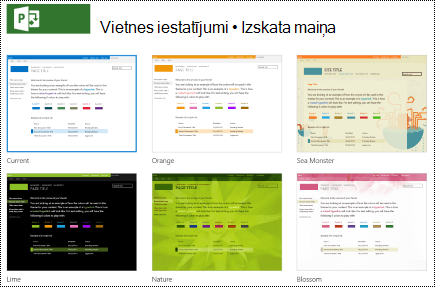
Noformējuma detalizētās informācijas lapā atlasiet Izmēģināt.
Lai izmantotu noformējumu, atlasiet Jā, paturēt. Vietnei tiek lietots jaunais noformējums.
Vietnes krāsu mainīšana
- Pakalpojumā Project Online atlasiet iestatījumu izvēlnes ikonu.
- Izvēlnē Iestatījumi atlasiet Izskata mainīšana.
- Vietņu noformējumu sarakstā atlasiet Pašreizējais.
- Noformējuma detalizētās informācijas lapā atlasiet pašreizējo krāsu shēmas paleti krāsu izvēlnē Krāsas .
- Izvēlnē atlasiet jauno krāsu shēmu.
- Atlasiet Izmēģināt.
- Lai izmantotu jauno krāsu shēmu, atlasiet Jā, paturēt. Jaunās krāsas tiek lietotas jūsu vietnē.
Pieejama Ganta diagrammas noformējuma izmantošana
Jūs varat pielāgot Ganta diagrammu noformējumus, lai padarītu tos pieejamākus. Varat, piemēram, mainīt stabiņa krāsu.
Pakalpojumā Project Online atlasiet iestatījumu izvēlnes ikonu.
Izvēlnē Iestatījumi atlasiet PWA iestatījumi.
PWA iestatījumu sarakstā atlasiet Ganta diagrammu formāti.
Ganta diagramma: izvēlnē atlasiet vēlamo diagrammu.
Diagrammas detalizētās informācijas tabulā veiciet vajadzīgās izmaiņas.
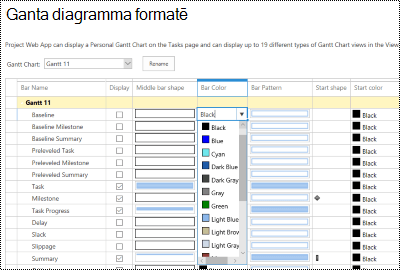
Ja vēlaties saglabāt izmaiņas ar citu nosaukumu, atlasiet Pārdēvēt. Ierakstiet jaunu diagrammas nosaukumu un pēc tam atlasiet Labi.
Lai saglabātu veiktās izmaiņas, atlasiet Saglabāt.
Vietnes fontu mainīšana
Pakalpojumā Project Online atlasiet iestatījumu izvēlnes ikonu.
Izvēlnē Iestatījumi atlasiet Izskata mainīšana.
Vietņu noformējumu sarakstā atlasiet Pašreizējais.
Noformējuma detalizētās informācijas lapā atlasiet pašreizējo fontu shēmu izvēlnē Fonts .
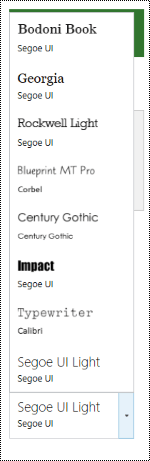
Izvēlnē atlasiet jauno fontu shēmu.
Atlasiet Izmēģināt.
Lai izmantotu jauno fontu shēmu, atlasiet Jā, paturēt. Jaunie fonti tiek lietoti jūsu vietnē.
Vietnes apraksta pievienošana
Pakalpojumā Project Online atlasiet iestatījumu izvēlnes ikonu.
Izvēlnē Iestatījumi atlasiet Vietnes iestatījumi.
Lapā Vietnes iestatījumi atlasiet Nosaukums, apraksts un logotips.
Laukā Apraksts: teksts ierakstiet īsu vietnes aprakstu.
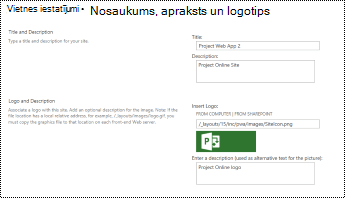
Atlasiet Labi.
Projekta apraksta pievienošana
Projekta skatā atlasiet vajadzīgo projektu.
Navigācijas rūtī kreisajā pusē atlasiet Detalizēta informācija par projektu.
AtlasietRediģēt.
Apraksta teksta laukā ierakstiet īsu projekta aprakstu.
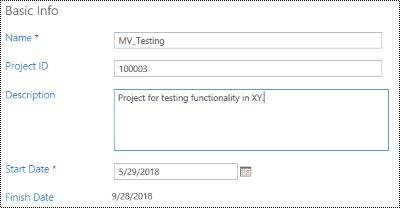
Atlasiet Saglabāt.
Alternatīva teksta pievienošana vietnes logotipam
Pakalpojumā Project Online atlasiet iestatījumu izvēlnes ikonu.
Izvēlnē Iestatījumi atlasiet Vietnes iestatījumi.
Lapā Vietnes iestatījumi atlasiet Nosaukums, apraksts un logotips.
Laukā Ievadiet aprakstu (izmantots kā attēla alternatīvais teksts): ierakstiet īsu tekstu, kurā aprakstīts logotips.
Atlasiet Labi.
Skatiet arī
Pieejamu Word dokumentu izveide
Personām ar funkcionāliem traucējumiem pieejamu Excel dokumentu izveide
Pieejamu PowerPoint prezentāciju izveide
Pieejama Outlook e-pasta izveide
Tehniskais atbalsts lietotājiem ar funkcionāliem traucējumiem
Microsoft vēlas nodrošināt iespējami labāko pieredzi visiem lietotājiem. Ja jums ir traucējumi vai jums ir jautājumi saistībā ar pieejamību, lūdzu, sazinieties ar Microsoft pieejamības uzziņu vietni Answer Desk , lai saņemtu tehnisko palīdzību. Palīdzības dienesta saistībā ar funkcionāliem traucējumiem atbalsta komanda ir apmācīti daudzu populāru palīdzības tehnoloģiju lietošanā un var piedāvāt palīdzību angļu, spāņu, vācu un amerikāņu zīmju valodā. Lūdzu, apmeklējiet Microsoft palīdzības dienesta saistībā ar funkcionāliem traucējumiem vietni, lai uzzinātu kontaktinformāciju savā reģionā.
Ja esat lietotājs valsts iestādē, komercsektorā vai uzņēmumā, lūdzu, sazinieties ar palīdzības dienestu uzņēmumiem saistībā ar funkcionāliem traucējumiem.