Šajā tēmā
Labākā prakse pieejamu Word dokumentu izveidei
Tālāk redzamajā tabulā norādīta labākā prakse tādu Word dokumentu izveidei, kas ir pieejami cilvēkiem ar funkcionāliem traucējumiem.
| Kas ir jālabo? |
Kā to atrast? |
Kāpēc to labot |
Kā to labot? |
| Izvairieties no bieži sastopamām pieejamības problēmām, piemēram, alternatīvā teksta trūkstošām un zema kontrasta krāsām. |
Izmantojiet pieejamības pārbaudītāju. |
Atvieglojiet dokumentu lasīšanu ikvienam. |
Pieejamības pārbaude, strādājot ar programmu Word |
Vispār izvairieties no tabulām, ja iespējams, un sniedziet datus citādi.
Ja jāizmanto tabulas, izmantojiet vienkāršu tabulas struktūru tikai datiem un norādiet kolonnas galvenes informāciju. |
Lai pārliecinātos, vai tabulās nav iekļautas sadalītas šūnas, sapludinātas šūnas vai ligzdotas šūnas, izmantojiet pieejamības pārbaudītāju.
Vizuāli pārskatiet tabulas, lai pārliecinātos, vai tajās nav pilnībā tukšu rindu vai kolonnu. |
Ekrāna lasītāji seko līdzi savai atrašanās vietai tabulā, skaitot tabulas šūnas. Ja tabula tiek ligzdota citā tabulā vai ja šūna ir sapludināta vai sadalīta, ekrāna lasītājs zaudē skaitu un nevar sniegt noderīgu informāciju par tabulu pēc šī punkta. Tukšas tabulas šūnās var arī maldināt lietotājus, kas izmanto ekrāna lasītāju, liekot tiem domāt, ka tabula šajā vietā beidzas. |
Neizmantojiet tabulas
Tabulas galveņu izmantošana
Izmantojiet iebūvētos virsrakstu, apakšvirsrakstu un virsrakstu stilus
Rindkopas reklāmkarogu izveide |
| Izmantojiet iebūvētos virsrakstus un stilus. |
Lai pārbaudītu, vai virsrakstu secība ir loģiska, vizuāli pārskatiet dokumenta satura rādītāju. |
Lai saglabātu ciļņu secību un atvieglotu ekrāna lasītājiem jūsu dokumentu lasīšanu, izmantojiet loģisku virsrakstu secību un iebūvētos formatēšanas rīkus programmā Word.
Satura kārtošanai varat izmantot arī rindkopu reklāmkarogus. |
Izmantojiet iebūvētos virsrakstu, apakšvirsrakstu un virsrakstu stilus
Pieejamu sarakstu izveide
Atstarpes starp teikumiem un rindkopām pielāgošana
Rindkopas reklāmkarogu izveide |
| Iekļaujiet alternatīvo tekstu ar visiem vizuālajiem elementiem. |
Lai atrastu trūkstošo alternatīvo tekstu, izmantojiet pieejamības pārbaudītāju. |
Alternatīvais teksts palīdz cilvēkiem ar redzes traucējumiem saprast svarīgāko saturu attēlos un citos vizuālajos materiālos. |
Alternatīvā teksta pievienošana vizuālajai informācijai |
| Pievienojiet jēgpilnu hipersaites tekstu un ekrāna padomus. |
Lai noteiktu, vai hipersaites teksts funkcionē kā savrupa informācija un vai tas sniedz lasītājiem precīzu informāciju par mērķi, vizuāli pārskatiet dokumentu. |
Cilvēki, kas izmanto ekrāna lasītājus, dažreiz pārskata saišu sarakstu. |
Pieejama hipersaites teksta un ekrāna padomu pievienošana |
| Nodrošiniet, ka krāsa nav vienīgais veids, kā sniegt informāciju. |
Lai atrastu krāsu kodus, vizuāli pārskatiet dokumentu. |
Cilvēki ar aklumu, vājredzību vai krāsu aklumu var nepamanīt konkrētu krāsu ietverto vēstījumu. |
Pieejama fonta formāta izmantošana |
| Izmantojiet pietiekamu kontrastu tekstam un fona krāsām. |
Lai atrastu nepietiekamu krāsu kontrastu, izmantojiet pieejamības pārbaudītāju.
Varat arī meklēt dokumentā tekstu, ko ir grūti lasīt vai atšķirt no fona. |
Ja dokumentā ir augsts kontrasta līmenis starp tekstu un fonu, lielākam skaitam cilvēku ir vieglāk redzēt un izmantot saturu. |
Pieejamas fonta krāsas izmantošana |
| Izvairieties svarīgu informāciju rakstīt dokumenta galvenes vai kājenes sadaļās. |
Galvenes un kājenes ir redzamas tikai drukas izkārtojuma skatā un drukas priekšskatījumā.
Veiciet dubultklikšķi galvenē vai kājenē, lai aktivizētu un rediģētu tās saturu. |
People, kas izmanto ekrāna lasītājus, palaiž garām svarīgu informāciju, jo ekrāna lasītāji neveic galvenes vai kājenes pārskatīšanu. |
Izmantojiet iebūvētos virsrakstu, apakšvirsrakstu un virsrakstu stilus, lai dokumenta galvenajā pamattekstā iekļautu virsrakstus, subtitrus, lappušu numurus un citu svarīgu informāciju.
Iekļaujiet lieko informāciju sadaļā Galvene vai Kājene. |
Uz lapas sākumu
Pieejamības pārbaude, strādājot ar programmu Word
Pieejamības pārbaudītājs ir rīks, kas pārskata jūsu saturu un atzīmē ar piekļuvim problēmas, ar kurām tas saskaras. Tajā ir izskaidrots, kāpēc katra problēma var radīt problēmas lietotājam ar funkcionāliem traucējumiem. Pieejamības pārbaudītājs arī iesaka, kā novērst radušās problēmas.
Programmā Word pieejamības pārbaudītājs automātiski darbojas fonā, kad veidojat dokumentu. Ja pieejamības pārbaudītājs konstatē pieejamības problēmas, statusa joslā tiek parādīts atgādinājums.
Lai manuāli palaistu pieejamības pārbaudītāju, atlasiet Pārskatīt>pieejamību. Tiek atvērta pieejamības rūts, un tagad varat pārskatīt un labot pieejamības problēmas. Papildinformāciju skatiet sadaļās Pieejamības uzlabošana, izmantojot pieejamības pārbaudītāju, un Dokumenta pieejamības pārbaude.
Uz lapas sākumu
Neizmantojiet tabulas
Parasti, ja iespējams, izvairieties no tabulām un sniedziet datus citādi, piemēram, rindkopas ar virsrakstiem un reklāmkarogus. Lupas lietotāji izmanto tabulas ar fiksētu platumu var būt grūti salasāmas, jo šādas tabulas palielina saturu noteiktā lielumā. Tādējādi fonts ir ļoti mazs, tāpēc lupas lietotājiem ir jāritina horizontāli, it īpaši mobilajās ierīcēs.
Ja jāizmanto tabulas, izpildiet tālāk sniegtos norādījumus, lai nodrošinātu, ka tabula ir pēc iespējas pieejamāka.
- Izvairieties no noteikta platuma tabulām.
- Pārliecinieties, vai tabulas tiek pareizi atveidotas visās ierīcēs, tostarp tālruņos un planšetdatoros.
- Ja tabulā ir hipersaites, rediģējiet saišu tekstus, lai tiem būtu jēga un netiktu pārtraukti teikuma vidū.
- Pārliecinieties, vai dokuments ir viegli lasāms, izmantojot lupu. Nosūtiet dokumenta melnrakstu sev un skatiet to mobilajā ierīcē, lai pārliecinātos, ka lietotājiem nav jāritina dokuments horizontāli, piemēram, tālrunī.
-
Izmantojiet tabulas galvenes.
-
Pārbaudiet pieejamību, izmantojot Tīrskata lasītājs.
Pieejamu tabulu izveide programmā Word
Tabulās tiek sakārtota informācija vizuāli un tajās ir vieglāk parādīt lietu savstarpējo saistību. Uzziniet, kā iestatīt tabulas, lai tās varētu nolasīt lietotājiem, kuri izmanto ekrāna lasītāju.
Izvēlieties Ievietot>tabulu, lai ievietotu tabulu.
Izvēlieties, cik rūtiņas jāievieto, lai izveidotu kolonnas, un pēc tam izvēlieties, cik rūtiņu uz leju vēlaties izveidot tabulas rindas.
Piezīme
Kad dokumentam pievienojat tabulu, lentē parādās divas jaunas cilnes: Noformējums un Izkārtojums. Šie ir tabulu rīki.
Cilnē Noformējums izvēlieties grupu Tabulu stilu opcijas un pēc tam izvēlieties Galvenes rindu. Citas opcijas: Rindas joslās vai Kopsummas rinda.
Tagad jūsu tabulai ir galvenes rinda. Tas nozīmē, ka sistēmas darbību līmenī programma Word un palīdzības tehnoloģijas var zinoši savstarpēji sazināties par tabulu.
Kolonnu virsrakstu pievienošana
- Novietojiet kursoru jaunās tabulas augšējās rindas pirmajā šūnā.
- Ierakstiet šīs kolonnas nosaukumu un pēc tam nospiediet taustiņu Tab , lai pārietu no vienas kolonnas uz nākamo. Pēc nepieciešamības pievienojiet papildu kolonnu nosaukumus.
Tagad tabulā ir kolonnu nosaukumi, un tas ļauj vieglāk saprast, kāda informācija ir iekļauta tabulā. Dažiem ekrāna lasītājiem var iestatīt, lai tie jebkurā brīdī varētu nolasīt kolonu nosaukumus, kas var būt noderīgi darbā ar lielu tabulu.
Piezīme
Lai pārliecinātos, vai tabulās nav iekļautas sadalītas šūnas, sapludinātas šūnas vai ligzdotas šūnas, izmantojiet pieejamības pārbaudītāju.
Ekrāna lasītāji seko līdzi savai atrašanās vietai tabulā, skaitot tabulas šūnas. Ja tabula tiek ligzdota citā tabulā vai ja šūna ir sapludināta vai sadalīta, ekrāna lasītājs zaudē skaitu un nevar sniegt noderīgu informāciju par tabulu pēc šī punkta. Tukšas tabulas šūnās var arī maldināt lietotājus, kas izmanto ekrāna lasītāju, liekot tiem domāt, ka tabula šajā vietā beidzas. Izmantojiet vienkāršu tabulas struktūru tikai datiem un norādiet kolonnas galvenes informāciju. Ekrāna lasītāji izmanto arī galvenes informāciju, lai noteiktu rindas un kolonnas.
Uz lapas sākumu
Izmantojiet iebūvētos virsrakstu, apakšvirsrakstu un virsrakstu stilus
Virsraksts, apakšvirsraksts un virsraksti ir paredzēti skenēšanai gan vizuāli, gan ar palīgtehnoloģiju.
Izmantojiet iebūvētos virsraksta un apakšvirsraksta stilus tieši dokumenta virsrakstam un apakšvirsrakstam.
Ideālā gadījumā virsraksti izskaidro, par ko ir dokumenta sadaļa. Izmantojiet iebūvētos virsrakstu stilus un izveidojiet aprakstošus virsrakstu tekstus, lai ekrāna lasītāju lietotājiem būtu vieglāk noteikt dokumenta struktūru un pārvietoties virsrakstos.
Organizējiet virsrakstus noteiktajā loģiskajā secībā un neizlaidiet virsrakstu līmeņus. Piemēram, izmantojiet Virsraksts 1, Virsraksts 2 un pēc tam Virsraksts 3, nevis Virsraksts 3, Virsraksts 1 un pēc tam Virsraksts 2. Organizējiet informāciju savā dokumentā nelielās daļās. Ideālā gadījumā zem katra virsraksta atrodas tikai dažas rindkopas.
Detalizētus norādījumus par virsrakstu un stilu lietošanu skatiet sadaļā Pieejamības uzlabošana, izmantojot virsrakstu stilus.
Uz lapas sākumu
Rindkopas reklāmkarogu izveide
Papildus virsrakstu izmantošanai, lai organizētu dokumenta saturu, varat arī izveidot rindkopu reklāmkarogus. Rindkopas reklāmkarogā fona krāsu bloks plešas visā dokumenta platumā un iezīmē tekstu reklāmkarogā. Tā ir lieliska alternatīva tabulām satura kārtošanai un nodalīšanai.
Norādījumus par rindkopu reklāmkarogu izveidi skatiet rakstā Ēnojuma lietošana vārdiem vai rindkopām.
Uz lapas sākumu
Alternatīvā teksta pievienošana vizuālajai informācijai
Alternatīvais teksts palīdz cilvēkiem ar redzes traucējumiem saprast svarīgāko saturu vizuālajā saturā. Vizuālais saturs ietver attēlus, SmartArt grafikas, formas, grupas, diagrammas, iegultus objektus, rokrakstus un videoklipus. Alternatīvajā tekstā īsi aprakstiet attēlu un pieminiet tā nolūku. Ekrāna lasītāji nolasa tekstu, lai aprakstītu attēlu tiem lietotājiem, kas to neredz.
Izvairieties lietot tekstu attēlos kā vienīgo metodi svarīgas informācijas pasniegšanai. Ja jāizmanto attēls, kurā ir teksts, atkārtojiet šo tekstu dokumentā. Alternatīvajā tekstā īsi aprakstiet attēlu un pieminiet teksta pastāvēšanu un tā nolūku.
Padoms
Lai rakstītu labu alternatīvo tekstu, noteikti nododiet attēla saturu un mērķi kodolīgi un nepārprotami. Alternatīvajam tekstam jābūt ne garākam par vienu vai diviem teikumiem — lielākoties pietiks ar dažiem pārdomātiem vārdiem. Neatkārtojiet apkārt esošo teksta saturu kā alternatīvo tekstu un neizmantojiet frāzes, atsaucoties uz attēliem, piemēram, "grafika ar" vai "attēls ar". Papildinformāciju par to, kā rakstīt alternatīvo tekstu, skatiet sadaļā Viss, kas jāzina, lai rakstītu efektīvu alternatīvo tekstu.
Detalizētus norādījumus par alternatīvā teksta pievienošanu skatiet sadaļā Alternatīvā teksta pievienošana formai, attēlam, diagrammai, SmartArt grafikai vai citam objektam.
Lai atrastu trūkstošo alternatīvo tekstu, izmantojiet pieejamības pārbaudītāju.
Piezīme
- Audio un video satura gadījumā papildus alternatīvajam tekstam iekļaujiet slēptos titrus cilvēkiem, kas ir nedzirdīgi vai vājdzirdīgi.
- Tā vietā, lai grupētu objektus shēmā, saplaciniet shēmu attēlā un pievienojiet attēlam alternatīvo tekstu. Ja objektus grupējat, bērnobjekti joprojām ir ciļņu secībā ar grupām.
Uz lapas sākumu
Pieejama hipersaites teksta un ekrāna padomu pievienošana
Cilvēki, kas izmanto ekrāna lasītājus, dažreiz pārskata saišu sarakstu. Saitēs jābūt ietvertai skaidrai un precīzai informācijai par mērķi. Piemēram, izvairieties lietot saišu tekstus, piemēram, "Noklikšķiniet šeit", "Skatīt šo lapu", "Dodieties šeit" vai "Uzzināt vairāk". Tā vietā iekļaujiet pilnu mērķa lapas nosaukumu. Varat arī pievienot ekrāna padomus, kas parādās, kad kursors tiek novietots virs teksta vai attēliem, kas ietver hipersaiti.
Padoms
Ja hipersaites mērķa lapas nosaukums sniedz precīzu kopsavilkumu par lapas saturu, izmantojiet to kā hipersaites tekstu. Piemēram, šis hipersaites teksts atbilst mērķa lapas nosaukumam: Viss, kas jāzina, lai rakstītu efektīvu alternatīvo tekstu.
Detalizētus norādījumus par pieejamu hipersaišu un ekrāna padomu izveidi skatiet rakstā Pieejamu saišu izveide programmā Word un Hipersaites izveide vai rediģēšana.
Uz lapas sākumu
Pieejams fonts neizslēdz un nepalēnina lasīšanas ātrumu ikvienam, kurš lasa dokumentu, tai skaitā cilvēkiem ar vājredzību vai lasīšanas traucējumiem vai neredzīgiem cilvēkiem. Pareizais fonts uzlabo dokumenta lasāmību un lasāmību.
Norādījumus par noklusējuma fonta mainīšanu skatiet rakstā Noklusējuma fonta maiņa programmā Word.
Lūk, dažas idejas apsvēršanai:
- Lai samazinātu lasīšanas slodzi, atlasiet pazīstamus Sans Serif fontus, piemēram, Arial vai Calibri. Izvairieties no lielajiem burtiem un pārmērīga slīpraksta vai pasvītrojuma lietošanas.
- Persona ar redzes traucējumiem var neievērot konkrētu krāsu nozīmi. Piemēram, pievienojiet pasvītrojumu ar krāsu kodētajam hipersaites tekstam, lai cilvēki ar daltonismu saprastu, ka tekstam pievienota saite, pat tad, ja viņi neredz krāsu.
- Virsrakstos apsveriet treknraksta pievienošanu vai lielāka fonta izmantošanu.
- Pievienojiet formas, ja krāsa tiek izmantota statusa norādīšanai. Piemēram, pievienojiet atzīmes simbolu
 ja zaļā krāsa norāda "sekmīgu" rezultātu, bet ar lielo burtu X
  Ja sarkanā krāsa norāda "nedarbojas".
Pieejamas fonta krāsas izmantošana
Jūsu dokumenta tekstam jābūt lasāmam liela kontrasta režīmā. Piemēram, izmantojiet spilgtas krāsas vai liela kontrasta krāsu shēmas pretējos krāsu spektra galos. Baltās un baltās shēmas cilvēkiem ar daltonismu atvieglo teksta un formu atšķiršanu.
Lūk, dažas idejas apsvēršanai:
- Lai nodrošinātu labu teksta attēlojumu liela kontrasta režīmā, fontu krāsām izmantojiet iestatījumu Automātiski . Norādījumus par to, kā programmā Word mainīt fonta krāsu, skatiet sadaļā Fonta krāsas mainīšana.
- Izmantojiet pieejamības pārbaudītāju , lai analizētu dokumentu un atrastu nepietiekamu krāsu kontrastu. Šis rīks tagad pārbauda dokumentu teksta krāsu, salīdzinot ar lapas krāsu, tabulas šūnu fonu, izcēlumus, tekstlodziņu aizpildījuma krāsu, rindkopu ēnojumu, formu un SmartArt aizpildījumu, galvenes un kājenes, kā arī saites.
- Izmantojiet krāsu kontrasta analizatoru — bezmaksas programmu, kas analizē krāsas un kontrastu un parāda rezultātus nekavējoties.
Uz lapas sākumu
Pieejamu sarakstu izveide
Lai ekrāna lasītājiem būtu vieglāk lasīt jūsu dokumentu, organizējiet informāciju dokumentā nelielās daļās, piemēram, sarakstos ar aizzīmēm vai numurētos sarakstos.
Noformējiet sarakstus tā, lai jums nebūtu saraksta vidū pievienot vienkāršu rindkopu bez aizzīmēm vai numuriem. Ja sarakstu sadala vienkārša rindkopa, daži ekrāna lasītāji var nepareizi paziņot saraksta vienumu skaitu. Lietotājs saraksta vidū var arī dzirdēt, ka pamet sarakstu.
Detalizētus norādījumus par sarakstu izveidi skatiet sadaļā Kā izveidot sarakstu ar aizzīmēm vai numurētu sarakstu.
Uz lapas sākumu
Atstarpes starp teikumiem un rindkopām pielāgošana
People ar disleksiju apraksta teksta skatīšanu kā "peldēšanu kopā" lapā (vienas teksta rindiņas saspiešanu ar apakšējo rindiņu). Viņi bieži redz tekstu sapludinātu vai izkropļotu. Lai samazinātu lasīšanas slodzi, varat palielināt atstarpi starp teikumiem un rindkopām.
Lai iegūtu detalizētus norādījumus par to, kā pielāgot atstarpes, dodieties uz Atkāpju un atstarpju pielāgošana programmā Word.
Uz lapas sākumu
Pieejamības pārbaude, izmantojot Tīrskata lasītājs
Mēģiniet izlasīt dokumentu ar Tīrskata lasītājs, lai pārbaudītu, kā tas izklausās.
- Dokumentā atlasiet ViewTīrskata> lasītājs.
- Cilnē Tīrskata lasītājs atlasiet Lasīt balsī.
- Lai izietu no Tīrskata lasītājs, atlasiet Aizvērt Tīrskata lasītājs.
Uz lapas sākumu
Skatiet arī
Šajā tēmā
Labākā prakse pieejamu Word dokumentu izveidei
Tālāk redzamajā tabulā norādīta labākā prakse tādu Word dokumentu izveidei, kas ir pieejami cilvēkiem ar funkcionāliem traucējumiem.
| Kas ir jālabo? |
Kāpēc to labot |
Kā to labot? |
Vispār izvairieties no tabulām, ja iespējams, un sniedziet datus citādi.
Ja jāizmanto tabulas, izmantojiet vienkāršu tabulas struktūru tikai datiem un norādiet kolonnas galvenes informāciju. |
Ekrāna lasītāji seko līdzi savai atrašanās vietai tabulā, skaitot tabulas šūnas.
Ekrāna lasītāji izmanto arī galvenes informāciju, lai noteiktu rindas un kolonnas. |
Neizmantojiet tabulas
Tabulas galveņu izmantošana
Izmantojiet iebūvētos virsrakstu, apakšvirsrakstu un virsrakstu stilus |
| Izmantojiet iebūvētos virsrakstus un stilus. |
Lai saglabātu ciļņu secību un atvieglotu ekrāna lasītājiem jūsu dokumentu lasīšanu, izmantojiet loģisku virsrakstu secību un iebūvētos formatēšanas rīkus programmā Word. |
Izmantojiet iebūvētos virsrakstu, apakšvirsrakstu un virsrakstu stilus
Pieejamu sarakstu izveide
Atstarpes starp teikumiem un rindkopām pielāgošana |
| Iekļaujiet alternatīvo tekstu ar visiem vizuālajiem elementiem. |
Alternatīvais teksts palīdz cilvēkiem ar redzes traucējumiem saprast svarīgāko saturu attēlos un citos vizuālajos materiālos. |
Alternatīvā teksta pievienošana vizuālajai informācijai |
| Pievienojiet jēgpilnu hipersaites tekstu. |
Cilvēki, kas izmanto ekrāna lasītājus, dažreiz pārskata saišu sarakstu. |
Pieejama hipersaites teksta pievienošana |
| Nodrošiniet, ka krāsa nav vienīgais veids, kā sniegt informāciju. |
Cilvēki ar aklumu, vājredzību vai krāsu aklumu var nepamanīt konkrētu krāsu ietverto vēstījumu. |
Pieejama fonta formāta izmantošana |
| Izmantojiet pietiekamu kontrastu tekstam un fona krāsām. |
Ja dokumentā ir augsts kontrasta līmenis starp tekstu un fonu, lielākam skaitam cilvēku ir vieglāk redzēt un izmantot saturu. |
Pieejamas fonta krāsas izmantošana |
| Izvairieties svarīgu informāciju rakstīt dokumenta galvenes vai kājenes sadaļās. |
People, kas izmanto ekrāna lasītājus, palaiž garām svarīgu informāciju, jo ekrāna lasītāji neveic galvenes vai kājenes pārskatīšanu. |
Izmantojiet iebūvētos virsrakstu, apakšvirsrakstu un virsrakstu stilus, lai dokumenta galvenajā pamattekstā iekļautu virsrakstus, subtitrus, lappušu numurus un citu svarīgu informāciju.
Iekļaujiet lieko informāciju sadaļā Galvene vai Kājene. |
Uz lapas sākumu
Neizmantojiet tabulas
Vispār izvairieties no tabulām, ja iespējams, un sniedziet datus citādi, piemēram, rindkopas ar virsrakstiem. Lupas lietotāji izmanto tabulas ar fiksētu platumu var būt grūti salasāmas, jo šādas tabulas palielina saturu noteiktā lielumā. Tādējādi fonts ir ļoti mazs, tāpēc lupas lietotājiem ir jāritina horizontāli, it īpaši mobilajās ierīcēs.
Ja jāizmanto tabulas, izpildiet tālāk sniegtos norādījumus, lai nodrošinātu, ka tabula ir pēc iespējas pieejamāka.
- Izvairieties no noteikta platuma tabulām.
- Pārliecinieties, vai tabulas tiek pareizi atveidotas visās ierīcēs, tostarp tālruņos un planšetdatoros.
- Ja tabulā ir hipersaites, rediģējiet saišu tekstus, lai tiem būtu jēga un netiktu pārtraukti teikuma vidū.
- Pārliecinieties, vai dokuments ir viegli lasāms, izmantojot lupu. Nosūtiet dokumenta melnrakstu sev un skatiet to mobilajā ierīcē, lai pārliecinātos, ka lietotājiem nav jāritina dokuments horizontāli, piemēram, tālrunī.
-
Izmantojiet tabulas galvenes.
Ekrāna lasītāji seko līdzi savai atrašanās vietai tabulā, skaitot tabulas šūnas. Ja tabula tiek ligzdota citā tabulā vai ja šūna ir sapludināta vai sadalīta, ekrāna lasītājs zaudē skaitu un nevar sniegt noderīgu informāciju par tabulu pēc šī punkta. Tukšas tabulas šūnās var arī maldināt lietotājus, kas izmanto ekrāna lasītāju, liekot tiem domāt, ka tabula šajā vietā beidzas. Izmantojiet vienkāršu tabulas struktūru tikai datiem un norādiet kolonnas galvenes informāciju. Ekrāna lasītāji izmanto arī galvenes informāciju, lai noteiktu rindas un kolonnas.
Novietojiet kursoru jebkurā tabulas vietā.
Rīkjoslā virs ekrāntastatūras atlasiet  opcijas). Tiek atvērta cilne Tabula.
Atlasiet Stila opcijas un pēc tam atlasiet Galvenes rinda.
Padoms
Ja ir atlasīta opcija, tā ir pelēkā krāsā.

Ierakstiet kolonnu virsrakstus.
Uz lapas sākumu
Izmantojiet iebūvētos virsrakstu, apakšvirsrakstu un virsrakstu stilus
Virsraksts, apakšvirsraksts un virsraksti ir paredzēti skenēšanai gan vizuāli, gan ar palīgtehnoloģiju.
Izmantojiet iebūvētos virsraksta un apakšvirsraksta stilus tieši dokumenta virsrakstam un apakšvirsrakstam.
Ideālā gadījumā virsraksti izskaidro, par ko ir dokumenta sadaļa. Izmantojiet iebūvētos virsrakstu stilus un izveidojiet aprakstošus virsrakstu tekstus, lai ekrāna lasītāju lietotājiem būtu vieglāk noteikt dokumenta struktūru un pārvietoties virsrakstos.
Organizējiet virsrakstus noteiktajā loģiskajā secībā un neizlaidiet virsrakstu līmeņus. Piemēram, izmantojiet Virsraksts 1, Virsraksts 2 un pēc tam Virsraksts 3, nevis Virsraksts 3, Virsraksts 1 un pēc tam Virsraksts 2. Organizējiet informāciju savā dokumentā nelielās daļās. Ideālā gadījumā zem katra virsraksta atrodas tikai dažas rindkopas.
- Atlasiet tekstu, ko vēlaties formatēt.
- Rīkjoslā virs ekrāntastatūras atlasiet opcijas).
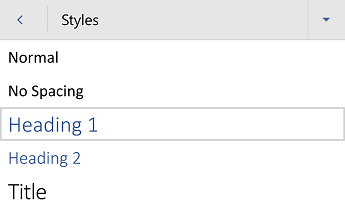
- Cilnē Sākums atlasiet Stili un pēc tam atlasiet vajadzīgo stilu.
Uz lapas sākumu
Alternatīvā teksta pievienošana vizuālajai informācijai
Alternatīvais teksts palīdz cilvēkiem ar redzes traucējumiem saprast svarīgāko saturu vizuālajā saturā. Vizuālais saturs ietver attēlus, SmartArt grafikas, formas, tabulas, grupas, diagrammas, iegultus objektus, rokrakstus un videoklipus. Alternatīvajā tekstā īsi aprakstiet attēlu un pieminiet tā nolūku. Ekrāna lasītāji nolasa tekstu, lai aprakstītu attēlu tiem lietotājiem, kas to neredz.
Izvairieties lietot tekstu attēlos kā vienīgo metodi svarīgas informācijas pasniegšanai. Ja jāizmanto attēls, kurā ir teksts, atkārtojiet šo tekstu dokumentā. Alternatīvajā tekstā īsi aprakstiet attēlu un pieminiet teksta pastāvēšanu un tā nolūku.
Padoms
Lai rakstītu labu alternatīvo tekstu, noteikti nododiet attēla saturu un mērķi kodolīgi un nepārprotami. Alternatīvajam tekstam jābūt ne garākam par vienu vai diviem teikumiem — lielākoties pietiks ar dažiem pārdomātiem vārdiem. Neatkārtojiet apkārt esošo teksta saturu kā alternatīvo tekstu un neizmantojiet frāzes, atsaucoties uz attēliem, piemēram, "grafika ar" vai "attēls ar". Papildinformāciju par to, kā rakstīt alternatīvo tekstu, skatiet sadaļā Viss, kas jāzina, lai rakstītu efektīvu alternatīvo tekstu.
Piezīme
- Audio un video satura gadījumā papildus alternatīvajam tekstam iekļaujiet slēptos titrus cilvēkiem, kas ir nedzirdīgi vai vājdzirdīgi.
- Tā vietā, lai grupētu objektus shēmā, saplaciniet shēmu attēlā un pievienojiet attēlam alternatīvo tekstu. Ja objektus grupējat, bērnobjekti joprojām ir ciļņu secībā ar grupām.
- Atlasiet vizuālo saturu, piemēram, attēlu.
- Rīkjoslā ekrāna apakšdaļā atlasiet opcijas). Tiek atvērta attiecīgā cilne, piemēram, cilne Attēls .
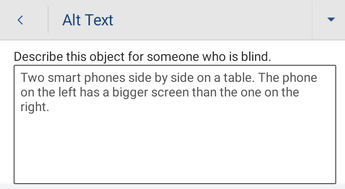
- Atlasiet Alternatīvais teksts un pēc tam ierakstiet vizuālā elementa alternatīvo tekstu.
Uz lapas sākumu
Pieejama hipersaites teksta pievienošana
Cilvēki, kas izmanto ekrāna lasītājus, dažreiz pārskata saišu sarakstu. Saitēs jābūt ietvertai skaidrai un precīzai informācijai par mērķi. Piemēram, izvairieties lietot saišu tekstus, piemēram, "Noklikšķiniet šeit", "Skatīt šo lapu", "Dodieties šeit" vai "Uzzināt vairāk". Tā vietā iekļaujiet pilnu mērķa lapas nosaukumu.
Padoms
Ja hipersaites mērķa lapas nosaukums sniedz precīzu kopsavilkumu par lapas saturu, izmantojiet to kā hipersaites tekstu. Piemēram, šis hipersaites teksts atbilst mērķa lapas nosaukumam: Viss, kas jāzina, lai rakstītu efektīvu alternatīvo tekstu.
- Atlasiet tekstu, kuram vēlaties pievienot hipersaiti.
- Rīkjoslā virs ekrāntastatūras atlasiet opcijas).
- Atveriet cilnes izvēlni un atlasiet cilni Ievietošana .
- Atlasiet Saite un pēc tam atlasiet Ievietot saiti.
-
Laukā Adrese ierakstiet mērķa URL.
- Atlasītais teksts parādās laukā Parādāmais teksts. Tas ir hipersaites teksts. Ja nepieciešams, mainiet to.
- Atlasiet Ievietot.

Uz lapas sākumu
Pieejams fonts neizslēdz un nepalēnina lasīšanas ātrumu ikvienam, kurš lasa dokumentu, tai skaitā cilvēkiem ar vājredzību vai lasīšanas traucējumiem vai neredzīgiem cilvēkiem. Pareizais fonts uzlabo dokumenta lasāmību un lasāmību.
Lūk, dažas idejas apsvēršanai:
- Lai samazinātu lasīšanas slodzi, atlasiet pazīstamus Sans Serif fontus, piemēram, Arial vai Calibri. Izvairieties no lielajiem burtiem un pārmērīga slīpraksta vai pasvītrojuma lietošanas.
- Persona ar redzes traucējumiem var neievērot konkrētu krāsu nozīmi. Piemēram, pievienojiet pasvītrojumu ar krāsu kodētajam hipersaites tekstam, lai cilvēki ar daltonismu saprastu, ka tekstam pievienota saite, pat tad, ja viņi neredz krāsu.
- Virsrakstos apsveriet treknraksta pievienošanu vai lielāka fonta izmantošanu.
- Pievienojiet formas, ja krāsa tiek izmantota statusa norādīšanai. Piemēram, pievienojiet atzīmes simbolu ja zaļā krāsa norāda "sekmīgu" rezultātu, bet ar lielo burtu X Ja sarkanā krāsa norāda "nedarbojas".
- Atlasiet tekstu, ko vēlaties formatēt.
- Rīkjoslā virs ekrāntastatūras atlasiet opcijas).
- Cilnē Sākums atlasiet pašreizējo fonta tipu, lai atvērtu fonta izvēlni, un pēc tam atlasiet vajadzīgo fonta tipu vai pielāgojiet fonta lielumu pēc savas patikas.

Pieejamas fonta krāsas izmantošana
Jūsu dokumenta tekstam jābūt lasāmam liela kontrasta režīmā. Piemēram, izmantojiet spilgtas krāsas vai liela kontrasta krāsu shēmas pretējos krāsu spektra galos. Baltās un baltās shēmas cilvēkiem ar daltonismu atvieglo teksta un formu atšķiršanu.
- Atlasiet tekstu, ko vēlaties formatēt.
- Rīkjoslā virs ekrāntastatūras atlasiet opcijas).
- Cilnē Sākums atlasiet Fonta krāsa un pēc tam izvēlieties vajadzīgo fonta krāsu.
Padoms
Lai nodrošinātu pareizu teksta attēlojumu, atlasiet iestatījumu Automātiski .
Uz lapas sākumu
Pieejamu sarakstu izveide
Lai ekrāna lasītājiem būtu vieglāk lasīt jūsu dokumentu, organizējiet informāciju dokumentā nelielās daļās, piemēram, sarakstos ar aizzīmēm vai numurētos sarakstos.
Noformējiet sarakstus tā, lai jums nebūtu saraksta vidū pievienot vienkāršu rindkopu bez aizzīmēm vai numuriem. Ja sarakstu sadala vienkārša rindkopa, daži ekrāna lasītāji var nepareizi paziņot saraksta vienumu skaitu. Lietotājs saraksta vidū var arī dzirdēt, ka pamet sarakstu.
- Novietojiet kursoru dokumenta vietā, kur vēlaties izveidot sarakstu.
- Rīkjoslā virs ekrāntastatūras atlasiet opcijas).
- Cilnē Sākums atlasiet Aizzīmes vai Numerācija un pēc tam atlasiet vajadzīgo aizzīmju vai numerācijas stilu.
- Ierakstiet katru saraksta elementu sarakstā.
Uz lapas sākumu
Atstarpes starp teikumiem un rindkopām pielāgošana
People ar disleksiju apraksta teksta skatīšanu kā "peldēšanu kopā" lapā (vienas teksta rindiņas saspiešanu ar apakšējo rindiņu). Viņi bieži redz tekstu sapludinātu vai izkropļotu. Lai samazinātu lasīšanas slodzi, varat palielināt atstarpi starp teikumiem un rindkopām.
Atlasiet savu tekstu.
Rīkjoslā virs ekrāntastatūras atlasiet opcijas).
On the Home tab, select Paragraph Formatting.

Atlasiet nepieciešamo atstarpes opciju.
Uz lapas sākumu
Dokumentu pieejamības pārbaude
Kad dokuments ir gatavs, varat izmēģināt dažas lietas, lai pārliecinātos, vai tas ir pieejams:
Pārslēdzieties uz pilnu Word datora vai tīmekļa versiju un pēc tam palaidiet pieejamības pārbaudītāju. Pieejamības pārbaudītājs ir rīks, kas pārskata jūsu saturu un atzīmē ar piekļuvim problēmas, ar kurām tas saskaras. Tajā ir izskaidrots, kāpēc katra problēma var radīt problēmas lietotājam ar funkcionāliem traucējumiem. Pieejamības pārbaudītājs arī iesaka, kā novērst radušās problēmas. Norādījumus skatiet sadaļā Pieejamības uzlabošana, izmantojot pieejamības pārbaudītāju.
Programmā Word darbam ar Android varat mēģināt naviģēt lapās, izmantojot iebūvēto ekrāna lasītāju TalkBack.
- Lai ieslēgtu TalkBack, atlasiet Iestatījumi>Pieejamība>TalkBack un pēc tam ieslēdziet slēdzi Izmantot pakalpojuma slēdzi.
- Lai pārvietotos pa dokumenta saturu, pavelciet pa kreisi vai pa labi.
- Novērsiet visas pieejamības problēmas, kuras konstatējāt, naviģējot ar ekrāna lasītāju.
Uz lapas sākumu
Skatiet arī
Viss, kas jāzina, lai rakstītu efektīvu alternatīvo tekstu
Personām ar funkcionāliem traucējumiem pieejamu Excel dokumentu izveide
Personām ar funkcionāliem traucējumiem pieejamu PowerPoint prezentāciju izveide
Personām ar funkcionāliem traucējumiem pieejama Outlook e-pasta izveide
Šajā tēmā
Labākā prakse pieejamu Word tīmeklī dokumentu izveidei
Tālāk redzamajā tabulā norādīta labākā prakse tādu Word tīmeklī dokumentu izveidei, kas ir pieejami cilvēkiem ar funkcionāliem traucējumiem.
| Kas ir jālabo? |
Kā to atrast? |
Kāpēc to labot |
Kā to labot? |
| Izvairieties no bieži sastopamām pieejamības problēmām, piemēram, alternatīvā teksta trūkstošām un zema kontrasta krāsām. |
Izmantojiet pieejamības pārbaudītāju. |
Atvieglojiet dokumentu lasīšanu ikvienam. |
Pieejamības pārbaude, strādājot ar programmu Word |
Vispār izvairieties no tabulām, ja iespējams, un sniedziet datus citādi.
Ja jāizmanto tabulas, izmantojiet vienkāršu tabulas struktūru tikai datiem un norādiet kolonnas galvenes informāciju. |
Lai pārliecinātos, vai tabulās nav iekļautas sadalītas šūnas, sapludinātas šūnas vai ligzdotas šūnas, izmantojiet pieejamības pārbaudītāju.
Vizuāli pārskatiet tabulas, lai pārliecinātos, vai tajās nav pilnībā tukšu rindu vai kolonnu. |
Ekrāna lasītāji seko līdzi savai atrašanās vietai tabulā, skaitot tabulas šūnas. Ja tabula tiek ligzdota citā tabulā vai ja šūna ir sapludināta vai sadalīta, ekrāna lasītājs zaudē skaitu un nevar sniegt noderīgu informāciju par tabulu pēc šī punkta. Tukšas tabulas šūnās var arī maldināt lietotājus, kas izmanto ekrāna lasītāju, liekot tiem domāt, ka tabula šajā vietā beidzas. |
Neizmantojiet tabulas
Tabulas galveņu izmantošana
Izmantojiet iebūvētos virsrakstu, apakšvirsrakstu un virsrakstu stilus
Rindkopas reklāmkarogu izveide |
| Izmantojiet iebūvētos virsrakstus un stilus. |
Lai pārbaudītu, vai virsrakstu secība ir loģiska, vizuāli pārskatiet dokumenta satura rādītāju. |
Lai saglabātu ciļņu secību un atvieglotu ekrāna lasītājiem jūsu dokumentu lasīšanu, izmantojiet loģisku virsrakstu secību un iebūvētos formatēšanas rīkus programmā Word tīmeklim.
Satura kārtošanai varat izmantot arī rindkopu reklāmkarogus. |
Izmantojiet iebūvētos virsrakstu, apakšvirsrakstu un virsrakstu stilus
Pieejamu sarakstu izveide
Atstarpes starp teikumiem un rindkopām pielāgošana
Rindkopas reklāmkarogu izveide |
| Iekļaujiet alternatīvo tekstu ar visiem vizuālajiem elementiem. |
Lai atrastu trūkstošo alternatīvo tekstu, izmantojiet pieejamības pārbaudītāju. |
Alternatīvais teksts palīdz cilvēkiem ar redzes traucējumiem saprast svarīgāko saturu attēlos un citos vizuālajos materiālos. |
Alternatīvā teksta pievienošana vizuālajai informācijai |
| Pievienojiet jēgpilnu hipersaites tekstu un ekrāna padomus. |
Lai noteiktu, vai hipersaites teksts funkcionē kā savrupa informācija un vai tas sniedz lasītājiem precīzu informāciju par mērķi, vizuāli pārskatiet dokumentu. |
Cilvēki, kas izmanto ekrāna lasītājus, dažreiz pārskata saišu sarakstu. |
Pieejama hipersaites teksta un ekrāna padomu pievienošana |
| Nodrošiniet, ka krāsa nav vienīgais veids, kā sniegt informāciju. |
Lai atrastu krāsu kodus, vizuāli pārskatiet dokumentu. |
Cilvēki ar aklumu, vājredzību vai krāsu aklumu var nepamanīt konkrētu krāsu ietverto vēstījumu. |
Pieejama fonta formāta izmantošana |
| Izmantojiet pietiekamu kontrastu tekstam un fona krāsām. |
Lai atrastu nepietiekamu krāsu kontrastu, izmantojiet pieejamības pārbaudītāju.
Varat arī meklēt dokumentā tekstu, ko ir grūti lasīt vai atšķirt no fona. |
Ja dokumentā ir augsts kontrasta līmenis starp tekstu un fonu, lielākam skaitam cilvēku ir vieglāk redzēt un izmantot saturu. |
Pieejamas fonta krāsas izmantošana |
| Izvairieties svarīgu informāciju rakstīt dokumenta galvenes vai kājenes sadaļās. |
Galvenes un kājenes ir redzamas tikai drukas izkārtojuma skatā un drukas priekšskatījumā.
Veiciet dubultklikšķi galvenē vai kājenē, lai aktivizētu un rediģētu tās saturu. |
People, kas izmanto ekrāna lasītājus, palaiž garām svarīgu informāciju, jo ekrāna lasītāji neveic galvenes vai kājenes pārskatīšanu. |
Izmantojiet iebūvētos virsrakstu, apakšvirsrakstu un virsrakstu stilus, lai dokumenta galvenajā pamattekstā iekļautu virsrakstus, subtitrus, lappušu numurus un citu svarīgu informāciju.
Iekļaujiet lieko informāciju sadaļā Galvene vai Kājene. |
Uz lapas sākumu
Pieejamības pārbaude, strādājot ar programmu Word
Pieejamības pārbaudītājs ir rīks, kas pārskata jūsu saturu un atzīmē ar piekļuvim problēmas, ar kurām tas saskaras. Tajā ir izskaidrots, kāpēc katra problēma var radīt problēmas lietotājam ar funkcionāliem traucējumiem. Pieejamības pārbaudītājs arī iesaka, kā novērst radušās problēmas.
Programmā Word pieejamības pārbaudītājs automātiski darbojas fonā, kad veidojat dokumentu. Ja pieejamības pārbaudītājs konstatē pieejamības problēmas, statusa joslā tiek parādīts atgādinājums.
Lai manuāli palaistu pieejamības pārbaudītāju, atlasiet Pārskatīt>pieejamību. Tiek atvērta pieejamības rūts, un tagad varat pārskatīt un labot pieejamības problēmas. Papildinformāciju skatiet sadaļā Pieejamības uzlabošana, izmantojot pieejamības pārbaudītāju , un Dokumenta pieejamības pārbaude.
Uz lapas sākumu
Neizmantojiet tabulas
Parasti, ja iespējams, izvairieties no tabulām un sniedziet datus citādi, piemēram, rindkopas ar virsrakstiem un reklāmkarogus. Ja jāizmanto tabulas, izpildiet tālāk sniegtos norādījumus, lai nodrošinātu, ka tabula ir pēc iespējas pieejamāka.
- Izvairieties no noteikta platuma tabulām.
- Pārliecinieties, vai tabulas tiek pareizi atveidotas visās ierīcēs, tostarp tālruņos un planšetdatoros.
- Ja tabulā ir hipersaites, rediģējiet saišu tekstus, lai tiem būtu jēga un netiktu pārtraukti teikuma vidū.
- Pārliecinieties, vai dokuments ir viegli lasāms, izmantojot lupu. Nosūtiet dokumenta melnrakstu sev un skatiet to mobilajā ierīcē, lai pārliecinātos, ka lietotājiem nav jāritina dokuments horizontāli, piemēram, tālrunī.
-
Izmantojiet tabulas galvenes.
-
Pārbaudiet pieejamību, izmantojot Tīrskata lasītājs.
Ekrāna lasītāji seko līdzi savai atrašanās vietai tabulā, skaitot tabulas šūnas. Ja tabula tiek ligzdota citā tabulā vai ja šūna ir sapludināta vai sadalīta, ekrāna lasītājs zaudē skaitu un nevar sniegt noderīgu informāciju par tabulu pēc šī punkta. Tukšas tabulas šūnās var arī maldināt lietotājus, kas izmanto ekrāna lasītāju, liekot tiem domāt, ka tabula šajā vietā beidzas. Izmantojiet vienkāršu tabulas struktūru tikai datiem un norādiet kolonnas galvenes informāciju. Ekrāna lasītāji izmanto arī galvenes informāciju, lai noteiktu rindas un kolonnas.
Lai pārliecinātos, vai tabulās nav iekļautas sadalītas šūnas, sapludinātas šūnas vai ligzdotas šūnas, izmantojiet pieejamības pārbaudītāju.
Uz lapas sākumu
Izmantojiet iebūvētos virsrakstu, apakšvirsrakstu un virsrakstu stilus
Virsraksts, apakšvirsraksts un virsraksti ir paredzēti skenēšanai gan vizuāli, gan ar palīgtehnoloģiju.
Izmantojiet iebūvētos virsraksta un apakšvirsraksta stilus tieši dokumenta virsrakstam un apakšvirsrakstam.
Ideālā gadījumā virsraksti izskaidro, par ko ir dokumenta sadaļa. Izmantojiet iebūvētos virsrakstu stilus un izveidojiet aprakstošus virsrakstu tekstus, lai ekrāna lasītāju lietotājiem būtu vieglāk noteikt dokumenta struktūru un pārvietoties virsrakstos.
Organizējiet virsrakstus noteiktajā loģiskajā secībā un neizlaidiet virsrakstu līmeņus. Piemēram, izmantojiet Virsraksts 1, Virsraksts 2 un pēc tam Virsraksts 3, nevis Virsraksts 3, Virsraksts 1 un pēc tam Virsraksts 2. Organizējiet informāciju savā dokumentā nelielās daļās. Ideālā gadījumā zem katra virsraksta atrodas tikai dažas rindkopas.
Detalizētus norādījumus par virsrakstu un stilu lietošanu skatiet sadaļā Pieejamības uzlabošana, izmantojot virsrakstu stilus.
Uz lapas sākumu
Rindkopas reklāmkarogu izveide
Papildus virsrakstu izmantošanai, lai organizētu dokumenta saturu, varat arī izveidot rindkopu reklāmkarogus. Rindkopas reklāmkarogā fona krāsu bloks plešas visā dokumenta platumā un iezīmē tekstu reklāmkarogā. Tā ir lieliska alternatīva tabulām satura kārtošanai un nodalīšanai.
Detalizētus norādījumus par rindkopu reklāmkarogu izveidi skatiet rakstā Ēnojuma lietošana vārdiem vai rindkopām.
Uz lapas sākumu
Alternatīvā teksta pievienošana vizuālajai informācijai
Alternatīvais teksts palīdz cilvēkiem ar redzes traucējumiem saprast svarīgāko saturu vizuālajā saturā. Vizuālais saturs ietver attēlus, SmartArt grafikas, formas, grupas, diagrammas, iegultus objektus, rokrakstus un videoklipus. Alternatīvajā tekstā īsi aprakstiet attēlu un pieminiet tā nolūku. Ekrāna lasītāji nolasa tekstu, lai aprakstītu attēlu tiem lietotājiem, kas to neredz.
Izvairieties lietot tekstu attēlos kā vienīgo metodi svarīgas informācijas pasniegšanai. Ja jāizmanto attēls, kurā ir teksts, atkārtojiet šo tekstu dokumentā. Alternatīvajā tekstā īsi aprakstiet attēlu un pieminiet teksta pastāvēšanu un tā nolūku.
Padoms
Lai rakstītu labu alternatīvo tekstu, noteikti nododiet attēla saturu un mērķi kodolīgi un nepārprotami. Alternatīvajam tekstam jābūt ne garākam par vienu vai diviem teikumiem — lielākoties pietiks ar dažiem pārdomātiem vārdiem. Neatkārtojiet apkārt esošo teksta saturu kā alternatīvo tekstu un neizmantojiet frāzes, atsaucoties uz attēliem, piemēram, "grafika ar" vai "attēls ar". Papildinformāciju par to, kā rakstīt alternatīvo tekstu, skatiet sadaļā Viss, kas jāzina, lai rakstītu efektīvu alternatīvo tekstu.
Detalizētus norādījumus par alternatīvā teksta pievienošanu skatiet sadaļā Alternatīvā teksta pievienošana formai, attēlam, diagrammai, SmartArt grafikai vai citam objektam.
Lai atrastu trūkstošo alternatīvo tekstu, izmantojiet pieejamības pārbaudītāju.
Piezīme
- Audio un video satura gadījumā papildus alternatīvajam tekstam iekļaujiet slēptos titrus cilvēkiem, kas ir nedzirdīgi vai vājdzirdīgi.
- Tā vietā, lai grupētu objektus shēmā, saplaciniet shēmu attēlā un pievienojiet attēlam alternatīvo tekstu. Ja objektus grupējat, bērnobjekti joprojām ir ciļņu secībā ar grupām.
Uz lapas sākumu
Pieejama hipersaites teksta un ekrāna padomu pievienošana
Cilvēki, kas izmanto ekrāna lasītājus, dažreiz pārskata saišu sarakstu. Saitēs jābūt ietvertai skaidrai un precīzai informācijai par mērķi. Piemēram, izvairieties lietot saišu tekstus, piemēram, "Noklikšķiniet šeit", "Skatīt šo lapu", "Dodieties šeit" vai "Uzzināt vairāk". Tā vietā iekļaujiet pilnu mērķa lapas nosaukumu. Varat arī pievienot ekrāna padomus, kas parādās, kad kursors tiek novietots virs teksta vai attēliem, kas ietver hipersaiti.
Padoms
Ja hipersaites mērķa lapas nosaukums sniedz precīzu kopsavilkumu par lapas saturu, izmantojiet to kā hipersaites tekstu. Piemēram, šis hipersaites teksts atbilst mērķa lapas nosaukumam: Viss, kas jāzina, lai rakstītu efektīvu alternatīvo tekstu.
Detalizētus norādījumus par pieejamu hipersaišu un ekrāna padomu izveidi skatiet rakstā Pieejamu saišu izveide programmā Word un Hipersaites izveide vai rediģēšana.
Uz lapas sākumu
Pieejams fonts neizslēdz un nepalēnina lasīšanas ātrumu ikvienam, kurš lasa dokumentu, tai skaitā cilvēkiem ar vājredzību vai lasīšanas traucējumiem vai neredzīgiem cilvēkiem. Pareizais fonts uzlabo dokumenta lasāmību un lasāmību.
Lai iegūtu detalizētus norādījumus par to, kā mainīt noklusējuma fontu, dodieties uz Noklusējuma fonta maiņa programmā Word.
Lūk, dažas idejas apsvēršanai:
- Lai samazinātu lasīšanas slodzi, atlasiet pazīstamus Sans Serif fontus, piemēram, Arial vai Calibri. Izvairieties no lielajiem burtiem un pārmērīga slīpraksta vai pasvītrojuma lietošanas.
- Persona ar redzes traucējumiem var neievērot konkrētu krāsu nozīmi. Piemēram, pievienojiet pasvītrojumu ar krāsu kodētajam hipersaites tekstam, lai cilvēki ar daltonismu saprastu, ka tekstam pievienota saite, pat tad, ja viņi neredz krāsu.
- Virsrakstos apsveriet treknraksta pievienošanu vai lielāka fonta izmantošanu.
- Pievienojiet formas, ja krāsa tiek izmantota statusa norādīšanai. Piemēram, pievienojiet atzīmes simbolu ja zaļā krāsa norāda "sekmīgu" rezultātu, bet ar lielo burtu X Ja sarkanā krāsa norāda "nedarbojas".
Pieejamas fonta krāsas izmantošana
Jūsu dokumenta tekstam jābūt lasāmam liela kontrasta režīmā. Piemēram, izmantojiet spilgtas krāsas vai liela kontrasta krāsu shēmas pretējos krāsu spektra galos. Baltās un baltās shēmas cilvēkiem ar daltonismu atvieglo teksta un formu atšķiršanu.
Lūk, dažas idejas apsvēršanai:
- Lai nodrošinātu labu teksta attēlojumu liela kontrasta režīmā, fontu krāsām izmantojiet iestatījumu Automātiski . Norādījumus par to, kā programmā Word mainīt fonta krāsu, skatiet sadaļā Fonta krāsas mainīšana.
- Izmantojiet pieejamības pārbaudītāju , lai analizētu dokumentu un atrastu nepietiekamu krāsu kontrastu. Šis rīks tagad pārbauda dokumentu teksta krāsu, salīdzinot ar lapas krāsu, tabulas šūnu fonu, izcēlumus, tekstlodziņu aizpildījuma krāsu, rindkopu ēnojumu, formu un SmartArt aizpildījumu, galvenes un kājenes, kā arī saites.
- Izmantojiet krāsu kontrasta analizatoru — bezmaksas programmu, kas analizē krāsas un kontrastu un parāda rezultātus nekavējoties.
Uz lapas sākumu
Pieejamu sarakstu izveide
Lai ekrāna lasītājiem būtu vieglāk lasīt jūsu dokumentu, organizējiet informāciju dokumentā nelielās daļās, piemēram, sarakstos ar aizzīmēm vai numurētos sarakstos.
Noformējiet sarakstus tā, lai jums nebūtu saraksta vidū pievienot vienkāršu rindkopu bez aizzīmēm vai numuriem. Ja sarakstu sadala vienkārša rindkopa, daži ekrāna lasītāji var nepareizi paziņot saraksta vienumu skaitu. Lietotājs saraksta vidū var arī dzirdēt, ka pamet sarakstu.
Detalizētus norādījumus par sarakstu izveidi skatiet sadaļā Kā izveidot sarakstu ar aizzīmēm vai numurētu sarakstu.
Uz lapas sākumu
Atstarpes starp teikumiem un rindkopām pielāgošana
People ar disleksiju apraksta teksta skatīšanu kā "peldēšanu kopā" lapā (vienas teksta rindiņas saspiešanu ar apakšējo rindiņu). Viņi bieži redz tekstu sapludinātu vai izkropļotu. Lai samazinātu lasīšanas slodzi, varat palielināt atstarpi starp teikumiem un rindkopām.
Lai iegūtu detalizētus norādījumus par to, kā pielāgot atstarpes, dodieties uz Atkāpju un atstarpju pielāgošana programmā Word.
Uz lapas sākumu
Pieejamības pārbaude, izmantojot Tīrskata lasītājs
Mēģiniet izlasīt dokumentu ar Tīrskata lasītājs, lai pārbaudītu, kā tas izklausās.
- Dokumentā atlasiet ViewTīrskata> lasītājs.
- Cilnē Tīrskata lasītājs atlasiet Lasīt balsī.
- Lai izietu no Tīrskata lasītājs, atlasiet Aizvērt Tīrskata lasītājs.
Uz lapas sākumu
Skatiet arī
Pieejamības pārbaudītāja kārtulas
Viss, kas jāzina, lai rakstītu efektīvu alternatīvo tekstu
Personām ar funkcionāliem traucējumiem pieejamu Excel dokumentu izveide
Personām ar funkcionāliem traucējumiem pieejamu PowerPoint prezentāciju izveide
Personām ar funkcionāliem traucējumiem pieejama Outlook e-pasta izveide
