
Šajā tēmā sniegtas detalizētas instrukcijas par to, kā padarīt e-pasta ziņojumus pieejamus un kā atbloķēt saturu ikvienam, tostarp personām ar funkcionāliem traucējumiem.
Piemēram, jūs uzzināsit, kā strādāt ar pieejamības pārbaudītāju, lai risinātu pieejamības problēmas, kamēr rakstāt e-pasta ziņojumu. Uzzināsit arī, kā attēliem pievienot alternatīvo tekstu, lai cilvēki, kas izmanto ekrāna lasītājus, varētu noklausīties attēla saturu. Varat arī izlasīt, kā izmantot fontus, krāsas un stilus, lai pirms e-pasta ziņojumu nosūtīšanas padarītu e-pasta ziņojumus iekļautus.
- Outlook darbam ar Windows
- Outlook operētājsistēmai iOS
- Outlook operētājsistēmai Android
- Outlook tīmeklī
Šajā tēmā
- Personām ar funkcionāliem traucējumiem pieejama Mac Outlook e-pasta izveide
- Pieejamības pārbaude, strādājot ar programmu Outlook
- Neizmantojiet tabulas
- Iebūvēto virsrakstu un stilu izmantošana
- Rindkopas reklāmkarogu izveide
- Alternatīvā teksta pievienošana vizuālajai informācijai
- Pieejama hipersaites teksta un ekrāna padomu pievienošana
- Pieejama fonta formāta un krāsas izmantošana
- Pieejamu sarakstu izveide
- Atstarpes starp teikumiem un rindkopām pielāgošana
- Pieejama e-pasta pieprasīšana
- Pieejamības pārbaude, izmantojot Tīrskata lasītājs
Pieejamības pārbaude, strādājot ar programmu Outlook darbam ar Windows
Pieejamības pārbaudītājs ir rīks, kas pārskata jūsu saturu un atzīmē ar piekļuvim problēmas, ar kurām tas saskaras. Tajā ir izskaidrots, kāpēc katra problēma var radīt problēmas lietotājam ar funkcionāliem traucējumiem. Pieejamības pārbaudītājs arī iesaka, kā novērst radušās problēmas.
Jaunajā Outlook un Outlook klasiskajā versijā pieejamības pārbaudītājs automātiski darbojas fonā, kad veidojat e-pasta ziņojumu. Ja pieejamības pārbaudītājs konstatē pieejamības problēmas, pasta padoms nodrošina ērtu dunku, lai pārskatītu un labotu problēmas pirms e-pasta ziņojuma nosūtīšanas.

Jaunajā Outlook un Outlook klasiskajā versijā varat definēt, kā darbojas pieejamības paziņojumi un pieejamības pārbaudītājs. Atlasiet Faila>opcijas>Pieejamība un atlasiet, vai vēlaties skatīt pieejamības paziņojumus pasta padomos, kamēr strādājat, noteiktos scenārijos vai tikai tad, kad manuāli palaižat pieejamības pārbaudītāju.
Noklusējuma opcija ir rādīt pieejamības paziņojumus noteiktos scenārijos. Ja tiek konstatētas pieejamības problēmas, tiek parādīts pasta padoms, kas palīdz pārskatīt ieteikumus un novērst problēmu.

Ir pieejamas tālāk uzskaitītās opcijas:
Rādīt man pieejamības brīdinājumus, kamēr strādāju
Rādīt man pieejamības brīdinājumus, kad notiek:
- Vismaz viens saņēmējs dod priekšroku pieejamam saturam
- Tumša fona izmantošana ziņojuma sastādīšanai. Ja sastādāt melnajā dizainā ar iespējotu tumšo režīmu, kas ir šī dizaina noklusējums, pieejamības pārbaudītājs darbojas, bet rāda paziņojumus tikai tad, ja teksta kontrasts nav pietiekams. Visas pārējās problēmas joprojām tiks rādītas pieejamības rūtī, bet tās neizraisīs pasta padoma parādīšanu.
- Ziņojuma sastādīšana lielai auditorijai
- Vismaz viens adresāts ir ārpus manas organizācijas
- Ziņojumu ar augstu svarīgumu sastādīšana
Rādīt man pieejamības brīdinājumus tikai tad, kad atveru pieejamības pārbaudītāju
Lai manuāli palaistu pieejamības pārbaudītāju, atlasiet Pārskatīt>pieejamību. Tiek atvērta pieejamības rūts, un tagad varat pārskatīt un labot pieejamības problēmas. Papildinformāciju skatiet rakstā Pieejamības uzlabošana, izmantojot pieejamības pārbaudītāju.
Izvairieties no tabulu izmantošanas programmā Outlook darbam ar Windows
Jaunajā programmā Outlook darbam ar Windows vai klasiskajā programmā Outlook darbam ar Windows, ja iespējams, izvairieties lietot tabulas un sniedziet datus citādi, piemēram, rindkopas ar virsrakstiem un reklāmkarogus. Lupas lietotāji izmanto tabulas ar fiksētu platumu var būt grūti salasāmas, jo šādas tabulas palielina saturu noteiktā lielumā. Tādējādi fonts ir ļoti mazs, tāpēc lupas lietotājiem ir nepieciešams ritināt horizontāli, it īpaši mobilajās ierīcēs.
Ja jāizmanto tabulas, izpildiet tālāk sniegtos norādījumus, lai nodrošinātu, ka tabula ir pēc iespējas pieejamāka.
- Izvairieties no noteikta platuma tabulām.
- Pārliecinieties, vai tabulas tiek pareizi atveidotas visās ierīcēs, tostarp tālruņos un planšetdatoros.
- Ja tabulā ir hipersaites, rediģējiet saišu tekstus, lai tiem būtu jēga un netiktu pārtraukti teikuma vidū.
- Pārliecinieties, vai e-pasta ziņojums ir viegli lasāms ar lupu. Nosūtiet e-pasta melnrakstu sev un skatiet to mobilajā ierīcē, lai pārliecinātos, vai lietotājiem nebūs horizontāli jāritina e-pasts, piemēram, tālrunī.
- Izmantojiet tabulas galvenes.
- Pārbaudiet pieejamību, izmantojot Tīrskata lasītājs.
Tabulas galveņu izmantošana
Jaunajā Outlook darbam ar Windows vai klasiskajā programmā Outlook darbam ar Windows ekrāna lasītāji seko līdzi savai atrašanās vietai tabulā, skaitot tabulas šūnas. Ja tabula tiek ligzdota citā tabulā vai ja šūna ir sapludināta vai sadalīta, ekrāna lasītājs zaudē skaitu un nevar sniegt noderīgu informāciju par tabulu pēc šī punkta. Tukšas tabulas šūnās var arī maldināt lietotājus, kas izmanto ekrāna lasītāju, liekot tiem domāt, ka tabula šajā vietā beidzas. Izmantojiet vienkāršu tabulas struktūru tikai datiem un norādiet kolonnas galvenes informāciju. Ekrāna lasītāji izmanto arī galvenes informāciju, lai noteiktu rindas un kolonnas.
Lai pārliecinātos, vai tabulās nav iekļautas sadalītas šūnas, sapludinātas šūnas vai ligzdotas šūnas, izmantojiet pieejamības pārbaudītāju.
- Novietojiet kursoru jebkurā tabulas vietā.
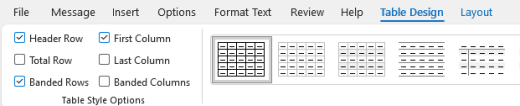
- Cilnes Tabulas noformējums grupā Tabulas stila opcijas atzīmējiet izvēles rūtiņu Galvenes rinda.
- Ierakstiet kolonnu virsrakstus.
Iebūvēto virsrakstu un stilu izmantošana programmā Outlook darbam ar Windows
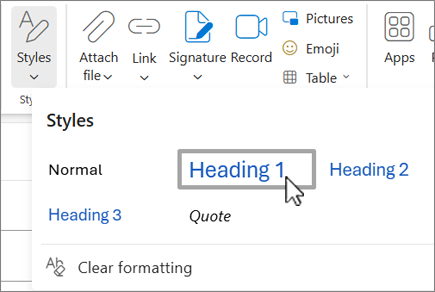
Jaunajā Outlook darbam ar Windows vai klasiskajā programmā Outlook darbam ar Windows virsraksti ir paredzēti skenēšanai gan vizuāli, gan ar palīgtehnoloģiju. Ideālā gadījumā virsraksti izskaidro, par ko ir e-pasta sadaļa. Izmantojiet iebūvētos virsrakstu stilus un izveidojiet aprakstošus virsrakstu tekstus, lai ekrāna lasītāju lietotājiem būtu vieglāk noteikt ziņojuma struktūru un pārvietoties virsrakstos.
Organizējiet virsrakstus noteiktajā loģiskajā secībā. Piemēram, izmantojiet Virsraksts 1 un pēc tam Virsraksts 2. Organizējiet informāciju savos e-pasta ziņojumos nelielās daļās. Ideālā gadījumā zem katra virsraksta atrodas tikai dažas rindkopas.
Detalizētus norādījumus par virsrakstu un stilu izmantošanu skatiet rakstā E-pasta ziņojumu formatēšana, izmantojot stilus.
Rindkopas reklāmkarogu izveide programmā Outlook darbam ar Windows
Jaunajā Outlook darbam ar Windows vai klasiskajā Outlook darbam ar Windows varat ne tikai izmantot virsrakstus, lai kārtotu e-pasta ziņojuma saturu, bet arī izveidot rindkopu reklāmkarogus. Rindkopas reklāmkarogā fona krāsas bloks plešas visā e-pasta ziņojuma platumā un iezīmē tekstu reklāmkarogā. Tā ir lieliska alternatīva tabulām satura kārtošanai un nodalīšanai.
- Atlasiet reklāmkaroga tekstu.
- Atlasiet cilni Teksta formatēšana.
- Grupā Rindkopa atlasiet
 Ēnojums un pēc tam atlasiet vajadzīgo krāsu.

Alternatīvā teksta pievienošana attēliem programmā Outlook darbam ar Windows
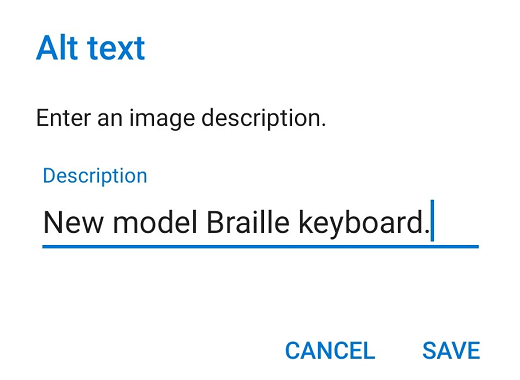
Jaunajā programmā Outlook darbam ar Windows vai klasiskajā programmā Outlook darbam ar Windows alternatīvais teksts palīdz cilvēkiem ar redzes traucējumiem saprast svarīgāko saturu attēlos, formās, SmartArt grafikās, diagrammās un citos vizuālajos materiālos. Alternatīvajā tekstā īsi aprakstiet attēlu un pieminiet tā nolūku. Ekrāna lasītāji nolasa tekstu, lai aprakstītu attēlu tiem lietotājiem, kas to neredz.
Detalizētus norādījumus par alternatīvā teksta pievienošanu skatiet sadaļā Alternatīvā teksta pievienošana formai, attēlam, diagrammai, SmartArt grafikai vai citam objektam.
Papildinformāciju par to, kā rakstīt alternatīvo tekstu, skatiet sadaļā Viss, kas jāzina, lai rakstītu efektīvu alternatīvo tekstu. Vizuālais saturs ietver attēlus, SmartArt grafikas, formas, grupas, diagrammas, iegultus objektus, rokrakstus un videoklipus.
Lai atrastu trūkstošo alternatīvo tekstu, izmantojiet pieejamības pārbaudītājujaunajā Outlook vai klasiskajā Outlook versijā.
Piezīme
- Audio un video satura gadījumā papildus alternatīvajam tekstam iekļaujiet slēptos titrus cilvēkiem, kas ir nedzirdīgi vai vājdzirdīgi.
- Izvairieties lietot tekstu attēlos kā vienīgo metodi svarīgas informācijas pasniegšanai. Ja jāizmanto attēls, kurā ir teksts, atkārtojiet šo tekstu e-pasta ziņojumā.
Pieejama hipersaites teksta un ekrāna padomu pievienošana programmā Outlook darbam ar Windows
Jaunajā Outlook darbam ar Windows vai klasiskajā programmā Outlook darbam ar Windows cilvēki, kas izmanto ekrāna lasītājus, dažreiz pārskata saišu sarakstu. Saitēs jābūt ietvertai skaidrai un precīzai informācijai par mērķi. Piemēram, izvairieties lietot saišu tekstus, piemēram, "Noklikšķiniet šeit", "Skatīt šo lapu", "Dodieties šeit" vai "Uzzināt vairāk". Tā vietā iekļaujiet pilnu mērķa lapas nosaukumu. Varat arī pievienot ekrāna padomus, kas parādās, kad kursors tiek novietots virs teksta vai attēliem, kas ietver hipersaiti.
Padoms
Ja hipersaites mērķa lapas nosaukums sniedz precīzu kopsavilkumu par lapas saturu, izmantojiet to kā hipersaites tekstu. Piemēram, šis hipersaites teksts atbilst mērķa lapas nosaukumam: Izveidojiet vairāk, izmantojot Microsoft veidnes.
Detalizētus norādījumus par hipersaišu un ekrāna padomu izveidi skatiet rakstā Hipersaites izveide vai rediģēšana.
Pieejama fonta formāta un krāsu izmantošana programmā Outlook darbam ar Windows
Jaunajā Outlook darbam ar Windows vai klasiskajā programmā Outlook darbam ar Windows pieejams fonts neizslēdz un nesamazina lasīšanas ātrumu nevienam, kurš lasa e-pasta ziņojumu, tostarp cilvēkiem ar vājredzību vai lasīšanas traucējumiem vai neredzīgām personām. Pareizais fonts uzlabo e-pasta ziņojumu lasāmību un lasāmību.
Norādījumus par to, kā mainīt noklusējuma fontu, skatiet rakstā Noklusējuma fonta mainīšana vai iestatīšana programmā Outlook.
Pieejama fonta formāta izmantošana
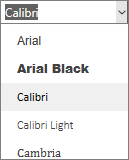
Lai samazinātu lasīšanas slodzi, atlasiet pazīstamus Sans Serif fontus, piemēram, Arial vai Calibri. Izvairieties no lielajiem burtiem un pārmērīga slīpraksta vai pasvītrojuma lietošanas.
Persona ar redzes traucējumiem var neievērot konkrētu krāsu nozīmi. Piemēram, pievienojiet pasvītrojumu ar krāsu kodētajam hipersaites tekstam, lai cilvēki ar daltonismu saprastu, ka tekstam pievienota saite, pat tad, ja viņi neredz krāsu. Virsrakstos apsveriet treknraksta pievienošanu vai lielāka fonta izmantošanu.
- Atlasiet savu tekstu.
- Atlasiet cilni Teksta formatēšana.
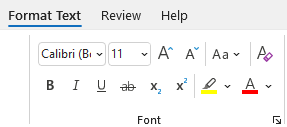
- Grupā Fonts , kurā tiek nodrošinātas fonta tipa, lieluma, stila un krāsas opcijas, atlasiet formatēšanas variantus jaunajā Outlook vai klasiskajā Outlook.
Pieejamas fonta krāsas izmantošana
Jaunajā Outlook darbam ar Windows vai klasiskajā programmā Outlook darbam ar Windows e-pasta tekstam jābūt lasāmam liela kontrasta režīmā. Piemēram, izmantojiet spilgtas krāsas vai liela kontrasta krāsu shēmas pretējos krāsu spektra galos. Baltās un baltās shēmas cilvēkiem ar daltonismu atvieglo teksta un formu atšķiršanu.
Lai nodrošinātu labu teksta attēlojumu liela kontrasta režīmā, fontu krāsām izmantojiet iestatījumu Automātiski . Lai atrastu nepietiekamu krāsu kontrastu, izmantojiet pieejamības pārbaudītāju.
- Atlasiet savu tekstu.
- Atlasiet Ziņojums.
- In the Font group, select
 Fonta krāsa.
 - Atlasiet Automātiski.

Pieejamu sarakstu izveide programmā Outlook darbam ar Windows
Lai ekrāna lasītājiem būtu vieglāk lasīt jūsu e-pasta ziņojumus, organizējiet e-pasta ziņojumā esošo informāciju nelielās daļās, piemēram, sarakstos ar aizzīmēm vai numurētos sarakstos.
Detalizētus norādījumus par sarakstu izveidi skatiet sadaļā Numurēta saraksta vai saraksta ar aizzīmēm pievienošana ziņojumam.
Atstarpes starp teikumiem un rindkopām pielāgošana programmā Outlook darbam ar Windows
Jaunajā programmā Outlook darbam ar Windows vai klasiskajā programmā Outlook darbam ar Windows personas ar disleksiju apraksta teksta skatīšanu kā "kopīgu peldēšanu" lapā (vienas teksta rindiņas saspiešanu ar apakšējo rindiņu). Viņi bieži redz tekstu sapludinātu vai izkropļotu. Lai samazinātu lasīšanas slodzi, varat palielināt atstarpi starp teikumiem un rindkopām.
- Atlasiet savu tekstu.
- Atlasiet cilni Teksta formatēšana.
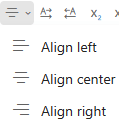
- Grupā Rindkopa atlasiet
 Paragraph Settings launcher button in the bottom right corner.

- Cilnē Atkāpes un atstarpes sadaļā Atstarpes atlasiet vēlamās atstarpju opcijas un atlasiet Labi.

Pieejama e-pasta pieprasīšana programmā Outlook darbam ar Windows
Jaunajā Outlook darbam ar Windows vai klasiskajā Outlook darbam ar Windows informējiet jums e-pasta sūtītājus, ka dodat priekšroku pieejama satura saņemšanai.
- Lai tīmeklī atvērtu sava konta detalizēto informāciju, programmā Outlook atlasiet Faila>informācija un pēc tam sadaļā Konta iestatījumi noklikšķiniet uz saites sadaļā Piekļūt šim kontam tīmeklī. Outlook tīmeklī tiek atvērta pārlūkprogrammā.
- Programmā Outlook tīmeklī cilnē Fails atlasiet
 Iestatījumi un izvēlieties Pieejamība. cilnē Vispārīgi .
 - Lai pieprasītu pieejamu saturu, atlasiet Lūgt sūtītājiem nosūtīt pieejamu saturu. un aizveriet logu Iestatījumi .
Pieejamības pārbaude, izmantojot Tīrskata lasītājs programmā Outlook darbam ar Windows
Jaunajā programmā Outlook darbam ar Windows vai klasiskajā programmā Outlook darbam ar Windows mēģiniet lasīt e-pasta ziņojumu, izmantojot Tīrskata lasītājs, lai pārbaudītu, kā tas izklausās.
- E-pasta ziņojuma cilnē Ziņojums atlasiet
 lasītājsTīrskata lasītājs.
 - Cilnē Tīrskata lasītājs atlasiet
 .
. - Lai izietu no Tīrskata lasītājs, atlasiet
 Aizvērt Tīrskata lasītājs.
Skatiet arī
Video: e-pasta pieejamības uzlabošana
Uzlabojiet pieejamību ar pieejamības pārbaudītāju
Pieejamības pārbaudītāja kārtulas
Personām ar funkcionāliem traucējumiem pieejamu Word dokumentu izveide
Personām ar funkcionāliem traucējumiem pieejamu Excel dokumentu izveide
Personām ar funkcionāliem traucējumiem pieejamu PowerPoint prezentāciju izveide






Tehniskais atbalsts lietotājiem ar funkcionāliem traucējumiem
Microsoft vēlas nodrošināt iespējami labāko pieredzi visiem lietotājiem. Ja jums ir traucējumi vai jums ir jautājumi saistībā ar pieejamību, lūdzu, sazinieties ar Microsoft pieejamības uzziņu vietni Answer Desk , lai saņemtu tehnisko palīdzību. Palīdzības dienesta saistībā ar funkcionāliem traucējumiem atbalsta komanda ir apmācīti daudzu populāru palīdzības tehnoloģiju lietošanā un var piedāvāt palīdzību angļu, spāņu, vācu un amerikāņu zīmju valodā. Lūdzu, apmeklējiet Microsoft palīdzības dienesta saistībā ar funkcionāliem traucējumiem vietni, lai uzzinātu kontaktinformāciju savā reģionā.
Ja esat lietotājs valsts iestādē, komercsektorā vai uzņēmumā, lūdzu, sazinieties ar palīdzības dienestu uzņēmumiem saistībā ar funkcionāliem traucējumiem.