- Windows 11
- Windows 10
Operētājsistēma Windows piedāvā daudzus veidus, kā līdz minimumam samazināt traucēkļus, lai būtu vieglāk koncentrēties uz uzdevumiem. Varat sakārtot uzdevumjoslu un vienkāršot sākuma izvēlni, izmantot fokusu, lai pārvaldītu paziņojumus, un izmantot Tīrskata lasītājs, lai mazinātu vizuālos traucējumus, lasot tīmekļa lapu pārlūkprogrammā Microsoft Edge.
Mazāk animācijas
Jūs varat samazināt vizuālos traucējumus, izslēdzot animācijas, fona attēlus un vēl. Izpildiet tālāk norādītās darbības, lai mazinātu vizuālos traucējumus:
Atlasiet sākuma ekrānu
 >iestatījumi,
  >pieejamība,
 >vizuālie efekti.
Lai samazinātu traucēkļus, pielāgojiet vienu vai vairākus no tālāk norādītajiem iestatījumiem.
- Lai automātiski paslēptu ritjoslas operētājsistēmā Windows, izslēdziet slēdzi Vienmēr rādīt ritjoslas .
- Lai padarītu logu fonus necaurspīdīgākus, izslēdziet pārslēgu Caurspīdīguma efekti .
- Ja nevēlaties, lai sistēmā Windows tiktu rādītas animācijas, izslēdziet pārslēgu Animācijas efekti .
- Lai noteiktu, cik ilgi paziņojumi tiks rādīti, izvērsiet nolaižamo izvēlni Noraidīt paziņojumus pēc šāda laika perioda un atlasiet vajadzīgo opciju.
Uzdevumjoslas nekārtības novēršana
Varat noteikt, kuras ikonas tiek rādītas uzdevumjoslā, un samazināt vienumu skaitu skatā. Izpildiet tālāk norādītās darbības.
Dodieties uz Sākt
>iestatījumi, >personalizēšana>uzdevumjosla.Lai pārvaldītu uzdevumjoslas vienumus, izmantojiet tālāk norādītās opcijas.
Uzdevumjoslas vienumi: izvērsiet šo sadaļu, lai noteiktu, kuras ikonas tiek rādītas uzdevumjoslā.
- Lai izvēlētos, vai paslēpt vai pielāgot meklējamā vienuma izskatu, izmantojiet meklēšanas nolaižamo izvēlni.
- Lai rādītu vai paslēptu uzdevumu skatu, ieslēdziet vai izslēdziet pārslēgu.
- Lai rādītu vai paslēptu logrīkus, ieslēdziet vai izslēdziet pārslēgu.
Sistēmas teknes ikonas: izvērsiet šo sadaļu, lai pārvaldītu ikonas, kas tiek rādītas sistēmas teknē.
- Lai rādītu vai paslēptu pildspalvas izvēlnes ikonu, kad pildspalva tiek lietota, ieslēdziet vai izslēdziet pārslēgu.
- Izmantojiet skārientastatūras nolaižamo izvēlni, lai izvēlētos, vai paslēpt vai rādīt skārientastatūras ikonu.
- Lai rādītu vai paslēptu virtuālo skārienpaliktni, ieslēdziet vai izslēdziet pārslēgu.
Citas sistēmas teknes ikonas: izvērsiet šo sadaļu, lai pārvaldītu papildu sistēmas teknes ikonas.
- Ieslēdziet vai izslēdziet pārslēgu paslēptām ikonām, piemēram, Microsoft Teams, Microsoft Outlook un Windows Explorer.
Uzdevumjoslas darbības: Izvērsiet šo sadaļu, lai pārvaldītu uzdevumjoslas līdzinājumu, žetonu veidošanu, automātisko paslēpšanu un vairākus displejus.
- Izmantojiet nolaižamo izvēlni, lai pārvaldītu uzdevumjoslas līdzinājumu centrā vai kreisajā pusē.
- Atzīmējiet vai noņemiet atzīmi no izvēles rūtiņas, lai automātiski paslēptu uzdevumjoslu, rādītu žetonus uzdevumjoslā un rādītu mirgošanu uzdevumjoslas programmās atbilstoši jūsu vajadzībām.
Palīdzība saistībā ar uzdevumjoslu: Izvērsiet šo sadaļu un atlasiet saiti Uzdevumjoslas krāsas maiņa , lai pielāgotu uzdevumjoslas krāsu.
Sākuma izvēlnes vienkāršošana
Varat atlasīt, ko rādīt sākuma izvēlnē — pēc iespējas samazināt traucēkļus un ātri atrast nepieciešamo.
Atlasiet sākuma ekrānu
>iestatījumi, >personalizēšanas>sākums.Lai vienkāršotu sākuma izvēlni, veiciet vienu vai vairākas no šīm darbībām:
- Lai rādītu vai paslēptu nesen pievienotās programmas, ieslēdziet vai izslēdziet slēdzi Rādīt nesen pievienotās programmas .
- Lai rādītu vai paslēptu biežāk lietotās programmas, ieslēdziet vai izslēdziet pārslēgu Rādīt visbiežāk lietotās programmas .
- Lai rādītu vai paslēptu nesen atvērtos vienumus, ieslēdziet vai izslēdziet pārslēgu Rādīt nesen atvērtos vienumus izvēlnē Sākt, Saīšņu sarakstos un Failu pārlūkā.
- Lai atlasītu, kuras mapes tiek rādītas vai paslēptas, Sākuma izvēlnē blakus barošanas pogai atlasiet Mapes un pēc tam pārslēdziet to mapju slēdžus, kuras vēlaties skatīt. Izslēdziet pārslēgus mapēm, kuras vēlaties paslēpt.
Paziņojumu apklusināšana
Opcija Netraucēt ļauj noteikt, kādi paziņojumi tiek rādīti un atskaņoti un kad tie tiek saņemti. Paziņojumi, kuriem ir izslēgta skaņa, joprojām nonāks paziņojumu centrā, kur tos varat skatīt jebkurā laikā.
Varat arī pielāgot paziņojumu iestatījumus, lai izvēlētos, kuras programmas var parādīt paziņojumus.
Izvēlieties paziņojumus, ko vēlaties skatīt un atskaņot
Atlasiet sākuma ekrānu
>iestatījumi, >sistēma,  >paziņojumi, pēc tam pielāgojiet iestatījumus.
 Lai redzētu un dzirdētu mazāk paziņojumu, ieslēdziet opciju Netraucēt.
Ja vēlaties atļaut paziņojumus no noteiktām programmām pat tad, ja ir ieslēgts režīms Netraucēt , atlasiet Iestatīt prioritāros paziņojumus. Modificējiet šīs opcijas, lai saņemtu paziņojumus, kurus vēlaties redzēt režīmā Netraucēt.
Padoms
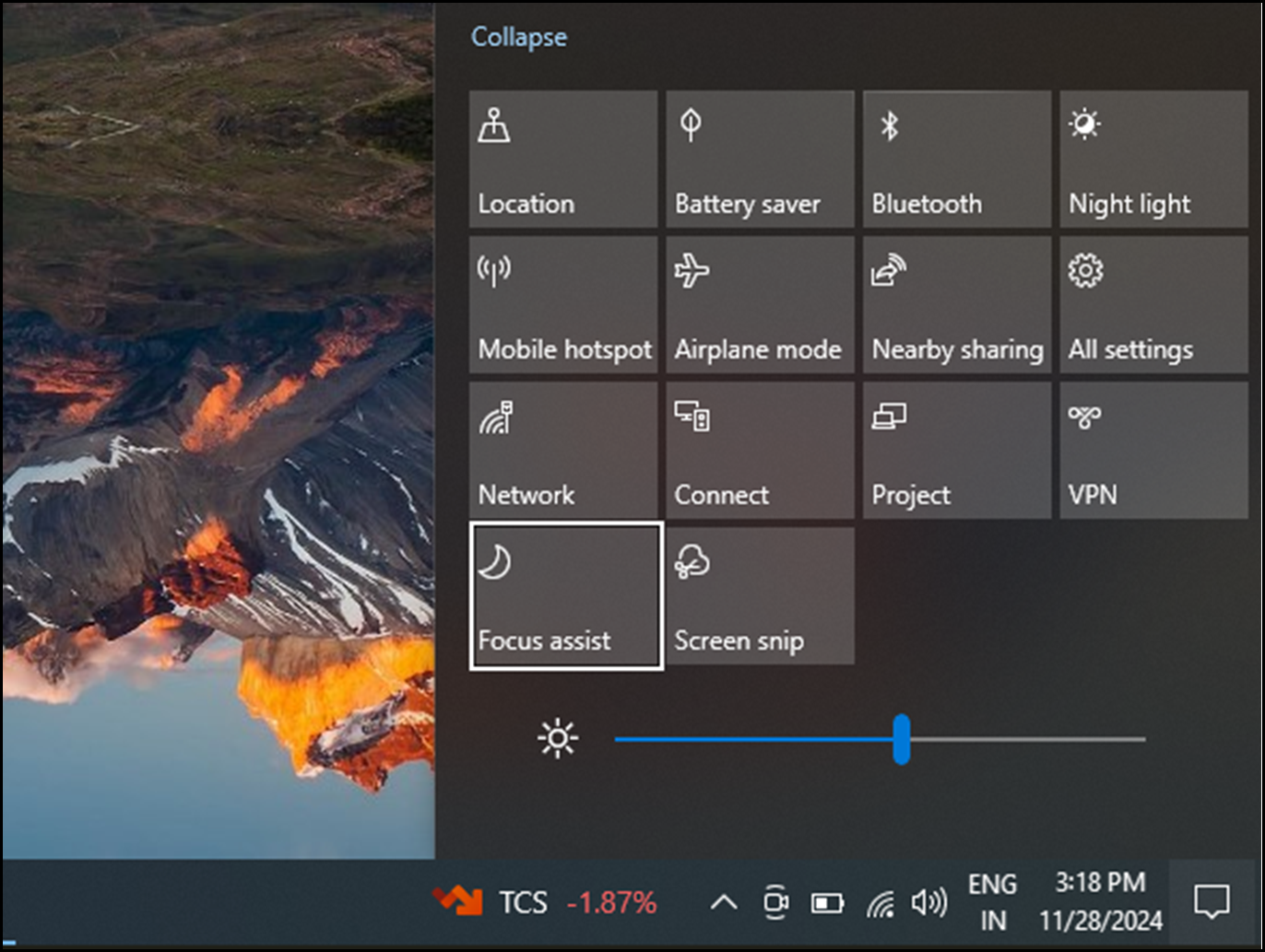
Lai ātri ieslēgtu vai izslēgtu režīmu Netraucēt , dodieties uz uzdevumjoslu un atlasiet akumulatora, tīkla vai skaļuma ikonu, lai atvērtu paziņojumu centru, un pēc tam ieslēdziet vai izslēdziet to.
Vēla vakara paziņojumu ierobežošana
- Atlasiet sākuma ekrānu>iestatījumi, >sistēma,>paziņojumi.
- Sadaļā Ieslēgt opciju Netraucēt automātiski, atlasiet Šajā laikā , lai to ieslēgtu.
- Iestatiet laiku, kad režīmā "Netraucēt" būtu automātiski jāieslēdzas un jāizslēdzas, un to, cik bieži tas atkārtojas.
- Varat arī izvēlēties, kāda veida uzdevumus automātiski ieslēgt režīmā Netraucēt .
Izvēlieties, kurām programmām ir jārāda paziņojumi
Ja paziņojumi novērš uzmanību, kad tie tiek parādīti ekrānā, norādiet, kuras programmas var rādīt paziņojumus, un pielāgojiet to rādīšanu.
- Atlasiet sākuma ekrānu>iestatījumi, >sistēma,>paziņojumi.
- Sadaļā Paziņojumi no programmām un citiem sūtītājiem izslēdziet programmas, no kurām nevēlaties saņemt paziņojumus, un ieslēdziet programmas, no kurām vēlaties saņemt paziņojumus.
- Lai definētu, kur tiek rādīti paziņojumi katrai programmai, atlasiet konkrētu programmu un pēc tam pēc vajadzības mainiet opcijas.
Izmantojiet fokusu, lai pārvaldītu paziņojumus
Focus pārvalda paziņojumus, lai samazinātu traucēkļus. Varat to ieslēgt, lai pauzētu vai izslēgtu brīdinājumus sapulces, spēļu spēlēšanas vai noteikta laika laikā.
- Atlasiet sākumu>iestatījumi, >sistēma>fokuss.
- Lai sāktu fokusa režīmu, atlasiet Sākt fokusa sesiju.
- Sadaļā Fokuss pielāgojiet sesijas ilgumu, izmantojot + vai - pogas.
- Varat arī atzīmēt vai notīrīt izvēles rūtiņas, lai programmā Pulkstenis rādītu taimeri, Paslēptu žetonus uzdevumjoslas programmās, Paslēptu mirgošanu uzdevumjoslas programmās un Ieslēgtu netraucēt.
- Lai uzzinātu vairāk par fokusu, dodieties uz Kā izmantot fokusu operētājsistēmā Windows 11.
Iestatīt vairākuzdevumu režīma iestatījumus
Vairākuzdevumu režīms ļauj palaist vairākas programmas un uzdevumus vienlaikus. Tādas funkcijas kā Fiksēšanas izkārtojumi, Uzdevumu skats, Virtuālās darbvirsmas un Alt+Tab palīdz bez piepūles pārvaldīt un pārslēgties starp logiem.
Atlasiet sākumu
>iestatījumi, sistēma> ActiveDockBottom, >vairākuzdevumu veikšana.Ieslēdziet slēdzi Fiksēt logus , lai automātiski fiksētu logus, lai mainītu izmērus un kārtotu tos izkārtojumos, pēc tam izvērsiet fiksēšanas logu nolaižamo izvēlni un atlasiet vajadzīgo opciju.
Lai, fiksējot vai nospiežot taustiņu Alt+Tab, tiktu parādītas programmu cilnes, nolaižamajā izvēlnē atlasiet opciju: 20 pēdējās cilnes, 5 pēdējās cilnes, 3 pēdējās cilnes vai Nerādīt cilnes.
Izvērsiet grupu Darbvirsmas , lai pielāgotu logus.
- Lai rādītu visus atvērtos logus uzdevumjoslā, nolaižamajā izvēlnē izvēlieties Tikai darbvirsmā, kuru izmantoju , vai Visās darbvirsmās .
- Lai tiktu rādīti visi atvērtielogi, kad tiek nospiests taustiņš Alt+, nolaižamajā izvēlnē izvēlieties Tikai darbvirsmā, kuru izmantoju, vai Visās darbvirsmās.
Lai ātri minimizētu visus atvērtos logus, izņemot to, kurā strādājat, ieslēdziet virsrakstjoslas loga kratīšanas slēdzi.
Izvērsiet Palīdzība par vairākuzdevumu režīmu , lai piekļūtu šīm saitēm:
- Lai uzzinātu vairāk par ekrāna sadalīšanu, dodieties uz sadaļu Logu fiksēšana
- Lai uzzinātu vairāk par uzdevumu skatu, dodieties uz Windows 11 vairākuzdevumu režīma meistarību.
Windows fiksēšana
Fiksēšanas palīdzība ļauj ātri organizēt un līdzināt atvērtos logus ekrānā efektīvai vairākuzdevumu veikšanai. Tas ļauj fiksēt logus iepriekš definētos izkārtojumos, atvieglojot darbu ar vairākām programmām vienlaikus.
- Novietojiet kursoru virs maksimizēšanas pogas vai nospiediet Windows logotipa taustiņu
+Z , lai skatītu pieejamās režģa izkārtojuma opcijas, un izvēlieties fiksējamo loga izkārtojumu.
- Pēc loga fiksēšanas noteiktā izkārtojumā fiksēšanas palīdzība piedāvā ieteikumus citiem atvērtiem logiem, lai aizpildītu atlikušās atstarpes. Atlasiet ieteikumu, lai to fiksētu vietā.
Vai arī
- Nospiediet Windows logotipa taustiņu
+ logotipakreiso vai labo bultiņu, lai fiksētu logu ekrāna kreisajā vai labajā pusē.
- Nospiediet Windows logotipa taustiņuAugšup vai lejup vērsto Windows
+bulttaustiņu, lai fiksētu logu ekrāna augšdaļā vai apakšdaļā.
Pārslēgšanās starp programmām, uzdevumiem un virtuālajām darbvirsmām
Sistēmā Windows varat pārslēgties starp atvērtām programmām, uzdevumiem vai virtuālajām darbvirsmām. Tas ir efektīvs vairākuzdevumu veikšanai un darbplūsmas uzlabošanai.
Pārslēgšanās starp uzdevumiem
Lai pārslēgtos starp pašreiz palaistajām lietojumprogrammām vai uzdevumiem, veiciet tālāk norādītās darbības.
- Nospiediet un turiet nospiestu taustiņu Alt , pēc tam nospiediet tabulēšanas taustiņu, lai parādītu visus atvērtos logus.
- Turpiniet spiest tabulēšanas taustiņu (vienlaikus turot taustiņu Alt), lai cikliski pārvietotos pa pieejamajām programmām, un atlaidiet taustiņu Alt , lai pārslēgtos uz atlasīto logu.
Pārslēgšanās starp logiem
Lai pārslēgtos starp atsevišķiem vienas vai dažādu lietojumprogrammu logiem, veiciet tālāk norādītās darbības.
Nospiediet Windows logotipa taustiņu
+tabulēšanas taustiņu , lai skatītu visus atvērtos logus, un pēc tam atlasiet vēlamo opciju, izmantojot peli vai bulttaustiņus.
Pārslēgties starp virtuālajām darbvirsmām
Lai pārslēgtos starp vairākām virtuālajām darbvirsmām, veiciet tālāk norādītās darbības.
- Nospiediet Windows logotipa taustiņu
+Tab , lai apskatītu visas atvērtās virtuālās darbvirsmas, un pēc tam atlasiet vajadzīgo.
- Lai izveidotu jaunu virtuālo darbvirsmu, atlasiet "Jauna darbvirsma".
Vai arī
- Nospiediet taustiņu Ctrl+Windows logotipa taustiņu
+labo vai kreiso bulttaustiņu , lai pārvietotos starp esošajām virtuālajām darbvirsmām vai izveidotu jaunu.
Vairāk lasīšanas, mazāk traucēkļu
Lai lasītu tīmekļa lapu vienkāršākā un tīrākā izkārtojumā, izmantojiet Tīrskata lasītājs pārlūkprogrammā Microsoft Edge. Papildinformāciju par Tīrskata lasītājs skatiet rakstā Tīrskata lasītāja izmantošana pārlūkprogrammā Microsoft Edge. Lai sāktu izmantot Tīrskata lasītājs, rīkojieties šādi:
Atveriet tīmekļa lapu, kuru vēlaties lasīt pārlūkprogrammā Microsoft Edge, un pēc tam nospiediet taustiņu kombināciju Funkcijas taustiņš+F9.
Varat arī atlasīt Citas darbības
 un adreses joslā izvēlieties ikonu Tīrskata lasītājsReadOutLoud
 .
.Padoms
Ja ikona Ievadīt Tīrskata lasītājsReadOutLoud
netiek rādīta, atlasiet tekstu, kuru vēlaties nolasīt, noklikšķiniet ar peles labo pogu un atlasiet Atvērt atlasi Tīrskata lasītājs.
Lapa tiks atvērta vienkāršotā izkārtojumā. Lai pielāgotu lapas attēlojumu, izmantojiet opcijas rīkjoslā lapas augšdaļā. Piemēram, sadaļā Teksta preferences varat modificēt fona krāsu, izmantojot dizainus, vai mainīt fontu.
Lai izietu no Tīrskata lasītāja, adreses joslā atlasiet ikonu Iziet no Tīrskata lasītājaReadOutLoud
vai nospiediet taustiņu kombināciju Function key+F9.
Tīmeklis, kas jums lasa balsī
Microsoft Edge līdzeklis Lasīšana balsī ļauj noklausīties tīmekļa lapas kā audio, pārvēršot pārlūkprogrammu par personisku audiogrāmatu. Lai izmantotu līdzekli Lasīšana balsī, veiciet tālāk norādītās darbības.
Pārlūkprogrammā Microsoft Edge atveriet tīmekļa lapu un rīkjoslā atlasiet ikonu
vai noklikšķiniet ar peles labo pogu un kontekstizvēlnē atlasiet Lasīt balsī.- Varat arī izmantot komandu+shift+U , lai sāktu vai apturētu lasīšanu balsī.
Pārlūkprogrammas loga augšdaļā tiks parādīta rīkjosla. Varat pauzēt, izlaist, pielāgot ātrumu vai mainīt balsi, izmantojot balss opciju pogu. Izvēlieties no dažādām balsīm ar dažādiem akcentiem un toņiem.
Kad teksts tiek lasīts, vārdi lapā tiek iezīmēti, padarot tam viegli sekošanu līdzi, ja vēlaties. Varat pārslēgties starp cilnēm vai programmām, kamēr lasīšana balsī turpina stāstījumu.