

Vai ir grūti identificēt tekstu dokumentā vai detalizētu informāciju darblapā? Vai ekrāns izskatās tik spilgts, ka sāp acis un viss ekrānā pazūd baltajā fonā? Šajā rakstā atradīsit padomus un ieteikumus, kā eksperimentēt ar krāsu opcijām datorā un Microsoft 365 programmās, lai jums būtu ērtāk saskatīt ekrānā redzamo. Atradīsit arī norādījumus par to, kā mainīt uz liela kontrasta dizainu, lai samazinātu balto fona krāsu ekrānā.
Kā atrast labākos krāsu un kontrasta iestatījumus?
Lai atrastu sev piemērotos krāsu un kontrasta iestatījumus, vispirms apsveriet informāciju par to, ko lielākoties darāt ar datoru un kuras programmas izmantojat dienas laikā. Vai rakstāt un lasāt e-pasta ziņojumus vai dokumentus, ievadāt un analizējat datus darblapās, piedalāties tiešsaistes sapulcēs vai meklējat informāciju internetā? Varbūt rediģējat fotoattēlus vai izmantojat projektu vai konta pārvaldības programmu? Vai jums ir jāredz vissīkākās detaļas ekrānā, jāatpazīst krāsu toņi vai vienkārši jāpadara darbs ar datoru ērtāku, izmantojot acis?
Pēc tam izlasiet šo rakstu un izdomājiet, kurus padomus un trikus jums vajadzētu izmēģināt vispirms. Mēs visi esam atšķirīgi, un tāpēc eksperimentēšana ir vissvarīgākais solis, lai atrastu vislabākās krāsu un kontrasta opcijas. Neuztraucieties, vienmēr varat atgriezties pie sākotnējiem krāsu un kontrasta iestatījumiem, ja jums nepatīk ekrāna izskats.
Ņemiet vērā, ka dažas krāsu un kontrasta opcijas ietekmē visu ekrānā, dažas ietekmē tikai Microsoft 365 programmas vai tikai vienu programmu. Ikreiz, kad maināt krāsu un kontrasta opcijas, pārbaudiet visbiežāk lietotās programmas un līdzekļus, lai redzētu, kā tie izskatās ar jaunajiem iestatījumiem.
- Windows 11
- Windows 10
- Mac
Uzziniet, kā mainīt datora krāsas un kontrastu, lai ekrānā būtu vieglāk saskatīt un lasīt. Uzzināsit, kā rīkoties, piemēram, ja ekrāns ir pārāk gaišs, šķiet, ka peles rādītājs pazūd fonā vai ja vienumi ekrānā izskatās izplūduši. Uzzināsit arī, kā modificēt krāsas un kontrastu Microsoft 365 programmās, lai padarītu tās pieejamākas.
Šajā tēmā
- Ekrāna krāsas ir pārāk spilgtas
- Es vēlos pārvērst savu pārsvarā balto ekrānu par pārsvarā melnu
- Esmu daltonisks un vēlos pielāgot ekrāna krāsas
- Es vēlos, lai Windows izmantotu tumšas krāsas
- Es vēlos, lai tumšas krāsas izmantotu tikai Windows, nevis programmas
- Teksts un detalizēta informācija ekrānā izskatās izplūdusi
- Kā varu apvērst ekrāna krāsas, lai aizsargātu acis?
- Nevar redzēt detalizētu informāciju uzdevumjoslā, sākuma izvēlnē vai darbību centrā
- Microsoft Teams sapulcēs aizņemtais fons apgrūtina dalībnieku seju saskatīšanu
- Pakalpojumā Microsoft Teams man ir nepieciešams tumšāks fons, lai mazinātu atspulgu
- Microsoft 365 programmās lente un fona krāsas ir pārāk gaišas
- Es vēlos izmantot melnu fonu programmā Word
- Pārlūkprogrammā Microsoft Edge krāsas izskatās pārāk spilgtas
- Krāsas un spilgtums tīmekļa vietnēs sasprindzina acis
- Es dodu priekšroku baltām krāsām ekrānā
- Peles rādītāju ir grūti atrast
- Teksta kursoru ir grūti atrast
Ekrāna krāsas ir pārāk spilgtas
Ja ilgu laiku strādājat ar datoru, ekrāna spilgtums var izraisīt acis sāpes. Mēģiniet ieslēgt nakts gaismu. Tas maina ekrāna krāsu temperatūru, kas parādīs siltākas krāsas, kas mazāk noslogo acis. Tas arī samazina baltā fona un satura atspulgu.
Nakts gaisma nav pieejama, ja jūsu ierīce izmanto DisplayLink vai pamata displeja draiverus.
- Lai datorā atvērtu iestatījumus, nospiediet Windows logotipa taustiņu+I vai atlasiet Sākuma
 >iestatījumu
- Atlasiet Sistēmas>displejs.
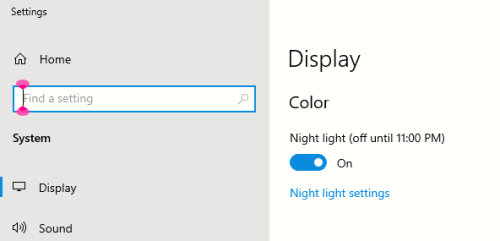
- Ieslēdziet slēdzi Nakts gaisma grupā Spilgtums & krāsa .
- Atlasiet Nakts gaisma un izslēdziet slēdzi Ieplānot nakts gaismu .
- Lai pielāgotu gaismas intensitāti, izmantojiet stipruma slīdni, lai mainītu intensitāti. Atkarībā no intensitātes tas var kļūt balts par iedegumu, dzeltenu, oranžu vai sarkanu.
Es vēlos pārvērst savu pārsvarā balto ekrānu par pārsvarā melnu
Neatkarīgi no tā, vai jums ir jutīgums pret gaismu, vizuālā preference vai ir grūti saskatīt un lasīt ekrānā redzamo, mēģiniet lietot krāsu filtru. Krāsu filtri maina ekrānā rādīto krāsu paleti, un tie jums var palīdzēt izšķirt lietas, kurām atšķiras tikai krāsas.
- Nospiediet Windows logotipa taustiņu+U vai atlasiet Sākuma>iestatījumu un izvēlieties Pieejamība.
- Atlasiet Krāsu filtri.
- Ieslēdziet krāsu filtru slēdzi.
- Atlasiet kādu no pieejamajiem krāsu filtriem. Ekrāna krāsas mainīsies, veicot atlasi. Pārbaudiet arī to, kā krāsas izskatās visbiežāk lietotajās programmās. Piemēram, opcija Apvērsts maina displeja krāsas un var padarīt darbu lielākajā daļā programmu ērtāku.
Esmu daltonisks un vēlos pielāgot ekrāna krāsas
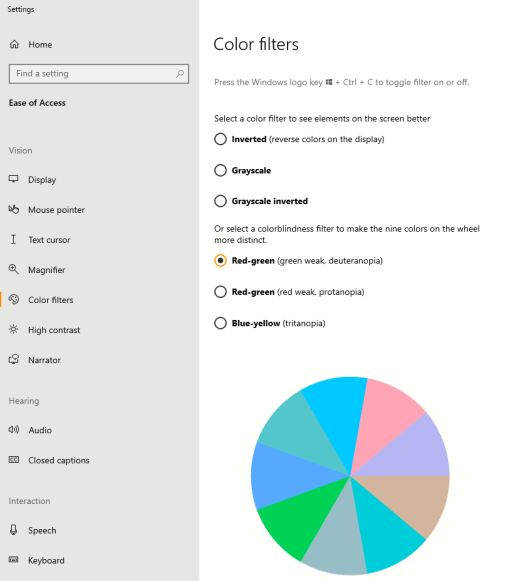
Operētājsistēmā Windows ir iepriekš izstrādāti krāsu akluma filtri deuteranopijas, protanopijas un tritanopijas ārstēšanai.
- Nospiediet Windows logotipa taustiņu+U vai atlasiet Sākuma>iestatījumi,>,Pieejamība.
- Atlasiet Krāsu filtri.
- Ieslēdziet krāsu filtru slēdzi.
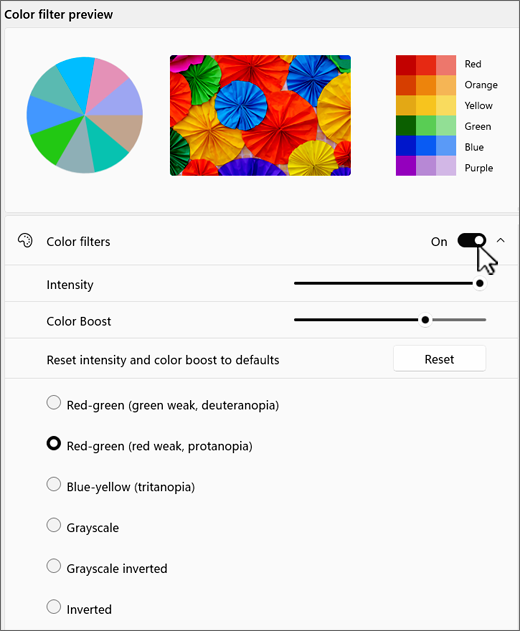
- Filtru sarakstā atlasiet nepieciešamo filtru. Ekrāna krāsas mainīsies, veicot atlasi. Kad ir iestatīts pareizais filtrs, lai pielāgotos krāsu aklumam, visas deviņas priekšskatījuma krāsu apļa sadaļas ir redzamas un atšķirīgas. Pārbaudiet arī to, kā krāsas izskatās visbiežāk lietotajās programmās.
Es vēlos, lai Windows izmantotu tumšas krāsas
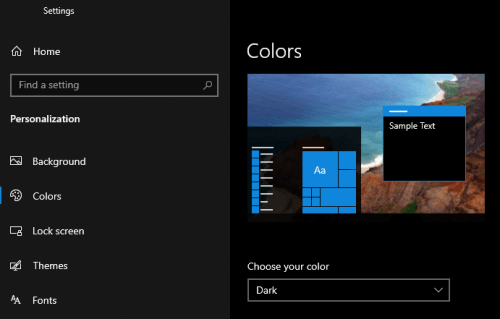
Ja vēlaties samazināt acu sasprindzinājumu vājā apgaismojumā vai vispār neapgaismotā vidē, vai ja jums ir vāja redze vai fotosensitivitāte, varat pārslēgties uz tumšo krāsu režīmu. Pēc aktivizēšanas tumšo krāsu režīms tiks paplašināts visos Windows elementos, piemēram, uzdevumjoslā, sākuma izvēlnē, darbību centrā, Windows konsolē, Failu pārlūkā un iestatījumos. Tiks ietekmētas arī daudzas Microsoft Store programmas.
- Lai datorā atvērtu iestatījumus, nospiediet Windows logotipa taustiņu+I vai atlasiet Sākuma>iestatījumu
- Atlasiet Personalizēšana un izvēlieties Krāsas.
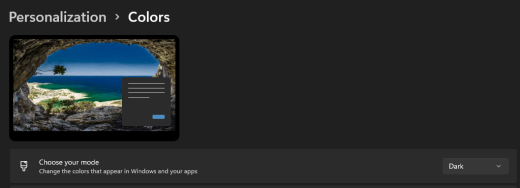
- Izvērsiet izvēlni Izvēlieties režīmu un atlasiet Tumšs. Noskaidrojiet, kā tumšais režīms izskatās biežāk lietotajās programmās.
Es vēlos, lai tumšas krāsas izmantotu tikai Windows, nevis programmas
Ja vēlaties, lai operētājsistēma Windows un programmas izmanto dažādus krāsu režīmus, varat tos neatkarīgi mainīt. Piemēram, Windows elementi var vienlaikus izmantot tumšo režīmu, bet programmas — gaišo režīmu.
- Lai datorā atvērtu iestatījumus, nospiediet Windows logotipa taustiņu+I vai atlasiet Sākuma>iestatījumu
- Atlasiet Personalizēšana un izvēlieties Krāsas.
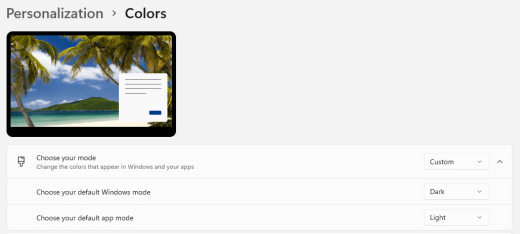
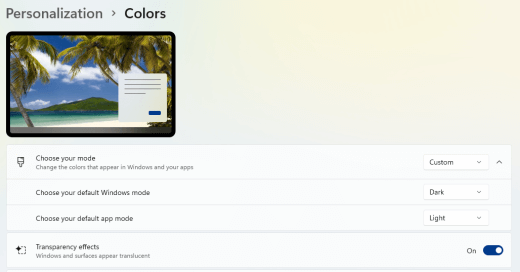
- Izvērsiet izvēlni Izvēlieties režīmu un atlasiet Pielāgots.
- Sadaļā Izvēlieties savu noklusējuma Windows režīmu, atlasiet Tumšs , ja vēlaties, lai Windows elementi tiktu rādīti tumši.
- Sadaļā Izvēlieties noklusējuma programmas režīmu atlasiet Gaišs , ja vēlaties, lai programmas tiktu parādītas gaišas.
Teksts un detalizēta informācija ekrānā izskatās izplūdusi
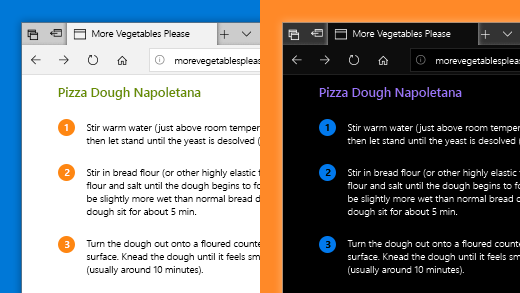
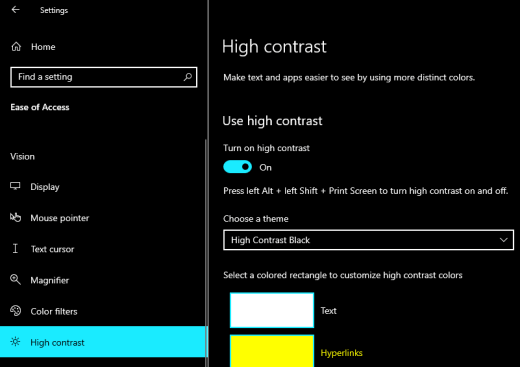
Ja teksts un citi ekrānā redzamie vienumi šķiet izplūduši vai saplūst kopā, vai ja jums šķiet, ka fonā ir pārāk daudz balta vai strādājat vidē, kurā ir ļoti spilgts apgaismojums vai atspīdums, mēģiniet lietot liela kontrasta motīvu. Kontrastējošas krāsas var palīdzēt vieglāk identificēt ekrānā redzamās detaļas. Operētājsistēmā Windows ir iepriekš iestatīti krāsu kontrasta dizaini, bet varat izveidot arī savu dizainu. Tas ļauj atlasīt sev piemērotākās krāsu kombinācijas.
Augsta kontrasta motīva izmantošana maina kontrastu operētājsistēmā Windows un lielākajā daļā programmu. Piemēram, programmā Word dokumenta krāsas tiek pielāgotas atbilstoši atlasītajam augsta kontrasta dizainam. Dokumenta teksta krāsu joprojām varat mainīt kā parasti. Papildinformāciju par liela kontrasta opcijām skatiet sadaļā Krāsu kontrasta maiņa operētājsistēmā Windows.
Lai datorā pārietu uz pieejamības iestatījumiem, nospiediet Windows logotipa taustiņu+U vai atlasiet Sākuma
>iestatījumu>.Atlasiet Kontrasta motīvi.
Izvērsiet kontrasta dizainu izvēlni un atlasiet vēlamo dizainu.
Ja vēlaties pielāgot atlasīto augsta kontrasta dizainu, atlasiet Rediģēt. Sadaļā Rediģēt kontrasta dizainu atlasiet krāsainu taisnstūri apgabalam, ko vēlaties pielāgot, piemēram, Teksts. Pēc tam veiciet vienu no šīm darbībām, lai atlasītu apgabala krāsu:
- Krāsu rūtī atlasiet krāsu un izmantojiet slīdni zem krāsu rūts, lai pielāgotu krāsu.
- Krāsu modeļu sarakstā atlasiet RGB vai HSV un pēc tam ievadiet atlasītā modeļa vērtības.
- Laukā # (numura zīme) ievadiet vajadzīgās krāsas heksadecimālo vērtību.
Kad esat apmierināts ar pielāgotajām krāsām, atlasiet Gatavs. Pārbaudiet, vai krāsas darbojas visbiežāk lietotajās programmās.
Lai saglabātu un lietotu atlasi, atlasiet Lietot.
Padoms
Lai ātri ieslēgtu vai izslēgtu atlasīto augsta kontrasta dizainu, izmantojot tastatūru, nospiediet kreiso taustiņu kombināciju Alt+kreisais taustiņš Shift+PrintScreen.

Kā varu apvērst ekrāna krāsas, lai aizsargātu acis?
Ja strādājat vāja apgaismojuma apstākļos vai neesat apgaismots, jums ir noteikta slikta redze vai fotosensitivitāte, vai arī jums ir migrēna, mēģiniet apvērst ekrāna krāsas, lai samazinātu slodzi acīm. Kad krāsas tiek apvērstas, katra pikseļa krāsa ekrānā tiek apvērsta. Piemēram, melns kļūst balts, sarkans kļūst tirkīzs, un zaļš kļūst violets.
Krāsu filtru izmantošana krāsu inversija
- Lai datorā pārietu uz pieejamības iestatījumiem, nospiediet Windows logotipa taustiņu+U vai atlasiet Sākuma>iestatījumu>.
- Atlasiet Krāsu filtri.
- Ieslēdziet krāsu filtru slēdzi.
- Atlasiet Apgriezts.
Krāsu maiņa uz pretējo, izmantojot lupu
Lai datorā pārietu uz pieejamības iestatījumiem, nospiediet Windows logotipa taustiņu+U vai atlasiet Sākuma
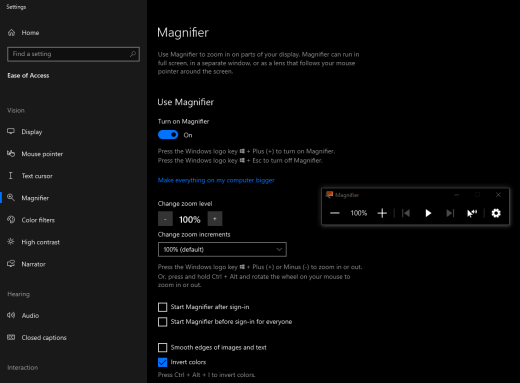
>iestatījumu>.Atlasiet lupu.
Ieslēdziet slēdzi Ieslēgt lupu .
Padoms
Lai izmantotu īsinājumtaustiņus un ieslēgtu lupu, nospiediet Windows logotipa taustiņu + pluszīmi (+).
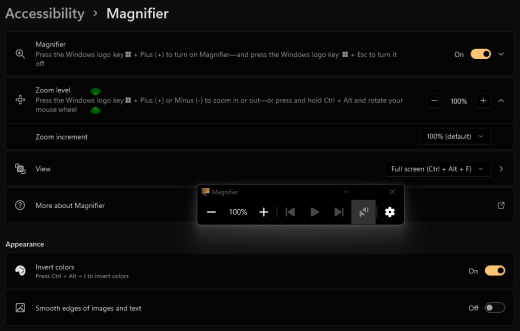
Sadaļā Izskats atlasiet Apgriezt krāsas, lai apvērstu krāsas ekrānā.
Padoms
Lai izmantotu īsinājumtaustiņus krāsu apvēršanai, nospiediet taustiņu kombināciju Ctrl+Alt+I.
Nevar redzēt detalizētu informāciju uzdevumjoslā, sākuma izvēlnē vai darbību centrā
Ja Windows uzdevumjosla, sākuma izvēlne un darbību centrs izskatās izplūduši vai rodas grūtības identificēt vienumus, mēģiniet izslēgt Windows caurspīdīguma efektus. Varat arī mēģināt ieslēgt tumšo Windows krāsu režīmu, kā norādīts sadaļā Es vēlos, lai Windows izmantotu tumšās krāsas.
Izslēdzot caurspīdīguma efektus, uzdevumjosla, sākuma izvēlne un darbību centrs izskatās necaurspīdīgāki, lai tajos esošos objektus varētu vieglāk identificēt.
- Lai datorā atvērtu iestatījumus, nospiediet Windows logotipa taustiņu+I vai atlasiet Sākuma>iestatījumu
- Atlasiet Personalizēšanas>krāsas.
- Izslēdziet slēdzi Caurspīdīguma efekti.
Microsoft Teams sapulcēs aizņemtais fons apgrūtina dalībnieku seju saskatīšanu
Ja jums ir grūti identificēt personas Microsoft Teams sapulcē vai lasīt lūpas, jo dalībnieks izmanto fona krāsu vai rakstu, kas ir pārāk aizņemts vai zems kontrasts, varat lūgt dalībniekam izmantot fona krāsu ar lielāku kontrastu. Papildinformāciju par Microsoft Teams foniem skatiet rakstā Fona maiņa Teams sapulcē.
Pakalpojumā Microsoft Teams man ir nepieciešams tumšāks fons, lai mazinātu atspulgu
Jūs varat mainīt uz augsta kontrasta dizainu, kas ietekmē krāsas tikai pakalpojumā Microsoft Teams.
- Produktā Microsoft Teams atlasiet
 iestatījumi un citas iespējas.
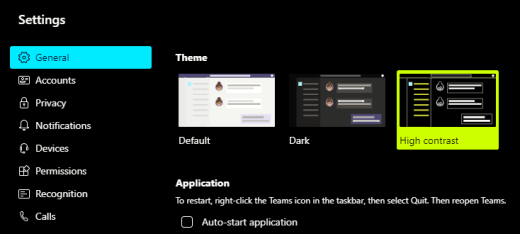
 - Atlasiet Iestatījumi un izvēlieties Izskats.
- Sadaļā Dizains atlasiet augsta kontrasta dizainu.
 '>n
'>n
Microsoft 365 programmās lente un fona krāsas ir pārāk gaišas
Lielākajā daļā Microsoft 365 programmu varat mainīt dizainu, lai padarītu programmu krāsas pieejamākas. Mainot dizainu vienā programmā, tas tiek mainīts visās programmās.
- Microsoft 365 programmā, piemēram, klasiskajā Outlook, atlasiet Faila>opcijas>Vispārīgi.
- Office dizainu sarakstā atlasiet Melns. Ja programmā Outlook nevēlaties, lai ziņojuma fons kļūtu tumšs, atzīmējiet izvēles rūtiņu Nekad nemainīt ziņojuma fona krāsu .
- Lai lietotu izmaiņas, atlasiet Labi.
- Ja vēlaties pārslēgties atpakaļ uz noklusējuma dizainu, naviģējiet uz Office dizainu sarakstu, atlasiet Izmantot sistēmas iestatījumu un pēc tam atlasiet Labi.
Papildinformāciju par to, kā mainīt Microsoft 365 programmas izskatu, skatiet rakstā Microsoft 365 izskata un darbības maiņa.
Es vēlos izmantot melnu fonu programmā Word
Programmā Word varat izmantot Tīrskata lasītāja skatu, lai mainītu fona krāsu uz melnu.
- Programmā Word atlasiet SkatsTīrskata> lasītājs.
- Lai mainītu fona krāsu, cilnē Tīrskata lasītājs atlasiet Lapas krāsa un pēc tam krāsu paletē izvēlieties Melna.

Pārlūkprogrammā Microsoft Edge krāsas izskatās pārāk spilgtas
Dažkārt tīmekļa vietņu krāsas izskatās pārāk spilgtas, un ir grūti identificēt detaļas. Pārlūkprogrammā Microsoft Edge varat pārslēgties uz tumšāku dizainu vai izmantot Tīrskata lasītāja skatu, lai mainītu lapas dizainu uz tumšu, lai vietnes fona krāsa mainītos uz melnu.
Pārslēgšanās uz tumšāku dizaina krāsu
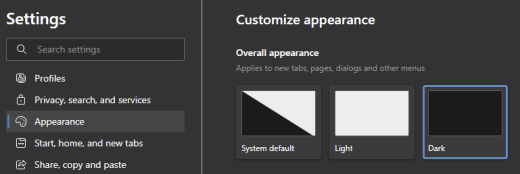
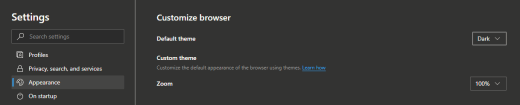
- Pārlūkprogrammā Microsoft Edge atlasiet iestatījumu un vairāk>iestatījumu>izskats.
- Sadaļā Kopējais izskats atlasiet Tumšs.
Tīrskata lasītāja izmantošana, lai mainītu fona krāsu
Tīmekļa vietnēs, kas ignorē tumšāka dizaina preferenci, varat izmantot Tīrskata lasītājs, lai pielāgotu tīmekļa vietnes lapas dizainu un mainītu fona krāsu uz melnu.
Piezīme
Tīrskata lasītājs ir pieejams tikai konkrētām tīmekļa lapām. Ja adrešu joslā neredzat pogu Tīrskata lasītājs, lapa neatbalsta šo līdzekli.
- Pārlūkprogrammā Microsoft Edge dodieties uz tīmekļa vietni, kurā vēlaties mainīt fona krāsu.
- Atlasiet
 Citas darbības un izvēlieties
  lasītājs adreses joslā vai nospiediet tastatūras taustiņu F9.
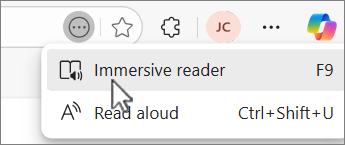
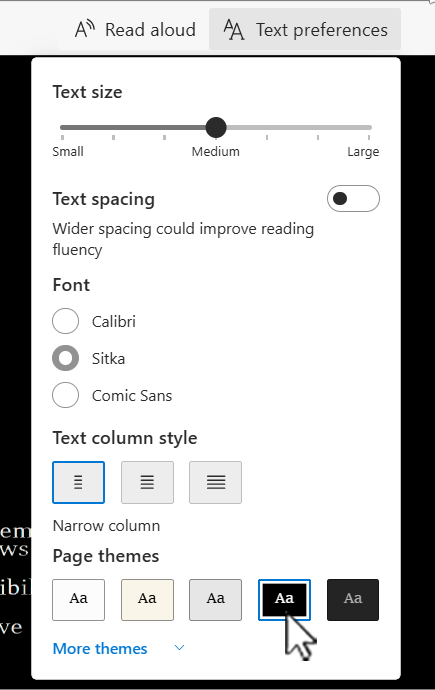
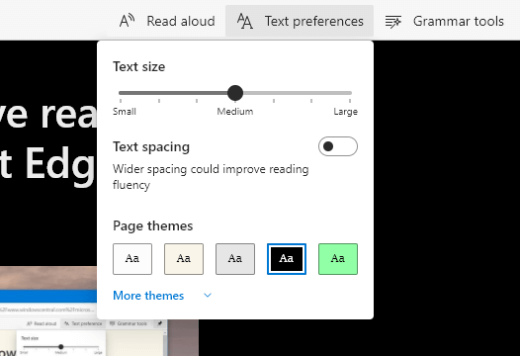
- Tīrskata lasītāja skatā atlasiet Teksta preferences.
-
Sadaļā Lapu dizaini atlasiet
 Melns.
Krāsas un spilgtums tīmekļa vietnēs sasprindzina acis
Reizēm aizņemtā noformējuma vai spilgto krāsu dēļ acis var nogurdināt vai pat nosāpēt. Dažas tīmekļa vietnes ir ļoti krāsainas, citās var būt informācija, kas jāizlasa un jāpārskata vissīkāk, vai tajās var būt gari teksta fragmenti uz neparastas fona krāsas.
Ir pieejamas bezmaksas pievienojumprogrammas, kuras varat izmantot savā iecienītākajā pārlūkprogrammā, lai parūpētos par savām acīm. Izmantojot pievienojumprogrammu, varat ātri izveidot tumšos dizainus tīmekļa vietnēm. Varat arī pielāgot spilgtumu un fontus, lai pārlūkošanu padarītu acīm vēl ērtāku.
Es dodu priekšroku baltām krāsām ekrānā
Ja melnbaltu tekstu ir grūti salasīt un ja jums patīk baltas krāsas, ir pieejami komerciāli vizuālās programmatūras rīki, kas var palīdzēt lasīt un pat pārlūkot tīmekli datorā. Šie rīki tiek dēvēti arī par sistēmas tonēšanas rīkiem.
Rīkos var būt iekļauts krāsains pārklājums visam ekrānam, lai viss būtu niansēts un būtu vieglāk saskatāms un lasāms. Varat izvēlēties jebkuru krāsu un mainīt krāsu un intensitāti atkarībā no diennakts laika, apgaismojuma apstākļiem un tā, kas jums šķiet vislabākais.
Peles rādītāju ir grūti atrast
Ja šķiet, ka peles rādītājs pazūd fonā, varat mainīt peles rādītāja krāsu. Tas var palīdzēt vieglāk saskatīt peles rādītāju dažādās fona krāsās. Mainot peles rādītāja krāsu, tiek mainīta arī teksta kursora krāsa. Papildinformāciju par papildu peles rādītāja opcijām skatiet rakstā Windows redzamības uzlabošana.
Lai datorā pārietu uz pieejamības iestatījumiem, nospiediet Windows logotipa taustiņu+U vai atlasiet Sākuma
>iestatījumu>. Atlasiet Peles rādītājs un skārienievade.
Sadaļā Peles rādītājs pielāgojiet slīdni Izmērs , līdz peles rādītājs ir vajadzīgajā lielumā.
Sadaļā Peles rādītāja stils atlasiet opciju, lai mainītu peles rādītāja krāsu uz baltu, melnu, apgrieztu vai kādu spilgtu ieteicamo krāsu. Lai pielāgotu rādītāja krāsu, atlasiet Izvēlēties citu krāsu.
Padoms
Lai rādītu ieteicamās krāsas un izvēlētos citu krāsu opcijas, vispirms atlasiet
 (Pielāgots).
Ja vēlaties atgriezties pie Windows noklusējuma rādītāja krāsas, atlasiet
 Balts.
Teksta kursoru ir grūti atrast
Ja šķiet, ka teksta kursors pazūd fonā, varat ieslēgt teksta kursora rādītāju un izmantot indikatora krāsu, kas palīdz vieglāk saskatīt kursoru. Informāciju par papildu teksta kursora opcijām skatiet rakstā Windows vieglāk saskatāma versija.
- Lai datorā pārietu uz pieejamības iestatījumiem, nospiediet Windows logotipa taustiņu+U vai atlasiet Sākuma>iestatījumu>.
- Atlasīt teksta kursoru.
- Ieslēgt teksta kursora rādītāja slēdzi.
- Pielāgojiet izmēru slīdni, līdz izmēri priekšskatījumā izskatās tādi, kā vēlaties.
- Lai mainītu indikatora krāsu, atlasiet vienu izvēlnē Ieteicamās krāsas vai atlasiet Izvēlēties citu krāsu , lai izvēlētos pielāgotu krāsu.

Skatiet arī
Padariet sistēmu Windows vieglāk saredzamu
Atklājiet Windows pieejamības līdzekļus
Lupas lietošana, lai ekrānā redzamās lietas būtu labāk saskatāmas
Padarīt tekstu un programmas lielākas
Microsoft Teams pieejamības rīki
Ierīces iestatīšana darbam ar pieejamības līdzekļiem pakalpojumā Microsoft 365





Tehniskais atbalsts lietotājiem ar funkcionāliem traucējumiem
Microsoft vēlas nodrošināt iespējami labāko pieredzi visiem lietotājiem. Ja jums ir traucējumi vai jums ir jautājumi saistībā ar pieejamību, lūdzu, sazinieties ar Microsoft pieejamības uzziņu vietni Answer Desk , lai saņemtu tehnisko palīdzību. Palīdzības dienesta saistībā ar funkcionāliem traucējumiem atbalsta komanda ir apmācīti daudzu populāru palīdzības tehnoloģiju lietošanā un var piedāvāt palīdzību angļu, spāņu, vācu un amerikāņu zīmju valodā. Lūdzu, apmeklējiet Microsoft palīdzības dienesta saistībā ar funkcionāliem traucējumiem vietni, lai uzzinātu kontaktinformāciju savā reģionā.
Ja esat lietotājs valsts iestādē, komercsektorā vai uzņēmumā, lūdzu, sazinieties ar palīdzības dienestu uzņēmumiem saistībā ar funkcionāliem traucējumiem.