
Microsoft Teams ir digitāls centrmezgls, kas apkopo sarunas, saturu un programmas vienuviet. Ja jūsu klasēs tiek izmantots pakalpojums Teams, varat sazināties ar klasesbiedriem, uzdot jautājumus pedagogam, izpildīt mājasdarbus un sekot līdzi gaidāmajiem darbiem vienuviet.
Piezīme
Daži no šiem līdzekļiem pakalpojumā Microsoft Teams var būt atspējoti jūsu skolas vai apgabala iestatījumu dēļ. Lai pieteiktos pakalpojumā Teams, jums ir nepieciešama skolas e-pasta adrese.
Darba sākšana
Iesākumā pārliecinieties, vai esat pieteicies pakalpojumā Microsoft Teams ar skolas e-pasta adresi un vai esat izveidojis savienojumu ar savām klasēm. Varat to pārbaudīt, piesakoties vietnē https://teams.microsoft.com. Atlasiet Grupas, lai skatītu klases grupas, kurām esat pievienots.
Ja vēl neesat to izdarījis, lejupielādējiet programmu Teams savā tālrunī vai datorā.
Sarunas kanālos
Katrā klases grupā jums būs redzami kanāli. Kanāli tiek organizēti atbilstoši vienībām, tēmām vai darbam nelielās grupās. Atlasiet kādu cilni, lai skatītu cilnes, ko kopīgojat ar visiem klases dalībniekiem (ne tikai ar tiem, kas strādā kanālā).
Katras klases grupas vispārīgais kanāls ir vieta, kur jūs daudz sadarbosities ar klasesbiedriem un savu pedagogu. Grupu sarunas ir kā sociālie saziņas līdzekļi — varat izveidot ziņas, atbildēt uz citām ziņām un @mention personu vārdiem, lai piesaistītu viņu uzmanību. Varat arī kopīgot skolas failus un viegli apspriest projektus un idejas, sasniedzot visus klases dalībniekus.

Dokumentu koplietošana un sadarbība
Ikreiz, kad fails tiek kopīgots sarunā, tas automātiski tiek pievienots šī kanāla cilnei Files. Tāpēc pat tad, ja kanāls ir pilns ar dažādām sarunām, jūs zināsit, kur doties, lai šo failu atkal skatītu. Ikviens klases dalībnieks var skatīt, atvērt un rediģēt šos failus, tāpēc tas ir lielisks veids, kā sadarboties programmā Word, PowerPoint vai Excel.
Lai tērzētu un strādātu reāllaikā, vienkārši atveriet dokumentu, atlasiet pogu Sākt sarunu vai tērzēšanu un @mention citus skolēnus, ar kuriem strādājat. Jūsu saruna tiks pārvietota, kamēr dokuments būs atvērts. Tādā veidā varat vienlaikus apspriest un strādāt ar dokumentu.

Vai jums nav Microsoft 365 mājās? Nekādu problēmu! Naviģējiet uz https://teams.microsoft.com tīmekļa pārlūkprogrammā, un varēsit strādāt ar Microsoft 365 dokumentiem, neizejot no programmas.
OneNote klases piezīmju grāmatiņa
Atkarībā no tā, kā jūsu pedagogs vada nodarbību, jums, iespējams, tiks piešķirta piekļuve OneNote mācību priekšmetu piezīmju grāmatiņai. Dodieties uz vajadzīgo nodarbību un atlasiet Klases piezīmju grāmatiņa. Jūsu OneNote klases piezīmju grāmatiņai būs vairākas sadaļas:
- Satura bibliotēka: Piemēram, mācību grāmata ar lapām, kuras var lasīt klasei.
- Sadarbības telpa: Lapas, kurās varat strādāt kopā ar citiem studentiem.
- Jūsu darbvieta: Šī darbvieta ir privāta jums un jūsu pedagogam, un tajā ir mājasdarbu un mācību piezīmju sadaļas. Izmantojiet šo vietu, lai pievienotu lapas, piezīmes un domas vai strādātu ar uzdevumiem, kurus skolotājs izplata tieši jums.
-
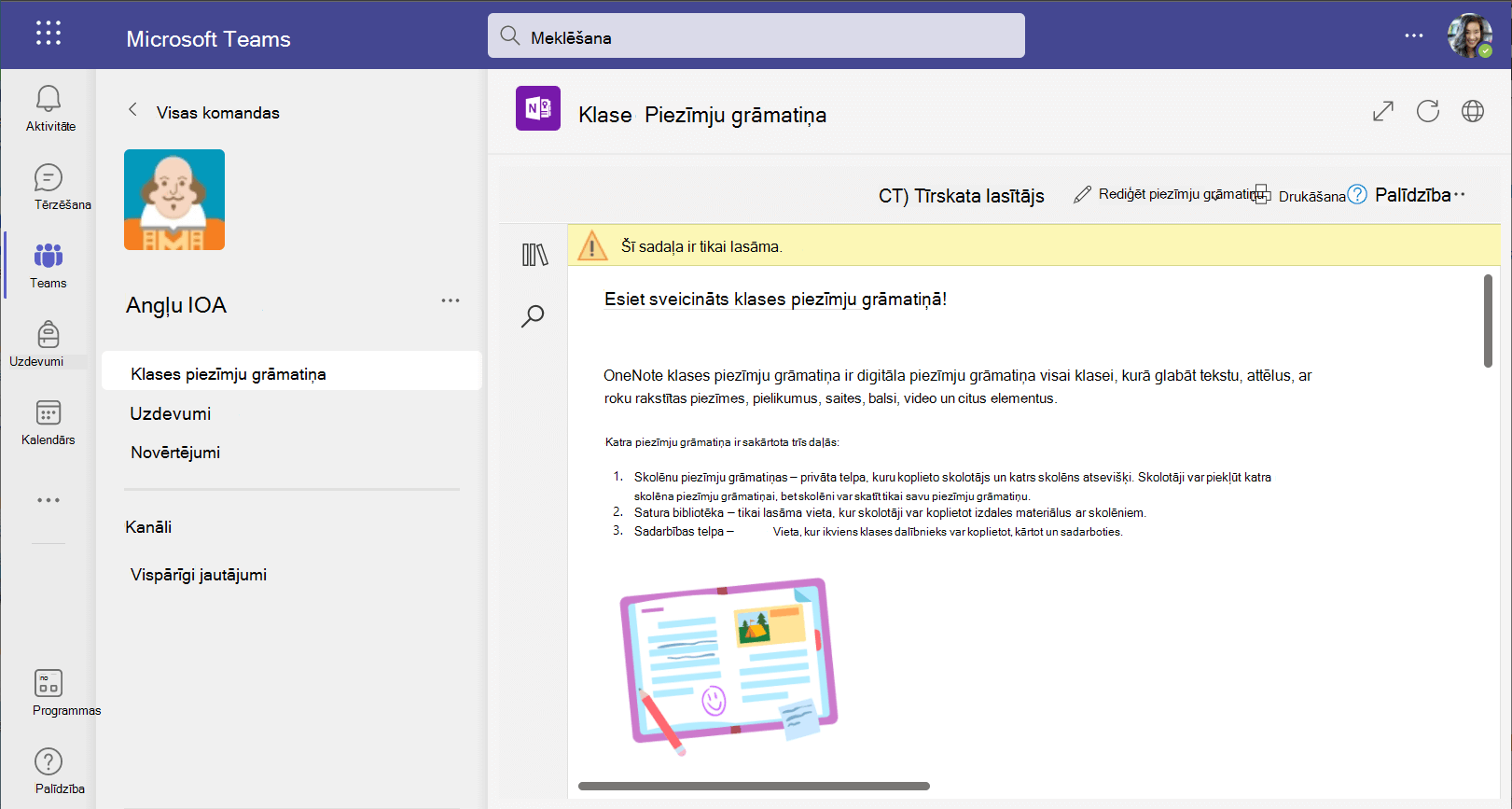
OneNote klases piezīmju grāmatiņas lapas nelīdzinās parastām dokumentu lapām. Katru no tiem varat izvietot tik garu vai platu, cik vēlaties, un varat zīmēt vai rakstīt uz tiem ar skārienekrāna ierīci, pievienot multividi vai pārvietot objektus, vienkārši atlasot un velkot.
Uzdevumi
Uzdevumu skatīšana
- Klasē: Dodieties uz šo klases grupu un atlasiet Uzdevumi.
- Visās jūsu klasēs:Atlasiet uzdevumu ikonu programmas joslā (tajā pašā vietā, kur atrodas jūsu Teams ikona).
- Tālrunī: Pieskarieties uzdevumu ikonai .
Visi jūsu uzdevumi tiks parādīti kā kartītes. Vienkārši atlasiet vienu, lai to atvērtu.
Uzdevumu nodošana
Kad esat atlasījis uzdevumu, jums ir redzama visa nepieciešamā informācija, lai izpildītu uzdevumu, piemēram, kad tas ir izpildāms, īpaši norādījumi vai vērtēšanas kritērijus. Ja jūsu pedagogs ir pievienojis darblapu vai kontroldarbu, kas jums jāaizpilda un jāiesniedz, varat to atvērt un sākt darbu tieši no šejienes. Jūsu darbs tiks automātiski saglabāts.
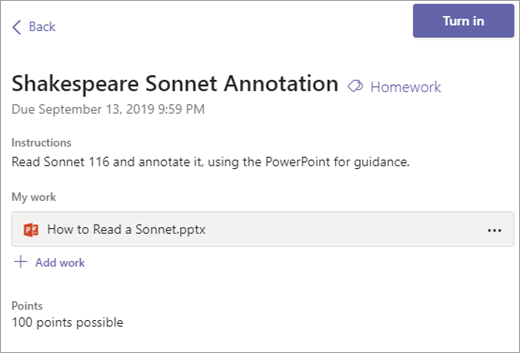
Kad esat gatavs iesniegt savu darbu, atlasiet Turn in.
Citas iespējas:
- Dažreiz jūs kaut ko nododat un jums ir otras domas. Ja izpildes datums vēl nav pagājis, bez sviedriem. Atgriezieties pie uzdevuma un atlasiet Atsaukt nodošanu. Tagad varat veikt nepieciešamās izmaiņas pirms atkārtotas uzdevuma nodošanas.
- Iesniegt vēlu. Ja redzat šo pogu, tas nozīmē, ka šī uzdevuma izpildes termiņš ir pagājis, bet jūs to joprojām varat iesniegt.
- Ja pedagogs jums ir atgriezis darbu un lūdzis labojumus, veiciet atjauninājumus un atlasiet Iesniegt vēlreiz , lai to nosūtītu atpakaļ pārskatīšanai.
- Vai nevarat atlasīt pogu Ieslēgt ? Izpildes datums, iespējams, ir pagājis, un jūsu pedagogs vairs nepieņem darbu šajā uzdevumā.