Foršas lietas
Šeit ir daži no uzlabotajiem rīkiem, kurus varat izmēģināt, izmantojot Microsoft Word.
Rakstiet, izmantojot savu balsi
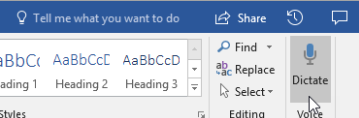
Vai esat kādreiz gribējis runāt, nevis rakstīt savas idejas? Ticiet vai nē, tam ir poga! Viss, kas jums jādara, ir jādodas uz cilni Sākums , jāatlasa diktēšanas poga un jāsāk runāt, lai "rakstītu" ar balsi. Jūs zināsit, ka diktēšana klausās, kad parādīsies sarkanā ierakstīšanas ikona.
Padomi diktēšanas izmantošanai
- Runājiet skaidri un brīvi.
- Pievienojiet pieturzīmes, pauzējot vai pasakot pieturzīmes nosaukumu.
- Kļūdas gadījumā jums ir tikai jāatgriežas atpakaļ un atkārtoti jāieraksta teksts.
Avotu atrašana un citēšana
Sāciet apkopot avotus un idejas apjomīgam referātam, meklējot atslēgvārdus dokumenta cilnē Atsauces funkcijā Pētnieks.
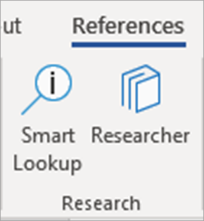
Pētnieks izmanto Bing , lai meklētu tīmeklī un nodrošinātu augstas kvalitātes izpētes avotus jūsu lapas malā. Meklējiet cilvēkus, vietas vai idejas un pēc tam kārtojiet pēc žurnālu rakstiem un tīmekļa vietnēm. Pievienojiet avotu savai lapai, atlasot pluszīmi.
Rakstīšanas laikā Pētnieks saglabā jūsu meklēto vaicājumu ierakstu. Vienkārši atlasiet Mana izpēte , lai skatītu pilnu sarakstu.
Atsauces
Sekojiet visiem saviem avotiem, izmantojot Word iebūvēto bibliogrāfijas veidotāju. Vienkārši naviģējiet uz cilni Atsauces .
- Vispirms izvēlieties stilu, kādā vēlaties izmantot atsauces. Šajā piemērā esam izvēlējušies APA stilu.
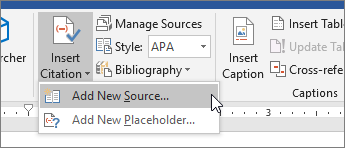
- Atlasiet Ievietot citātu un Pievienot jaunu avotu.
- Nākamajā logā izvēlieties, kāda veida darbu citējat — rakstu, grāmatu utt. — un ievadiet nepieciešamo informāciju. Pēc tam atlasiet Labi , lai norādītu savu avotu.
- Turpiniet rakstīt. To teikumu beigās, kuriem nepieciešami avoti, atlasiet Ievietot citātu , lai turpinātu pievienot jaunus avotus, vai sarakstā izvēlieties kādu, ko jau ievadījāt.
Rakstīšanas laikā Word sekos visām ievadītajām atsaucēm. Pēc darba beigām atlasiet Bibliogrāfija un izvēlieties formatēšanas stilu. Tieši tāpat bibliogrāfija tiks rādīta darba beigās.
Padariet lietas skaistas
Cilnē Noformējums padariet savu atskaiti vai projektu īpaši profesionālu! Pārlūkojiet dažādus dizainus, krāsas, fontus un apmales, lai radītu darbu, ar kuru lepojaties!
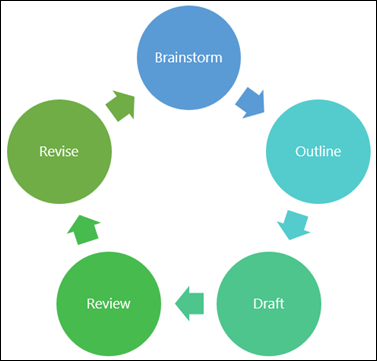
Ilustrējiet koncepciju ar diagrammu vai modeli, naviģējot uz cilni Ievietošana un izvēloties SmartArt. Šajā piemērā mēs izvēlējāmies Cikls un aizpildījām tekstu no rakstīšanas procesa, lai izveidotu vienkāršu grafiku. Izvēlieties citus grafikas tipus, lai attēlotu hierarhijas, blokshēmas u.c.
 Lai ievietotu 3D modeli, atlasiet Ievietot > 3D modeļus , lai izvēlētos no dažādu kursa priekšmetu un 3D formu ilustrētu dioramu bibliotēkas.
Uzaiciniet kādu rakstīt kopā ar jums
Ja strādājat pie grupas projekta, varat strādāt ar dokumentu vienlaikus, nesūtot failu e-pastā. Lapas augšdaļā atlasiet Kopīgot un izveidojiet saiti, ko varat nosūtīt citiem skolēniem.
Tagad visi var atvērt vienu failu un strādāt kopā.