
Piedaloties Skype darbam sapulcē vai zvanā, iespējams, ka jums būs vairākas reizes jāizslēdz vai jāieslēdz mikrofons. Varat to izdarīt Skype darbam sapulces logā vai savā tālrunī, ja veicat iezvanīšanos sapulcē. (Ja izmantojat programmu Lync savā mobilajā tālrunī, varat izslēgt un ieslēgt skaņu tālrunī.)
Pirms pievienošanās Skype darbam sapulcei vai zvanam pārliecinieties, vai mikrofons darbojas pareizi, kā arī regulējiet skaļumu un audio kvalitāti, ja nepieciešams. Detalizētu informāciju un informāciju par Windows skaņas problēmu novēršanu skatiet sadaļā Skype darbam audio iestatīšana un testēšana.
Mikrofona izslēgšana vai ieslēgšana Skype darbam sapulces vai zvana logā
Dažkārt, pievienojoties Skype darbam sapulcei, mikrofona skaņa pēc noklusējuma ir izslēgta.
Skaņas izslēgšanas poga izskatās kā  , kad skaņa ir izslēgta.
Ja vēlaties runāt, noklikšķiniet uz skaņas izslēgšanas pogas, lai ieslēgtu mikrofonu. Pogas izskats mainās uz  , un varat runāt.
Piezīme
Lai izslēgtu vai ieslēgtu mikrofonu un skaļruni, varat izmantot arī sava klēpjdatora, tastatūras vai dažu USB austiņu skaņas izslēgšanas pogu. Atcerieties, ka sapulces rīkotājs dažkārt izslēdz auditorijas skaņu. Šādā gadījumā nevarēsit ieslēgt sava mikrofona skaņu.
Mikrofona skaņas ieslēgšana vai izslēgšana tālrunī
Ja esat iezvanījies Skype darbam sapulcē, izmantojot tālruni, sava audio pārvaldīšanai varat izmantot tālruņa skaņas izslēgšanas vai ieslēgšanas pogas. Vai arī varat izmantot skārientoņu komandas, piemēram, *6, kas ļauj pārslēgties starp izslēgtu un ieslēgtu skaņu.
Tālrunī nospiediet *1, lai iegūtu visu savam kontam pieejamo komandu sarakstu un aprakstu.
Piezīme
Ja iezvanīsities Skype darbam sapulcē ar tālruni, audio pēc noklusējuma būs ieslēgts. Ja nerunājat, izslēdziet sava mikrofona skaņu.
Kā rīkoties, ja skaņas izslēgšanas poga ir pelēkota
Sapulces laikā jūsu klēpjdatora vai tālruņa skaņas izslēgšanas poga var būt pelēkota, neļaujot jums ieslēgt savu skaņu. Tam var būt vairāki iemesli.
- Iespējams, sapulces rīkotājs ir izslēdzis auditorijas skaņu. Tādējādi visu dalībnieku skaņas izslēgšanas poga tiks pelēkota, līdz rīkotājs ieslēgs auditorijas skaņu. Tas ir sīkāk izskaidrots tālāk šajā rakstā.
- Iespējams, ka programma Skype darbam nepiekļūs jūsu tālruņa mikrofonam. Lai to labotu, tālrunī atveriet programmas Skype darbam iestatījumus un pārliecinieties, vai ir atļauts izmantot mikrofonu.
- Skype darbam var nenoteikt jūsu mikrofonu ierīces problēmas dēļ. Lai saņemtu palīdzību, skatiet rakstu Audio un video problēmu novēršana pakalpojumā Skype darbam.
Auditorijas skaņas izslēgšana vai ieslēgšana Skype darbam sapulcē
Ja esat prezentētājs, varat izslēgt un ieslēgt sapulces dalībnieku skaņu atsevišķi vai grupai, lai novērstu fona troksni.
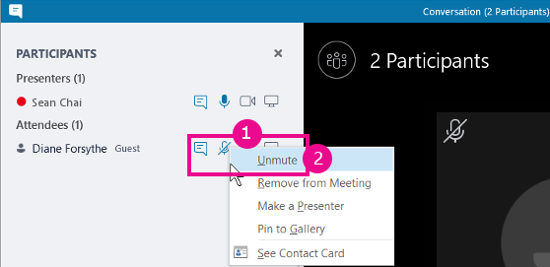
Lai izslēgtu atsevišķu personu skaņu, sapulcē ar peles labo pogu noklikšķiniet uz pogas Izslēgt skaņu blakus personas vārdam (sarunas skatā) vai virs personas attēla (galerijas skatā) un noklikšķiniet uz Izslēgt šīs personas skaņu. Persona saņems paziņojumu par skaņas izslēgšanu.
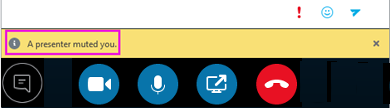
Varat vēlreiz ar peles labo pogu noklikšķināt uz mikrofona pogas, lai ieslēgtu personas audio, un tā saņems aicinājumu ieslēgt skaņu savā ierīcē, lai atvērtu līniju.
Lai izslēgtu visas auditorijas skaņu, norādiet uz Dalībnieku darbības>Izslēgt auditorijas skaņu.
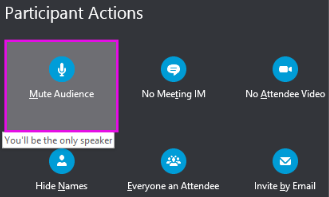
Visiem sapulces dalībniekiem, ieskaitot tos, kuri lieto tālruni, tiks izslēgta skaņa. Lai ieslēgtu skaņu, atgriezieties sadaļā Dalībnieku darbības un noklikšķiniet uz Ieslēgt auditorijas skaņu.
Vai radušās problēmas?
Bieži ziņots par gariem balss paziņojumiem, kas tiek atskaņoti, izslēdzot vai ieslēdzot mikrofonu sapulces laikā. Šie paziņojumi var būt traucējoši un neļaut jums pievienoties sarunai. Pēc noklusējuma Skype darbam atskaņo īsu signālu, kad izslēdzat sava mikrofona skaņu, un atskaņo nevienu skaņu, kad ieslēdzat skaņu. Ja vēlaties noņemt noklusējuma Skype darbam paziņojumu par skaņas izslēgšanu:
- Ar peles labo pogu noklikšķiniet uz skaļruņa ikonas uzdevumjoslā un atlasiet Skaņas.
- Ritiniet uz leju programmas notikumu sarakstā līdz sadaļai Skype darbam.
- Noklikšķiniet uz Skaņas izslēgšanas signāls un, izmantojot nolaižamo izvēlni Skaņas , atlasiet (Nav) un noklikšķiniet uz Labi.
Ja skaņas izslēgšanas laikā dzirdat citu skaņas signālu, kas nav noklusējuma pīkstiens, vai, ieslēdzot skaņu, dzirdat vispār kaut ko, tad, visticamāk, jūsu uzgalvas displejs sniedz papildu verbālu atgriezenisko saiti. Lai tos izslēgtu, ir jāmaina uzgalvas displeja iestatījumi. Dažu austiņu komplektācijā ir pārvaldības programmatūra, kas ļauj to viegli izdarīt. Lai saņemtu palīdzību, skatiet uzgalvas displeja ražotāja zināšanu bāzi.
Ja sapulces laikā rodas citas problēmas ar skaņu, skatiet rakstu Audio un video problēmu novēršana pakalpojumā Skype darbam.