
Microsoft modernās bezvadu austiņas ir sertificētas Microsoft Teams austiņām, ja tās izmantojat ar iekļauto Microsoft USB saiti savā Windows 10/11 PC vai Mac datorā. Uzgalvas displeja pogas un ciparnīca ļauj jums kontrolēt Microsoft Teams sapulces un zvanus tieši pa rokai — to visu varat veikt, izmantojot bezvadu austiņas ar lielisku audio kvalitāti, ko ir ērti valkāt. Un tā kā tas ir bezvadu, varat stāvēt pie sava Windows 10/11 datora vai sēdēt un uzturēt savienojumu.
Lai izveidotu savienojumu un izmantotu Microsoft modernās bezvadu austiņas programmā Teams, vienkārši iespraudiet Microsoft USB Link sava Windows 10/11 datora USB portā un pēc tam pabīdiet uzgalvas displeja barošanas pogu. Savienojums tiks izveidots automātiski, jo jūsu uzgalvas displejs un Microsoft USB saite jau ir savienoti pārī.
Kā orientēties uzgalvas displejā
Izmantojiet šo shēmu, lai atrastu pogas un vadīklas, kuras varat izmantot Microsoft Teams sapulcēs un zvanos.
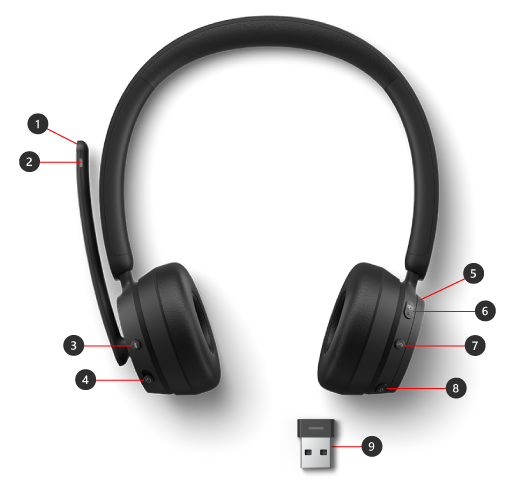
- Mikrofons (apvērst uz augšu, lai izslēgtu skaņu)
- LED indikators
- Bluetooth savienošanas pārī poga
- Jauda
- Skaļuma regulēšanas taustiņš
- Microsoft Teams
- Atbildēt/beigt zvanu
- Izslēgt skaņu
- Microsoft USB saite
Microsoft moderno bezvadu austiņu iestatīšana programmā Teams
Kad jūsu Microsoft modernās bezvadu austiņas ir savienotas ar jūsu Microsoft USB saiti Windows 10/11 datorā, varat atvērt Microsoft Teams un iestatīt to tur.
- Produktā Microsoft Teams atlasiet Iestatījumi un citas
 pa kreisi no sava profila attēla augšdaļā, pēc tam atlasiet
  .
. - Sadaļā Iestatījumi atlasiet Ierīces.
- Sadaļā Audioierīces atlasiet Microsoft USB Link.
Pēc tam, kad esat atlasījis Microsoft USB Link, tas ir jāatlasa vienumam Skaļrunis un mikrofons sadaļā Audio ierīces.
Austiņu izmantošana Teams zvanā vai sapulcē
Pēc Microsoft Teams atvēršanas Windows 10/11 datorā tālāk ir norādīts, kā Teams zvanu un sapulču laikā izmantot pogas un skaļuma regulēšanas iestatījumus jūsu Microsoft Modern bezvadu austiņās.
| Lai | Veiciet šo darbību ar uzgalvas displeju |
|---|---|
| Zvana veikšana | Nospiediet austiņu pogu Microsoft Teams, atlasiet Zvani programmā Teams, sastādiet tās personas numuru, kurai vēlaties zvanīt, pēc tam atlasiet Zvanīt Ja jums ir neatbildēti zvani vai jauni balss pasta ziņojumi, pārejiet uz Teams ekrānu Zvani. |
| Atbildēšana uz zvanu | Nospiediet pogu Atbildēt/beigt zvanu. |
| Atteikt zvanu | Nospiediet un turiet austiņu pogu Atbildēt/beigt zvanu. |
| Pievienošanās sapulcei | Nospiediet pogu Microsoft Teams, lai atvērtu logu Teams. Atlasiet Calendar> the meeting >Join. Atlasiet Pievienoties tūlīt programmā Teams, lai pievienotos sapulcei. |
| Izslēgt mikrofonu zvana vai sapulces laikā | Zvana vai sapulces laikā nospiediet pogu Izslēgt skaņu vai pagrieziet mikrofonu uz augšu. Indikators mikrofona galā kļūs vienmērīgi sarkans kopā ar Microsoft USB saites indikatoru. Lai ieslēgtu skaņu, vēlreiz nospiediet pogu Izslēgt skaņu vai pagrieziet mikrofonu uz leju. |
| Īsi runājiet, kad skaņa ir izslēgta | Ja vēlaties kaut ko pateikt, kad skaņa ir izslēgta, pagrieziet mikrofonu uz leju (ja tas ir ieslēgts). Kad mikrofons ir nolaists, nospiediet un turiet nospiestu skaņas izslēgšanas pogu, pasakiet, ko vēlaties, un pēc tam atlaidiet skaņas izslēgšanas pogu. Atlaižot skaņas izslēgšanas pogu, atkal tiks izslēgta skaņa, un Microsoft USB saites un mikrofona indikators atkal kļūs vienmērīgi sarkans. |
| Skaļuma regulēšana zvana vai sapulces laikā | Lai palielinātu skaļumu, pagrieziet skaļuma skalu uz priekšu. Lai to samazinātu, pagrieziet to atpakaļ. |
| Zvana beigšana vai sapulces pamešana | Zvana vai sapulces laikā nospiediet pogu Atbildēt/beigt zvanu. |
Ko nozīmē indikators uz Microsoft USB saites?
Indikators uz Microsoft USB Link var sniegt daudzpusīgu informāciju, ja tas ir pievienots jūsu PC vai Mac datoram un savienots ar jūsu Microsoft moderno bezvadu austiņu. Tas var paziņot, kad jums ir ienākošs Teams zvans, kad ir izveidots savienojums, kad ir izslēgta skaņa un daudz ko citu.
| Kad indikators uz Microsoft USB saites deg | Tas nozīmē, ka |
|---|---|
| Izslēgts, kad pievienota programma Microsoft USB saite | USB saite nav savienota ar Microsoft modernajām bezvadu austiņām. Bīdiet ieslēgšanas/izslēgšanas pogu, lai ieslēgtu uzgalvas displeju un izveidotu savienojumu. |
| Deg baltā krāsā | USB saite ir savienota ar jūsu uzgalvas displeju, un jūs esat gatavs to izmantot pakalpojumā Microsoft Teams. |
| Balta krāsa pirms sapulces izdziest un iedegas | Tiek parādīts Teams paziņojums, ka kāds ir sācis sapulci. |
| Mirgojošs zaļš | Jums ir ienākošs Teams zvans. |
| Deg zaļā krāsā | Tas ir savienots, un jūsu austiņas tiek izmantotas Teams zvanā vai sapulcē. Arī jūsu skaņa ir ieslēgta. |
| Vienmērīgi sarkans | Jūsu skaņa tiek izslēgta Teams sapulces vai zvana laikā. Arī indikators mikrofona galā būs vienmērīgi sarkans. |
Iegūt programmu Microsoft piederumu centrs
Programma Microsoft piederumu centrs ļauj pielāgot Microsoft moderno bezvadu austiņu iestatījumus un atjaunināt tos, lai jūs varētu izmantot visas iespējas. Varat lejupielādēt programmu Microsoft piederumu centrs no Microsoft Store un instalēt to savā Windows 10/11 datorā.

Piezīme
- Visi Microsoft USB saites atjauninājumi tiek instalēti, izmantojot Windows Update jūsu Windows 10/11 datorā. Lai noskaidrotu, vai ir pieejami Microsoft USB saites atjauninājumi, pievienojiet to datoram. Sadaļā Windows 10 atlasiet ikonu>Atjaunināšanas & drošības
 >Windows Update>Pārbaudīt, vai nav atjauninājumu. Operētājsistēmā Windows 11 atlasiet >Windows AtjauninājumiPārbaudīt>, vai nav atjauninājumu.
 - Microsoft piederumu centrs nav pieejams operētājsistēmā macOS.
Saistītā tēma:
Vai nepieciešama papildu palīdzība?
Tehniskais atbalsts

Lai saņemtu tehnisko atbalstu, atveriet programmu Surface, aprakstiet savu problēmu un atlasiet Saņemt palīdzību.
Kopienas atbalsts

Kopienas var palīdzēt uzdot jautājumus un dzirdēt ekspertus ar bagātīgām zināšanām. Jautājiet kopienai.
Cits atbalsts

Ja nevarat izmantot savu Surface ierīci vai rodas jautājumi par kaut ko citu, atveriet sadaļu Palīdzības saņemšana , lai saņemtu citu atbalstu tiešsaistē.


