
Spēju savienot ārēju displeju ar ierīci Surface nosaka jūsu ierīces modelis un izmantotie kabeļi vai video adapteri. Lai savienotu ierīci Surface ar ārēju displeju, piemēram, TV, monitoru vai projektoru, varat izmantot dažādas video ievades, piemēram, USB-C, DisplayPort (DP), HDMI, DVI vai VGA. Neskatoties uz daudzajiem savienotāju tipiem, metode ierīces Surface savienošanai ar ārējo monitoru ir tāda pati.
Video savienotāja opcijas ārējiem displejiem
Ir svarīgi noteikt jūsu monitora, televizora vai projektora video savienotāja tipu. Atbilstoša video vada vai adaptera izmantošana ir svarīga, lai novērstu video vai displeja problēmas.
| Ports | Savienotājs | Apraksts |
|---|---|---|

|
USB C tipa ports | Ļauj izveidot savienojumu ar displeja ierīci, kurai ir USB C tipa ports, vai, izmantojot adapterus, var izmantot dažādu veidu displeja savienotājus. |
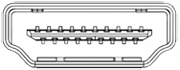
|
HDMI ports | Audio/video interfeiss, ko izmanto nesaspiestu video datu un saspiestu vai nesaspiestu ciparu audio datu pārsūtīšanai. |

|
DisplayPort savienotājs | Digitālā displeja saskarne, kas spēj vienlaikus pārraidīt audio un video. |
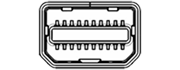
|
Mini-DisplayPort savienotājs | Digitālā displeja interfeiss, kas spēj pārraidīt audio un video vienlaicīgi, izmantojot mazāku savienotāju. |
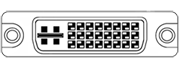
|
DVI ports | DVI savienotāji tiek iedalīti vienā no trīs tipiem, pamatojoties uz atbalstītajiem signāliem un pieejamo kontaktu skaitu: DVI-I (integrēts) - apvieno gan digitālos, gan analogos signālus vienā savienotājā; Ciparu signāli var būt gan viens, gan divi savienojumi. DVI-D (tikai digitāli) - atbalsta viena vai divu saišu ciparu signālus. DVI-A (tikai analogs) - pārnēsā tikai analogos signālus. |

|
VGA | Mantotais savienotājs spēj pārraidīt tikai analogos video signālus. |
Kādi vadi un adapteri ir nepieciešami?
Lai iegūtu vislabākos rezultātus, iesakām veikt tālāk norādītās darbības.
- Displeja adapteriem iesakām izmantot Designed for Surface piederumiem vai Surface USB-C.
- Ja iespējams, izmantojiet tāda paša tipa savienojumu starp ierīci Surface vai doku un monitoru.
- Ja nevarat izmantot viena veida savienojumu, mēs iesakām kādu no šiem adapteru tipiem (labāko rezultātu secībā): USB-C, DisplayPort (Mini DisplayPort), HDMI, DVI, VGA.
- Lai nodrošinātu optimālu veiktspēju ar Surface produktiem, ieteicams izmantot USB4/Thunderbolt™ 4 sertificētus kabeļus.
Skatīt vairāk ieteikumu
- Pārliecinieties, ka visi video savienojumi ir droši. Pārbaudiet savienojumu no USB-C porta vai Mini DisplayPort ierīcē Surface, dokstacijā, jebkurā video adapterī, ko izmantojat, un ārējā displeja ievades savienojuma.
- Pārveidojot no viena video savienojuma tipa uz citu vai paplašinot signālu lielos attālumos, mēs iesakām izmantot aktīvos video adapterus vai paplašinātājus, lai nodrošinātu kvalitatīva signāla pārraidi.
- Ja izmantojat HDMI video kabeli, pārliecinieties, vai tam ir piešķirta versija 2.0, vai, ja izmantojat DisplayPort kabeli, pārliecinieties, vai tas ir novērtēts ar 1.2 un ir ne vairāk kā 6 pēdas (1,8 metri).
- Izmantojiet iespējami īsāku kabeli, lai savienotu ierīci Surface ar monitoru, jo pārāk gari kabeļi var radīt savienojamības problēmas, izraisot attēla vai skaņas zudumu.
- Ja monitorā iekļautais video kabelis nedarbojas, mēģiniet savienot ierīci Surface ar alternatīvu video kabeli.
- Ja izmantojat video paplašinājuma kabeli vai video adapteri vai pārveidotāju, noņemiet tos, lai redzētu, vai tie nerada problēmu.
TV, monitora vai projektora iestatīšana
Kad jūsu ierīcēm ir pareizais kabelis un adapteris, veiciet tālāk norādītās darbības, lai to iestatītu.
- Iespraudiet vienu video vada galu ārējā displeja portā. Pārliecinieties, vai ārējais displejs ir ieslēgts un vai tā ievades avots ir iestatīts portam, ar kuru veidojat savienojumu.
- Ja nepieciešams, pievienojiet otru vada galu video adapterim.
- Pievienojiet adapteri vai kabeli ierīcei Surface.
Projektu ekrāni
Pēc ierīces Surface pievienošanas ārējam displejam nospiediet Windows logotipa ikonasP + ikonu, lai izvēlētos, kā vēlaties projicēt savu ekrānu.
Vēlreiz nospiežot taustiņu kombināciju, varat pārvietoties pa pieejamajiem projekcijas režīmiem (tikai datora ekrāns, Dublēt, Paplašināt un Tikai otrais ekrāns).
| Izvēlieties | Ja jūs vēlaties |
|---|---|
| Tikai datora ekrāns | Skatiet visu tikai jūsu Surface ekrānā. |
| Dublikāts | Skatiet vienu saturu visos ekrānos. |
| Paplašināt | Skatiet visu, kas ir izvērsts pa visiem ekrāniem, un jūs varat vilkt un pārvietot vienumus starp ekrāniem. |
| Tikai otrais ekrāns | Skatiet visu saturu uz pieslēgtā ekrāna vai ekrāniem, bet jūsu Surface ierīces ekrāns būs tukšs. |
Padoms
Ja tastatūrai nav izveidots savienojums ar ierīci Surface, varat arī atlasīt tīkla, skaņas vai akumulatora ikonu (

 uzdevumjoslas labajā malā, lai atvērtu ātros iestatījumus, un pēc tam atlasiet Projicēt.
Saistītā tēma:
- Logu fiksēšanas
- Kā izmantot vairākus monitorus sistēmā Windows
- Ekrāna izšķirtspējas un izkārtojuma maiņa operētājsistēmā Windows
- Problēmu novēršana, pievienojot ierīci Surface ārējam displejam
- Ekrāna spoguļošana un projicēšana datorā vai bezvadu displejā
Vai nepieciešama papildu palīdzība?
Tehniskais atbalsts

Lai saņemtu tehnisko atbalstu, atveriet programmu Surface, aprakstiet savu problēmu un atlasiet Saņemt palīdzību.
Kopienas atbalsts

Kopienas var palīdzēt uzdot jautājumus un dzirdēt ekspertus ar bagātīgām zināšanām. Jautājiet kopienai.
Cits atbalsts

Ja nevarat izmantot savu Surface ierīci vai rodas jautājumi par kaut ko citu, atveriet sadaļu Palīdzības saņemšana , lai saņemtu citu atbalstu tiešsaistē.


