Ja Surface ierīcē ir USB-C ports, varat savienot Surface USB-C ar displeja adapteri ārējam monitoram vai citam displejam, lai iegūtu lielāku ekrāna pieredzi.
Būs nepieciešams tālāk norādītais
A: Paredzēts Surface adapterim vai vienam no šiem Surface USB-C — displeja adapteriem:
Adapteri Ziedlapķēdes atbalsts Audio atbalsts Maksimālā izšķirtspēja Surface USB-C — DisplayPort
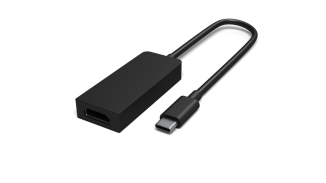

3840 x 2160 @ 60Hz Surface USB-C uz HDMI
3840 x 2160 @ 60Hz Surface USB-C uz VGA


1920 x 1200 @ 60Hz Ārējais displejs un video kabelis Nepieciešamais video kabelis un Surface adapteris ir atkarīgs no tā, kāda tipa video ports ir jūsu ārējā displejā. Piemēram, ja ārējam displejam ir ports DisplayPort, jums nepieciešams DisplayPort video kabelis un Surface USB-C — DisplayPort adapteris.
Adaptera savienošana ar Surface un ārējo displeju
- Ņemiet video kabeli, kas savienots ar ārējo displeju, un pēc tam otru tā galu pievienojiet adapterim.
- Pievienojiet adaptera USB-C galu ierīces Surface USB-C portam.
- Nospiediet
 + ikonuP un izvēlieties, kā vēlaties projicēt ārējā displejā.
Lai iegūtu papildinformāciju par ārējā displeja pievienošanu, skatiet rakstu Ierīces Surface pievienošana ārējam displejam.
Saistītā tēma:
Vai nepieciešama papildu palīdzība?
Tehniskais atbalsts

Lai saņemtu tehnisko atbalstu, atveriet programmu Surface, aprakstiet savu problēmu un atlasiet Saņemt palīdzību.
Kopienas atbalsts

Kopienas var palīdzēt uzdot jautājumus un dzirdēt ekspertus ar bagātīgām zināšanām. Jautājiet kopienai.
Cits atbalsts

Ja nevarat izmantot savu Surface ierīci vai rodas jautājumi par kaut ko citu, atveriet sadaļu Palīdzības saņemšana , lai saņemtu citu atbalstu tiešsaistē.