
Izmantojot kopienas pakalpojumā Teams, varat izveidot vietu, kur sadarboties, koplietot un tikties ar citiem. Jums būs droša vieta, kur plānot aktivitātes, sapulces un pārvaldīt savu kopienu.
Konkrētiem projektiem vai uzdevumiem varat izveidot kanālu. Kanāli ir vieta, kur dalībnieki var organizēt diskusijas, pamatojoties uz tēmu vai interesēm. Varat izmantot kanālus, lai kopienas dalībniekiem būtu vieglāk atrast atjauninājumus un informāciju. Piemēram, izveidojiet paziņojumu kanālu, lai publicētu atjauninājumus, izmaiņas vai citu svarīgu informāciju jūsu kopienas dalībniekiem.
Piezīme
Teams kopienas nav pieejamas nepilngadīgajiem, tostarp kopienu izveide un pievienošanās tām. Tomēr ir daudz citu saistošu līdzekļu, ko izmantot un piedalīties Microsoft Teams bezmaksas versijā.
Lai novērstu surogātpastu, ieslēdziet opciju Pieprasīt pievienoties , lai novērstu tiešo saišu izmantošanu un ikvienu personu pievienošanos kopienai bez kopienas īpašnieka piekrišanas.
Izveidojot kopienu, varat izvēlēties pievienot kanālu vai atgriezties vēlāk, lai to pievienotu. Kanāla izveide vai pievienošana atvieglos projektu plānošanu un organizēšanu.
Kopienas izveide
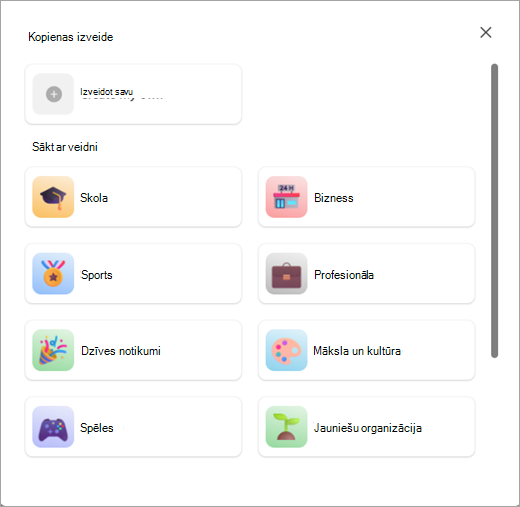
Ir dažādi veidi, kā izveidot kopienu. Varat izveidot savu kopienu, neizmantojot veidni, vai arī varat izmantot veidnes, piemēram, sporta, brīvprātīgā darba, spēļu spēlēšanas un citas veidnes.
Kopienas izveide no nulles
Pieskarieties pie kopienas
 .
.Pieskarieties pie Izveidot jaunu kopienu
 .
.Pieskarieties pie Izveidot savu.
Pieskarieties emocijzīmei, lai atjauninātu ar savas kopienas emocijzīmi vai attēlu.
Atjauniniet kopienas nosaukumu, kas ir nepieciešams, lai izveidotu kopienu.
Piezīme
Kopienas nosaukumi un apraksti nedrīkst saturēt saites, vulgārismus vai ierobežotus terminus, lai aizsargātu lietotājus pret krāpšanām, pikšķerēšanu un ļaunprogrammatūru.
Ja vēlaties, pieskarieties pie Apraksts , lai pievienotu kādu savai kopienai.
Kad esat pabeidzis, pieskarieties pie Izveidot.
Pēc kopienas izveides jūs esat īpašnieks. Varat meklēt personas, kuras uzaicināt vai kopīgot saiti vai QR kodu, lai pievienotos jūsu kopienai.
Piezīme
Lai novērstu surogātpasta saņemšanu, pieskarieties pie Informācija blakus kopienas nosaukumam. Šeit varat pārslēgt opciju Pieprasīt pievienoties , lai novērstu tiešo saišu izmantošanu un neļautu pievienoties kopienai bez kopienas īpašnieka piekrišanas. Visas kopienas programmā Teams bezmaksas ir privātas pēc noklusējuma un vairs netiks rādītas meklēšanas vaicājumos un ieteikumos. Lai kopīgotu savu kopienu, dalībniekus varat uzaicināt tieši.
Veidnes izmantošana, lai izveidotu kopienu
Veidnēs tiek izmantots iepriekš iestatīts nosaukums un attēls, lai palīdzētu jums ātri sākt darbu kopienā. Piemēram, varat izveidot apkaimes vai spēļu kopienu, lai kopīgotu ar citiem.
Pieskarieties pie kopienas
.Pieskarieties pie Izveidot jaunu kopienu
.Pieskarieties veidnei, kuru vēlaties izmantot, piemēram, Sports vai Brīvprātīgais darbs.
Pieskarieties emocijzīmei, lai atjauninātu ar savas kopienas emocijzīmi vai attēlu.
Atjauniniet kopienas nosaukumu, kas ir nepieciešams, lai izveidotu kopienu.
Piezīme
Kopienas nosaukumi un apraksti nedrīkst saturēt saites, vulgārismus vai ierobežotus terminus, lai aizsargātu lietotājus pret krāpšanām, pikšķerēšanu un ļaunprogrammatūru.
Ja vēlaties, pieskarieties pie Apraksts , lai pievienotu kādu savai kopienai.
Kad esat pabeidzis, pieskarieties pie Izveidot.
Pēc kopienas izveides jūs esat īpašnieks. Varat meklēt personas, kuras uzaicināt vai kopīgot saiti vai QR kodu, lai pievienotos jūsu kopienai.
Piezīme
Lai novērstu surogātpasta saņemšanu, pieskarieties pie Informācija blakus kopienas nosaukumam. Šeit varat pārslēgt opciju Pieprasīt pievienoties , lai novērstu tiešo saišu izmantošanu un neļautu pievienoties kopienai bez kopienas īpašnieka piekrišanas. Visas kopienas programmā Teams bezmaksas ir privātas pēc noklusējuma un vairs netiks rādītas meklēšanas vaicājumos un ieteikumos. Lai kopīgotu savu kopienu, dalībniekus varat uzaicināt tieši.
Kanāla izveide vai pievienošana
Lai izveidotu kanālu kopienā, jums ir jābūt īpašniekam. Varat izveidot kanālu pilnībā no jauna vai izmantot veidni. Ja jūsu kopienā jau ir kanāls, varat pievienot līdz pat pieciem kanāliem, lai organizētu savu kopienu.
Kanāla izveide jums piederošai kopienai
- Pieskarieties pie Kopienas .
- Atrodiet kopienu, kurai vēlaties izveidot kanālu.
- Pieskarieties pie Pievienot kanālu
 zem kopienas nosaukuma.
 - Pieskarieties pie Pievienot kanālu
 ekrāna apakšā.
 - Piešķiriet kanālam nosaukumu laukā Kanāla nosaukums . Pieskarieties emocijzīmju atlasītājam, lai virsrakstam pievienotu reakciju vai emocijzīmi
- Pieskarieties atzīmei
 vai Gatavs , lai izveidotu kanālu savai kopienai. Lai izietu bez izmaiņu veikšanas, atlasiet Atcelt.
Lai atjauninātu un pārvaldītu iestatījumus jums piederošā kanālā, skatiet rakstu Kopienas iestatījumu atjaunināšana pakalpojumā Microsoft Teams bezmaksas versija.


Saistītās tēmas
Kopienas dalībnieku uzaicināšana un pārvaldība
Kopienas iestatījumu atjaunināšana
Sazināties ar mums
Lai saņemtu papildu palīdzību, sazinieties ar atbalsta dienestu vai uzdodiet jautājumu Microsoft Teams kopienā.