
Pakalpojumā Microsoft Teams bezmaksas versija jums ir iespēja publicēt ziņas kopienā un kanālā. Varat sākt jaunu ziņu, kopīgot kaut ko no savas ierīces, izmantot programmu un atbildēt uz ziņu. Apskatiet un uzziniet, ko vēl varat darīt, publicējot ziņu kopienā vai kanālā pakalpojumā Microsoft Teams bezmaksas versija.
Ziņas izlikšana kopienā
Kopiena ir vieta, kur varat droši iesaistīties sarunās un koplietot informāciju.
Jaunas ziņas izveide kopienā
Pakalpojumā Teams dodieties uz kopienu, kurā vēlaties publicēt ziņojumus.
Pieskarieties pogai Jauna ziņa
 .
.Logā Jauna ziņa varat:
Pievienojiet ziņas virsrakstu .
Apgabalā Sākt jaunu sarunu varat sastādīt ziņojumu un @ pieminēt kādu kopienas dalībnieku.
Kad veidojat ziņu vai paziņojumu vai nosūtāt atbildi, izmantojiet šīs opcijas, lai formatētu ziņojumu:
Pieskarieties pluszīmes pogai
 , lai iekļautu tālāk norādīto.
- Poga Pievienot multivides
 no kameras vai galerijas jūsu ziņai vai paziņojumam.
 -
Failu pievienošana
 .
. - Ziņojuma atzīmēšana ar augstu prioritāti Ikona

- Programmas izmantošana, lai nosūtītu ziņojumus savai kopienai
-
Emocijzīmju, GIF attēlu un uzlīmju pievienošana
 , lai kopīgotu reakcijas.
 - Pievienot opciju Ierakstīt audio, lai kopīgotu audio failu. To var izdarīt, pieskaroties un turot, lai ierakstītu. Kad ierakstīšana ir pabeigta, varat nosūtīt vai izdzēst.
- Izmantojiet formāta opcijas, lai pielāgotu savu ziņojumu, izmantojot treknrakstu, slīprakstu, pasvītrojumu un daudz ko citu.
- Poga Pievienot multivides
Augšdaļā varat pieskarties pie Sūtīšanas opcijas
 lai Arī nosūtītu pa e-pastu. Tādējādi jaunā ziņa tiks nosūtīta visiem dalībniekiem arī e-pastā.
Kad esat gatavs, pieskarieties pie nosūtīšanas
 , lai publicētu kopienā.
Kopīgojiet saturu kopienā no savas mobilās ierīces
Varat vienkārši kopīgot kopienā kaut ko no fotoattēliem no kameras, programmām vai pārlūka.
- Atlasiet vienumu, kuru vēlaties koplietot ar kopienu.
- Pieskarieties pie Kopīgot.
- Ritiniet līdz Teams bezmaksas versijai, pēc tam sadaļā Kopienas atlasiet kopienu, kurā vēlaties kopīgot saturu. Jums būs arī iespēja iekļaut ziņojumu
- Kad esat gatavs, pieskarieties pie nosūtīšanas , lai publicētu kopienā.
Atbildēšana uz ziņu kopienā
Dodieties uz ziņu kopienā, uz kuru vēlaties atbildēt, un pieskarieties pie Atbildēt.
Atbildes laukā varat ierakstīt ziņojumu. Citas iespējamās darbības:
- Pieskarieties emocijzīmēm, GIF failiem un uzlīmēm , lai iekļautu Emoji vai GIF attēlus.
- Pieskarieties pie kameras
 lai uzņemtu fotoattēlu, vai atlasiet kādu no saviem fotoattēliem.
- Pieskarieties emocijzīmēm, GIF failiem un uzlīmēm
Pieskarieties pluszīmes pogai
, lai iekļautu Multivides , Pievienot failus atzīmējiet savu ziņojumu kā augstu prioritāti, formatējiet savu ziņojumu vai izmantojiet programmu , ko nosūtītu savai kopienai.Kad esat gatavs, pieskarieties pie nosūtīšanas
, lai atbildētu uz ziņu.
Kā rediģēt ziņu vai paziņojumu kopienā?
Veidojot ziņu vai paziņojumu vai nosūtot atbildi, izmantojiet opcijas, lai formatētu ziņojumu.
Pieskarieties pluszīmes pogai , lai iekļautu tālāk norādīto.
- Poga Pievienot multivides no kameras vai galerijas jūsu ziņai vai paziņojumam.
-
Failu pievienošana .
- Ziņojuma atzīmēšana ar augstu prioritāti Ikona
- Programmas izmantošana, lai nosūtītu ziņojumus savai kopienai
-
Emocijzīmju, GIF attēlu un uzlīmju pievienošana , lai kopīgotu reakcijas.
- Pievienot opciju Ierakstīt audio, lai kopīgotu audio failu. To var izdarīt, pieskaroties un turot, lai ierakstītu. Kad ierakstīšana ir pabeigta, varat nosūtīt vai izdzēst.
- Izmantojiet formāta opcijas, lai pielāgotu savu ziņojumu, izmantojot treknrakstu, slīprakstu, pasvītrojumu un daudz ko citu.
Kāpēc mans kopienas ziņojums tika izdzēsts?
Atrodoties Microsoft Teams bezmaksas versija kopienā, sarunā varat saņemt ziņojumu "Šis ziņojums ir izdzēsts".
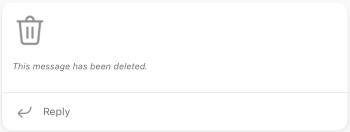
Iemesls var būt kāds no šiem iemesliem:
- Ziņojuma autors to ir izdzēsis.
- Kopienas īpašnieks ir izvēlējies to izdzēst.
- Ziņojums tika ziņots.
Ziņas publicēšana kanālā
Kanāli atvieglo koncentrēšanos uz konkrētiem mērķiem un projektiem. Varat izmantot kanālus, lai publicētu tādas tēmas kā paziņojumi un jautājumi&atbildes.
Jaunas ziņas izveide kanālā
Pakalpojumā Teams dodieties uz kopienas kanālu, kurā vēlaties publicēt ziņas.
Pieskarieties pogai Jauna ziņa
.Logā Jauna ziņa varat:
Pievienojiet ziņas virsrakstu .
Apgabalā Sākt jaunu sarunu varat sastādīt ziņojumu un @ pieminēt kādu kopienas dalībnieku.
Kad veidojat ziņu vai paziņojumu vai nosūtāt atbildi, izmantojiet šīs opcijas, lai formatētu ziņojumu:
Pieskarieties pluszīmes pogai
, lai iekļautu tālāk norādīto.- Poga Pievienot multivides no kameras vai galerijas jūsu ziņai vai paziņojumam.
-
Failu pievienošana .
- Ziņojuma atzīmēšana ar augstu prioritāti Ikona
-
Emocijzīmju, GIF attēlu un uzlīmju pievienošana , lai kopīgotu reakcijas.
- Izmantojiet formāta opcijas, lai pielāgotu savu ziņojumu, izmantojot treknrakstu, slīprakstu, pasvītrojumu un daudz ko citu.
- Poga Pievienot multivides
Kad esat gatavs, pieskarieties pie pogas Sūtīt , lai publicētu kanālā.
Kopīgojiet saturu kanālā no savas mobilās ierīces
Varat vienkārši kopīgot kopienā kaut ko no fotoattēliem no kameras, programmām vai pārlūka.
- Atlasiet vienumu, kuru vēlaties koplietot ar kopienu.
- Pieskarieties pie Kopīgot.
- Ritiniet līdz Teams bezmaksas versijai, pēc tam sadaļā Kopienas atlasiet kopienu, kurā vēlaties kopīgot saturu. Jums būs arī iespēja iekļaut ziņojumu
- Kad esat gatavs, pieskarieties pie nosūtīšanas , lai publicētu kopienā.
Atbildēšana uz ziņu kanālā
- Dodieties uz ziņu kanālā, uz kuru vēlaties atbildēt, un pieskarieties pie Atbildēt.
- Varat ierakstīt savu ziņojumu atbildes laukā un pieskarties pie Emocijzīmes, GIF attēli un uzlīmes .
- Pieskarieties pie pluszīmes , lai iekļautu Multivides , Pievienot failus , atzīmējiet savu ziņojumu kā augstu prioritāti vai formatējiet savu ziņojumu.
- Pieskarieties lai iekļautu fotoattēlu vai uzņemtu jaunu.
- Kad esat gatavs, pieskarieties pie nosūtīšanas , lai atbildētu uz ziņu.
Kā rediģēt ziņu vai paziņojumu kanālā?
Veidojot ziņu vai paziņojumu vai nosūtot atbildi, izmantojiet opcijas, lai formatētu ziņojumu.
Pieskarieties pluszīmes pogai , lai iekļautu tālāk norādīto.
- Poga Pievienot multivides no kameras vai galerijas jūsu ziņai vai paziņojumam.
-
Failu pievienošana .
- Ziņojuma atzīmēšana ar augstu prioritāti Ikona
-
Emocijzīmju, GIF attēlu un uzlīmju pievienošana , lai kopīgotu reakcijas.
- Izmantojiet formāta opcijas, lai pielāgotu savu ziņojumu, izmantojot treknrakstu, slīprakstu, pasvītrojumu un daudz ko citu.

Saistītās tēmas
Paziņojuma nosūtīšana kanālam pakalpojumā Microsoft Teams
Sazināties ar mums
Lai saņemtu papildu palīdzību, sazinieties ar atbalsta dienestu vai uzdodiet jautājumu Microsoft Teams kopienā.