Kanāli ir sarunas ar grupas biedriem par noteiktu tēmu, nodaļu vai projektu. Grupu īpašnieki un administratori nosaka, kuri dalībnieki var izveidot kanālus.
Standarta kanāls ir atvērts visiem dalībniekiem, un visu, kas publicēts, var meklēt citi. Privātie kanāli ir vispiemērotākie mazākai auditorijai vai konkrētam projektam. Koplietojamie kanāli ir pieejami tiem, kas neietilpst jūsu grupā vai organizācijā. Papildinformāciju skatiet rakstā Komandām var būt standarta, privātie vai koplietojamie kanāli.
Kanāla izveide no Chat vai Teams
Programmas kreisajā pusē atlasiet Chats
 . Ja izmantojat atsevišķo skatu, atlasiet Teams
 .
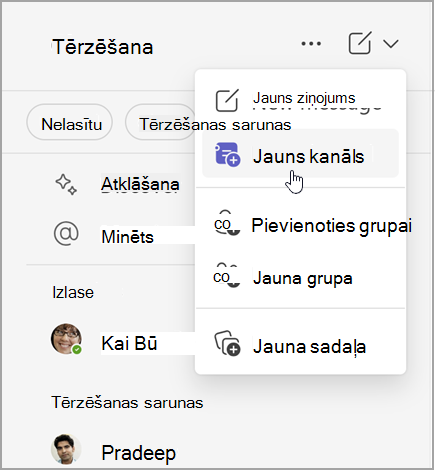
. Tērzēšanas sarunu un kanālu saraksta augšdaļā nolaižamajā izvēlnē atlasiet Jauni vienumi .
Atlasiet jaunu kanālu
 .
.
Atlasiet komandu , lai izvēlētos grupu, kas viesos jūsu kanālu.
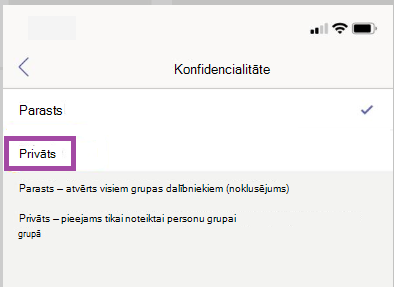
Ievadiet ātru informāciju par savu kanālu, izvēloties nosaukumu, ievadot neobligātu aprakstu un kanāla veidu. Šeit jūs varat izvēlēties iestatīt savu kanālu kā standarta, privātu vai koplietotu.
Kanāla izveide no grupas nosaukuma
- Atlasiet Skatīt visas savas grupas vai Skatīt visas savas grupas un kanālus , lai skatītu to grupu sarakstu, kurās esat iesaistījies.
- Atrodiet komandu, kurai vēlaties pievienot kanālu.
- Pa labi no grupas nosaukuma atlasiet Vairāk opciju
 > Maiņas Papildu opcijasPievienot kanālu Pievienot kanāla .
 - Ievadiet ātru informāciju par savu kanālu, izvēloties nosaukumu, ievadot neobligātu aprakstu un kanāla veidu. Šeit jūs varat izvēlēties iestatīt savu kanālu kā standarta, privātu vai koplietotu.
Kad pakalpojumā Microsoft Teams izveidojat jaunu grupu vai privātu kanālu, automātiski tiek izveidota grupas vietne pakalpojumā SharePoint. Lai rediģētu šīs grupas vietnes vietnes aprakstu vai klasifikāciju, dodieties uz atbilstošā kanāla iestatījumiem pakalpojumā Microsoft Teams. Uzziniet vairāk par Microsoft Teams savienoto grupu vietņu pārvaldību.
Kanālu tipi
Standard kanāli
Standarta kanāls ir atvērts visiem dalībniekiem, un visu, kas publicēts, var meklēt citi.
Grupas darbības laikā varat izveidot līdz pat 1000 kanāliem. Uz šo skaitli tiek iekļauti jūsu izveidotie un vēlāk izdzēstie kanāli.
Privātie kanāli
Fokusētai vietai, kur apspriest projektus un tēmas komandā, izveidojiet privātu kanālu.
Tam var piekļūt tikai privātā kanāla īpašnieki vai dalībnieki. Grupas darbības laikā varat izveidot līdz pat 30 privātiem kanāliem.
Piezīme
Jūsu administrators var mainīt šo atļauju un ierobežot privāto kanālu izveidi līdz noteiktām lomām.
Koplietojamie kanāli
Izmantojot koplietojamu kanālu, varat strādāt ar personām ārpus komandas vai organizācijas, kā arī ar personām jūsu iekšienē.
Tikai grupu īpašnieki var izveidot koplietojamus kanālus. Koplietojams kanāls pārmanto etiķetes (piemēram, tā aprakstu) no rīkotājkomandas. Par kanāla īpašnieku kļūst tās grupas īpašnieks, kurš izveido koplietojamo kanālu.
Piezīme
Koplietojamu kanālu nevar mainīt uz standarta vai privātu kanālu un pretēji. Kad esat izveidojis koplietojamu kanālu, jūs nevarat mainīt tā viesošanas grupu.
Dalībnieku pievienošana kanālam
Ikvienam ir piekļuve standarta kanālam, tāpēc nav nepieciešams pievienot dalībniekus. Tomēr šeit ir aprakstīts, kā pievienot dalībniekus privātam vai koplietotam kanālam.
Dalībnieku pievienošana privātam kanālam
Kā privātā kanāla īpašnieks varat pievienot vai noņemt dalībniekus, kā arī rediģēt privātā kanāla iestatījumus. Katrai pievienotajai personai vispirms ir jābūt grupas dalībniekam.
Vienkāršākais veids, kā pievienot grupas dalībniekus privātam kanālam, ir doties uz privātā kanāla nosaukumu un atlasīt Papildu opcijas > pievienošanas
  . Tiek atvērta izvēlne, kurā varat meklēt un pievienot jaunus dalībniekus, kā arī iestatīt viņu lomas. Dalībnieki tagad var publicēt ziņojumus privātajā kanālā.
Varat arī doties uz privātā kanāla nosaukumu un atlasīt Papildu opcijas> pārvaldības opcijasKanāla pārvaldība. Pēc tam izmantojiet cilni Dalībnieki, lai pievienotu vai noņemtu dalībniekus un piešķirtu lomas. Jūsu privātajam kanālam var būt vairāki īpašnieki un līdz pat 250 dalībnieku. Cilnē Iestatījumi varat izvēlēties, kādas darbības dalībniekiem ir atļauts darīt.
Dalībnieku pievienošana koplietojamam kanālam
Veidojot koplietojamu kanālu, noklusējuma iestatījums ir Kopīgot šo kanālu ar visiem komandas dalībniekiem.
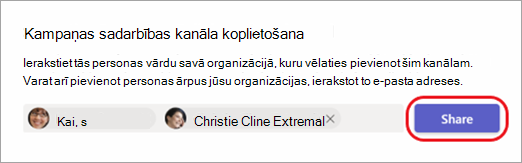
- Kad esat izvēlējies koplietojamu kanālu kā kanālu, atlases lodziņā ierakstiet to jūsu organizācijas lietotāju vārdus, kurus vēlaties pievienot kanālam, un izvēlieties tos sarakstā. Lai pievienotu personas ārpus jūsu organizācijas, ierakstiet viņu e-pasta adreses un izvēlieties tās sarakstā. Pēc tam atlasiet Kopīgot.
-
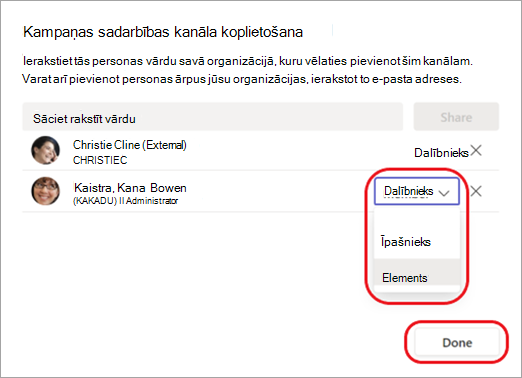
- Lai mainītu dalībnieku uz īpašnieku, atlasiet lejupvērsto bultiņu pa labi no dalībnieka un izvēlieties īpašnieku. Pēc tam atlasiet Gatavs.
Piezīme
- People no ārpus jūsu organizācijas var būt tikai koplietojamā kanāla dalībnieki.
- Ja esat grupas īpašnieks un neredzat opciju koplietojama kanāla izveidei, sazinieties ar administratoru.
- Administratoriem ir jāiespējo B2B tiešais savienojums, pirms varat pievienot lietotājus ārpus jūsu organizācijas koplietojamam kanālam. Papildinformāciju skatiet rakstā Sadarbība ar ārējiem dalībniekiem kanālā.
Grupas dalībnieku saraksta skatīšana
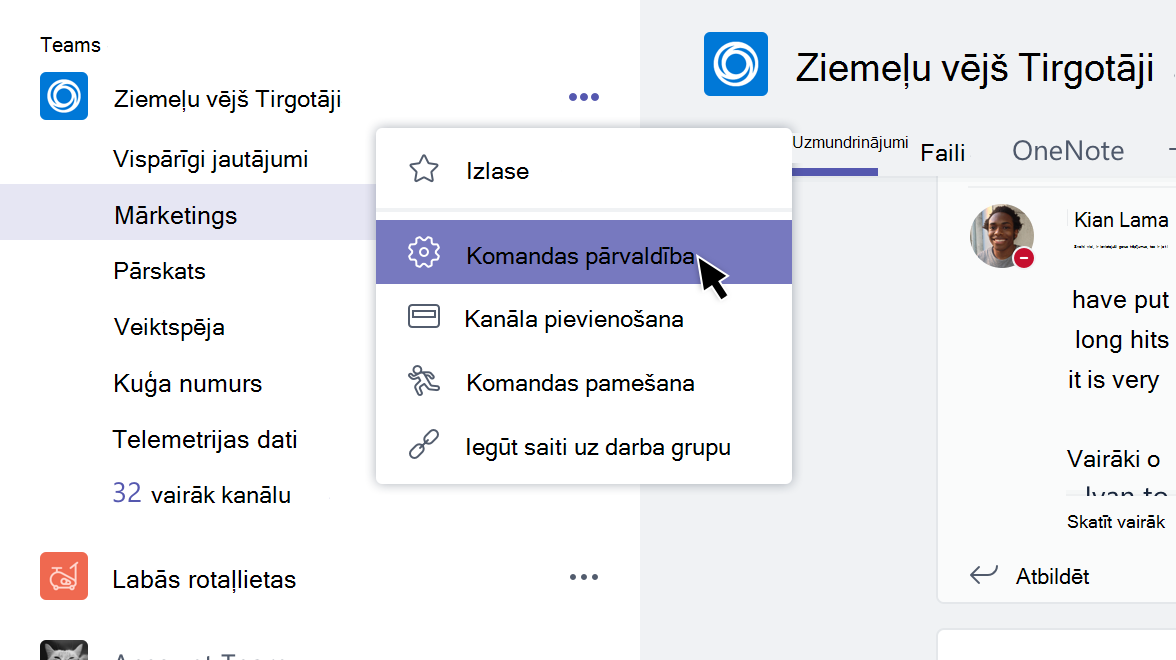
Lai skatītu komandas dalībnieku sarakstu, atveriet komandas nosaukumu un atlasiet Papildu opcijas> skatīšanas opcijasPārvaldīt komandu. Cilnē Dalībnieki ir dalībnieku saraksts.
Kanāli ir pieejami visai komandai.
Pārvaldīt privātā kanāla izveidi
Kā grupas īpašnieks varat ieslēgt vai izslēgt dalībniekiem iespēju veidot kanālus.
- Atrodiet komandu, kuru vēlaties rediģēt, un atlasiet Papildu opcijas .
- Atlasiet Iestatījumi>Dalībnieku atļaujas.
- Izvēlieties, vai lietotāji var izveidot, atjaunināt vai dzēst kanālus.
Kanāla rediģēšana, dzēšana, paslēpšana vai izstāšanās no kanāla
Izdzēšot kanālu, jūs zaudējat arī visu tā sarunu vēsturi. Kanālus var atjaunot 30 dienu laikā, taču nevar izveidot jaunus kanālus ar tādu pašu nosaukumu kā izdzēstajam kanālam šajā 30 dienu periodā. OneNote sadaļas, kas saistītas ar izdzēstu kanālu, joprojām tiks rādītas jūsu grupas SharePoint vietnē.
Atlasiet Papildu opcijas blakus kanāla nosaukumam. Pēc tam izmantojiet izvēlni, lai rediģētu, dzēstu, paslēptu vai pamestu kanālu.
Piezīme
Grupu īpašnieki izlemj, kuri grupas dalībnieki var dzēst kanālus.
Saistītās tēmas
Standard, privātie vai koplietojamie kanāli programmā Microsoft Teams
Kādas personas iecelšana par grupas īpašnieku pakalpojumā Microsoft Teams