
To Do ir viedo sarakstu programma, kas ir integrēta programmā Outlook, lai jūs varētu plānot dienu un kārtot uzdevumus sarakstos. Ja vēlaties piešķirt uzdevumu citai personai, varat kopīgot sarakstu, kurā atrodas uzdevums, un pēc tam šī persona redz uzdevumu, kad tai pievienojat atzīmi. Uzdevumu sarakstos varat pievienot tik daudz uzdevumu, cik vien vēlaties.
Lai sāktu darbu, atveriet programmu Outlook un atlasiet To Do 
Jauna uzdevumu saraksta izveide programmā Outlook
Papildus noklusējuma un viedajiem uzdevumu sarakstiem varat izveidot un pārvaldīt citus sarakstus, lai kārtotu savus uzdevumus.
- Uzdevumu sarakstu apakšdaļā atlasiet
 jaunu sarakstu.
 - Ievadiet jaunā saraksta nosaukumu.
- Lai saglabātu jauno sarakstu, nospiediet taustiņu Enter .
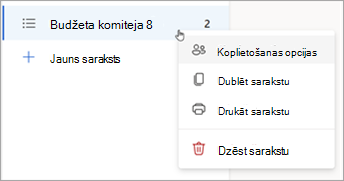
Varat kopīgot, dublēt, drukāt vai dzēst sarakstu. Uzdevumu saraksta kolonnā nospiediet un turiet nospiestu sarakstu (vai noklikšķiniet uz tā ar peles labo pogu), lai skatītu pieejamās opcijas. Lūdzu, ņemiet vērā, ka, izdzēšot sarakstu, to nevarēsit atkopt.
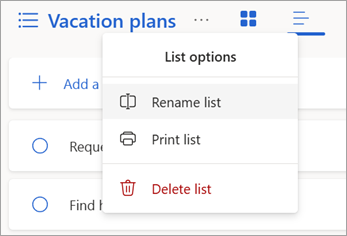
Lai pārdēvētu sarakstu, atlasiet sarakstu, lai atvērtu tā uzdevumus, un atlasiet saraksta opciju izvēlni
 .
.
Par noklusējuma un viedajiem sarakstiem jaunajā Outlook
Uzdevumu lapā ir iekļauti noklusējuma uzdevumu saraksti, kā arī papildu viedie saraksti un visi jūsu izveidotie uzdevumu saraksti. Rādīt vai paslēpt sarakstus To Do iestatījumu .
.
Pārskatiet detalizētu informāciju par jebkuru uzdevumu, atlasot to sarakstā Mana diena vai kādā no saviem sarakstiem.
Mana diena ir vieds saraksts, kas var palīdzēt jums izsekot uzdevumiem, kurus vēlaties paveikt jau šodien. Uzdevumu saraksts Mana diena katru dienu tiek aizpildīts ar uzdevumiem, kas ir jāveic šajā dienā un nav atzīmēti kā pabeigti. Pievienojiet esošos uzdevumus skatam Mana diena, ar peles labo pogu noklikšķinot uz uzdevuma un izvēloties Pievienot skatam Mana diena, vai arī velkot uzdevumu no cita uzdevumu saraksta uz Mana diena. Uzdevumi, kas parādās skatā Mana diena, tiek saglabāti to sākotnējā sarakstā.
-
Ieteikumi ir uzdevumi, kurus varētu būt noderīgi pievienot skatam Mana diena. Tie ietver uzdevumus, kas jāveic šodien vai nākotnē, ir nokavēti vai iepriekš ir pārvietoti uz Mana diena, taču nav izpildīti, kā arī uzdevumus, kuru izpildi, iespējams, ir svarīgi uzsākt. Lai skatītu ieteiktos uzdevumus, dodieties uz Mana diena un pēc tam atlasiet Ieteikumi
 . Pievienojiet jebkuru uzdevumu skatam Mana diena, atlasot + Pievienot skatam Mana diena blakus uzdevumam. Atlasiet Aizvērt
 lai izslēgtu ieteikumu rūti.
-
Ieteikumi ir uzdevumi, kurus varētu būt noderīgi pievienot skatam Mana diena. Tie ietver uzdevumus, kas jāveic šodien vai nākotnē, ir nokavēti vai iepriekš ir pārvietoti uz Mana diena, taču nav izpildīti, kā arī uzdevumus, kuru izpildi, iespējams, ir svarīgi uzsākt. Lai skatītu ieteiktos uzdevumus, dodieties uz Mana diena un pēc tam atlasiet Ieteikumi
Svarīgs ir vieds saraksts, kurā ir uzdevumi, ko esat atzīmējis kā svarīgus. Varat ieslēgt vai izslēgt uzdevuma svarīgumu, atlasot Atzīmēt uzdevumu kā svarīgu/Noņemt svarīgumu
 .
. Ieplānots ir vieds saraksts, kurā iekļauti uzdevumi ar atgādinājumiem vai izpildes datumiem, kas nav atzīmēti kā pabeigti. Izveidotie uzdevumi ar atgādinājumu vai izpildes datumu tiek automātiski parādīti šajā sarakstā. Vienīgais veids, kā pievienot uzdevumus šajā sarakstā, ir piešķirt esošam uzdevumam atgādinājumu vai izpildes datumu.
All ir vieds saraksts, kurā redzami visi jūsu uzdevumi, kas nav atzīmēti kā pabeigti.
Pabeigts ir viedais saraksts, kurā redzami uzdevumi, ko esat atzīmējis kā pabeigtus.
Man ir piešķirts viedais saraksts, kurā ir redzami visi uzdevumi, kas jums ir piešķirti programmā Planner.
Uzdevumi ir noklusējuma saraksts, kurā tiek glabāti jaunie uzdevumi.
Atzīmētie e-pasta ziņojumi ir neobligāts saraksts. Kad ieslēgts, ziņojumi, kurus esat atzīmējis ar karodziņu programmā Pasts, tiek kopēti sarakstā Atzīmētie e-pasta ziņojumi kā uzdevumi. Varat ieslēgt vai izslēgt atzīmēto e-pasta ziņojumu sarakstu sadaļā To Do iestatījumi
>Savienotās programmas. Atzīmēto e-pasta ziņojumu saraksts ir pieejams tikai kontos, kurus vieso korporācija Microsoft, piemēram, kontos, kas beidzas ar Outlook.com, Hotmail.com vai Live.com, vai arī no pielāgotiem domēniem, kurus vieso korporācija Microsoft.
Padoms
Ja neesat gatavs sākt uzdevumu, kas jāveic nākotnē, varat iestatīt atgādinājumu par dienu, kad būsiet gatavs sākt darbu. Lai pievienotu atgādinājumu, atlasiet uzdevumu un pēc tam atlasiet Atgādināt man . Papildinformāciju skatiet rakstā Uzdevumu pārvaldība, izmantojot To Do programmā Outlook.
Uzdevumu pārvietošana starp sarakstiem jaunā Outlook
Uzdevumu var pārvietot uz jaunu sarakstu neatkarīgi no atrašanās vietas jaunajā Outlook. Ja neredzat savus uzdevumus, navigācijas joslā atlasiet ikonas Mana diena,  .
.
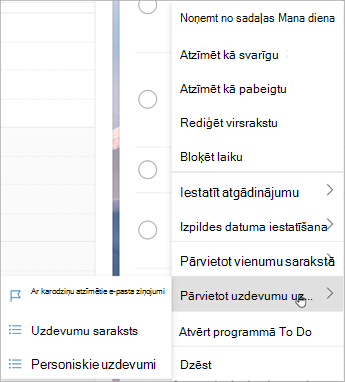
Nospiediet un turiet nospiestu vienumu (vai noklikšķiniet uz tā ar peles labo pogu), lai piekļūtu kontekstizvēlnei.
Atlasiet Pārvietot uzdevumus uz ...
Izvēlieties sarakstu, uz kuru vēlaties pārvietot uzdevumu.
Uzdevumu saraksta koplietošana jaunā Outlook
Sarakstu kopīgošana atvieglo uzdevumu piešķiršanu citiem lietotājiem. Jūs nevarat kopīgot atsevišķus uzdevumus, bet varat kopīgot paša izveidotos uzdevumu sarakstus. Šeit varat piešķirt uzdevumu personai, ar kuru kopīgojāt sarakstu. Koplietotos sarakstus varat identificēt pēc koplietojamās ikonas  .
.
Dodieties uz To Do
Nospiediet un turiet nospiestu uzdevumu sarakstu, kuru vēlaties kopīgot, vai noklikšķiniet uz tā ar peles labo pogu, un atlasiet Kopīgot sarakstu.
Atlasiet Izveidot uzaicinājuma saiti.
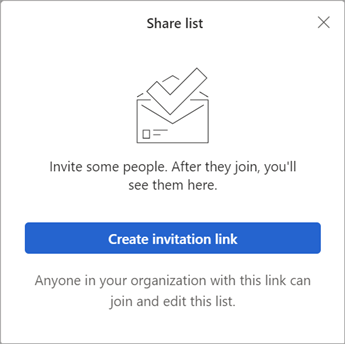
Atlasiet Kopēt saiti.
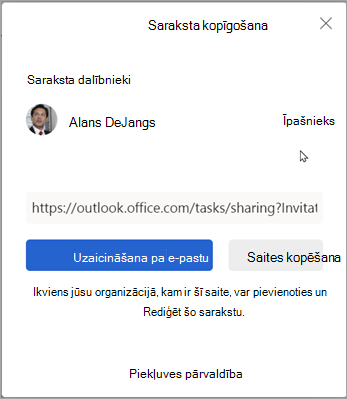
Atlasiet Uzaicināt pa e-pastu , lai izveidotu jaunu Outlook ziņojumu ar uzaicinājuma saiti, vai Kopēt saiti , lai to ielīmētu un kopīgotu citos veidos.
Piezīme
Saiti varat nosūtīt ikvienam, bet tikai personas, kurām ir Microsoft konts , varēs pievienoties koplietojamajam sarakstam.
Kad esat kopīgojis uzdevumu sarakstu, varat to nospiest un turēt (vai noklikšķināt ar peles labo pogu) un atlasīt Koplietošanas opcijas , lai atkal iegūtu uzaicinājuma saiti. Atlasiet Koplietošanas opcijas , pēc tam Papildu opcijas , lai pārtrauktu saraksta koplietošanu vai neļautu pievienoties personām, kuras vēl nav pievienojušās sarakstam.
Piekļuves ierobežošana šim sarakstam: ja ieslēgsit šo pārslēgu, uzaicinājuma saite vairs nedarbosies un neviens cits nevarēs pievienoties šim sarakstam. Ja nākotnē izlemsit atļaut piekļuvi, tiks izveidota jauna saite.
Skatiet arī
Uzdevumu izveide, izmantojot To Do programmā Outlook
Līdzekļa Mana diena izmantošana ar To Do programmā Outlook
Uzdevumu pārvaldība, izmantojot To Do programmā Outlook
Uzdevuma vilkšana uz kalendāru, izmantojot To Do programmā Outlook
Velciet ziņojumu, lai izveidotu uzdevumu, izmantojot To Do programmā Outlook