
Jaunajā programmas Outlook, My Day un Calendar un To Do rūtī redzami jūsu gaidāmie kalendāra notikumi un uzdevumi jebkurā programmas Outlook vietā, tostarp Mail, Calendar un People. Līdzīgi kā To-Do joslā programmas Outlook klasiskajā versijā, rūtī Mana diena tiek piedāvātas dažādas opcijas skata pielāgošanai, kā arī ātrā piekļuve, lai pievienotu jaunu notikumu un pievienotu uzdevumu neatkarīgi no atrašanās vietas.
Kalendāra notikumu un uzdevumu rādīšana ar Mana diena jaunā Outlook
Piezīme
Mana diena katru vakaru tiek notīrīta pusnaktī. Uzdevumi, kas parādās skatā Mana diena, glabājas citos uzdevumu sarakstos, tāpēc tie, notīrot Mana diena, netiek izdzēsti.
Atvērt manu dienu
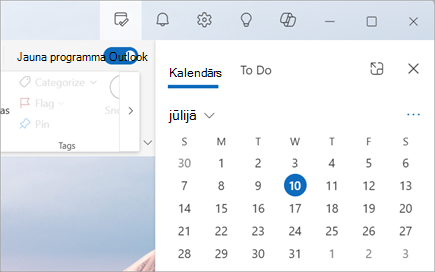
Savu dienu varat atvērt no jebkuras vietas jaunajā Outlook, piemēram, pasta, kalendāra, personu vai grupu sarakstā. Lapas augšdaļā atlasiet ikonu Mana diena,  .
.

Skatiet gaidāmos kalendāra pasākumus rūtī Mana diena
Atlasiet ikonu Mana diena,
, lai parādītu cilni Calendar un gaidāmos notikumus.Atlasiet notikumu, lai saņemtu papildinformāciju. Atlasiet Atpakaļ, lai atgrieztos cilnē Calendar. Varat arī atlasīt Skatīt pilnu pasākumu jaunā logā, lai parādītu vai mainītu visu informāciju par pasākumu.

Lai izveidotu jaunu pasākumu, atlasiet Jauns notikums.
Lai mainītu skatīšanās dienu, paneļa augšdaļā atlasiet datumu.
Skata maiņa un citu kalendāru parādīšana cilnē Calendar
Sadaļas Mana diena cilnē Calendar atlasiet Pārslēgt skatus
 , lai pārslēgtos starp darba kārtības skatu un dienas skatu. Šeit varat arī atlasīt papildu kalendārus , ko rādīt rūtī Mana diena .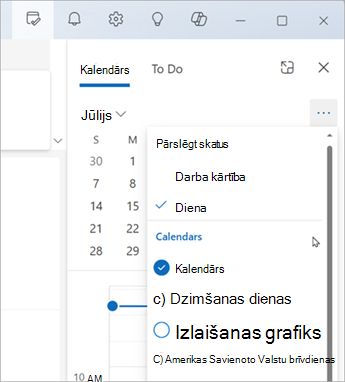
Pievienojieties Teams sapulcei, nepārslēdzoties uz Calendar.
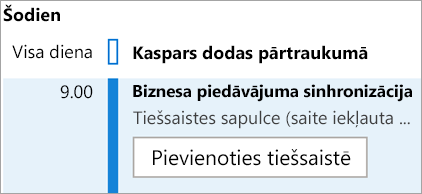
Lai pievienotos tiešsaistes sapulcēm, nav nepieciešams pārslēgties uz kalendāru. Kad Calendar piespraustu To-Do joslā, pievienojieties jebkurai Teams sapulcei ar tikai vienu klikšķi, atlasot Pievienoties tiešsaistē.
Uzdevumu skatīšana, izmantojot To Do rūtī Mana diena
Atlasiet ikonu Mana diena,
, lai parādītu cilnes Calendar un To Do. Ja kalendārs tiek parādīts pirmais, atlasiet cilni Uzdevumi , lai skatītu savus uzdevumus.Atlasiet
 uzdevumu , lai izveidotu jaunu uzdevumu. Ievadiet uzdevuma nosaukumu, nospiediet taustiņu Enter vai Enter vai atlasiet Pievienot.
Lai atzīmētu uzdevumu kā svarīgu, atlasiet Atzīmēt kā svarīgu
 .
.Lai atzīmētu uzdevumu kā pabeigtu, atlasiet Atzīmēt kā pabeigtu

Varat pārkārtot savus uzdevumus rūtī Mana diena. Atlasiet punktus blakus Atzīmēt kā pabeigtu un pēc tam velciet uzdevumu sarakstā uz augšu vai uz leju.
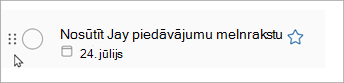
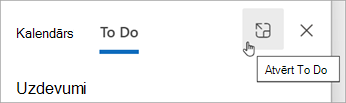
Lai rediģētu detalizētu informāciju par uzdevumiem, atlasiet Atvērt, lai veiktu vai Pārvaldīt visus uzdevumus , lai atvērtu To Do jaunajā Outlook versijā.
Padoms
Lai izveidotu kalendāra notikumu uzdevumam, atveriet savu Outlook kalendāru un velciet uzdevumu no uzdevumu rūts uz savu kalendāru. Kad pasts ir atvērts, varat arī vilkt e-pasta ziņojumu uzdevumu rūtī , lai izveidotu jaunu uzdevumu.
Skatiet arī
Uzdevumu izveide, izmantojot To Do programmā Outlook
Uzdevumu pārvaldība, izmantojot To Do programmā Outlook
Uzdevuma vilkšana uz kalendāru, izmantojot To Do programmā Outlook
Velciet ziņojumu, lai izveidotu uzdevumu, izmantojot To Do programmā Outlook
Uzdevumu sarakstu izveide un pārvaldība, izmantojot To Do programmā Outlook